









 DIME MAGAZINE











脚注とは文章内容の補足説明や用語解説を本文の枠外に記載することである。Wordには脚注機能があり、本文の枠外に指定箇所の補足説明や用語解説を入れることが可能だ。
目次
Wordで脚注を入れる方法が分からないという方もいるのではないだろうか。脚注を入れることで、文章の引用先を分かりやすく明記したり、補足説明を加えたりすることが可能だ。
本記事ではWordで脚注を入れる方法について解説する。脚注とコメント機能の違いについてもまとめた。
脚注とは?
脚注とは、文章内容の補足説明や用語解説を本文の枠外に記載することである。
Wordにも脚注という機能が設けられている。脚注機能を使うことで、本文の枠外に文書を記載でき、補足説明や用語解説を行うことが可能だ。
また、参考文献を示したいときにもよく使われる。論文などを書く際は参考文献の記載が必須であるので、脚注機能を使う機会も増えるだろう。
Wordで脚注を入れる方法
Wordで脚注を入れる手順を紹介する。
脚注を入れる手順は次のとおり。
- 文書コンテンツを指定する
- 脚注を入力する
ひとつひとつの手順について詳しく見ていこう。
■1.文書コンテンツを指定する
Wordで文書を作成する。
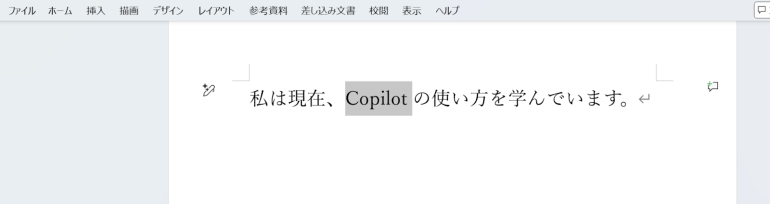
そして、脚注を入れたい箇所を選択状態にしよう。
■2.脚注を入力する
選択状態にしたら、「参考資料」のタブから「脚注の挿入」をクリックする。

すると次のように「1」と表示され、この部分に文字を入力できるようになる。

脚注を実際に記述すると次のような感じになる。

文末脚注を入れる方法
脚注は基本的にはページの最後の部分に挿入される。ページの最後ではなく、文末の直後に脚注を入れることもできる。
脚注を入れたい箇所を選択したら「参考資料」⇒「文末脚注の挿入」をクリック。
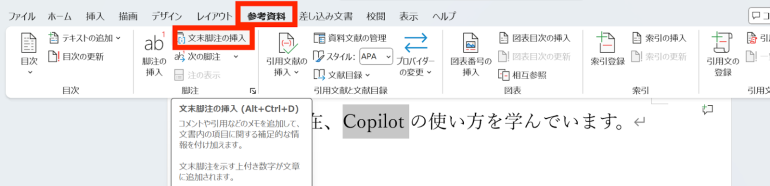
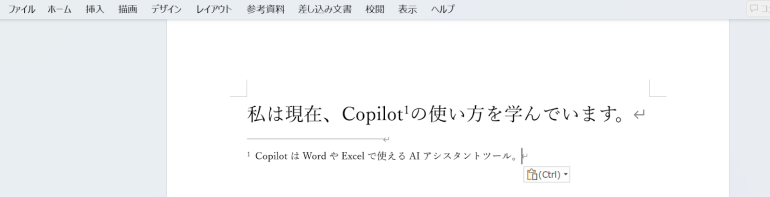
すると、このように文末の直後に脚注を入れられるようになる。脚注を入れる場所が異なるだけで、入力手順など基本的な使用方法は変わらない。
Wordのコメント機能と脚注の違い
Wordにはコメント機能も存在する。コメント機能は文書の指定箇所にコメントを入れられる機能で、脚注機能と似たところがある。
コメント機能を使う場合は、入力したい箇所を選択し、「校閲」から「新しいコメント」をクリックする。
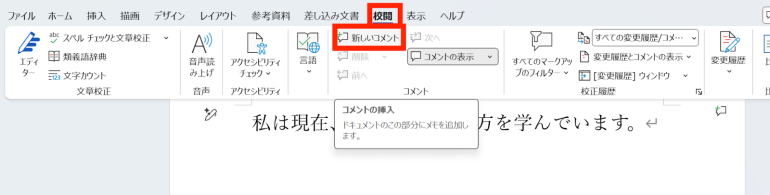
すると、コメントを入力できる画面が表示される。
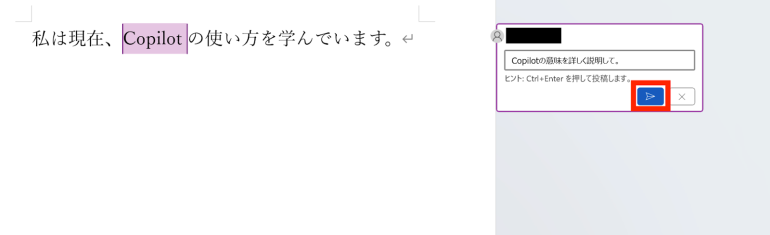
次のように内容を入力して実行マークをクリックすることで、コメントを入力できる。
コメント機能の特徴は、返信ができることである。次のように、もらったコメントに返信することで、コメント機能を通じてコミュニケーションを取れる。
脚注機能は、文書に補足説明を入れたい場合に活用する。
対して、コメント機能はどちらかというと、、他人の文書に指摘したい場合などに使われる。コメント内容に関しては、文書を印刷した際には表示されない。あくまでWordというアプリ内だけで見ることを目的としているのが、コメント機能である。


 最新号
最新号







