









 DIME MAGAZINE










TAKE関数の基本的な使い方
TAKE関数で次の2つを行うやり方を順番に解説する。
- 2行目までのデータを表示する
- 2行目・3列目までのデータを表示する
■1.2行目までのデータを表示する
まず、TAKE関数で2行目までのデータを表示する方法を解説する。
以下では「=TAKE(B2:F6,2)」としている。2つ目の引数に「2」を指定している。
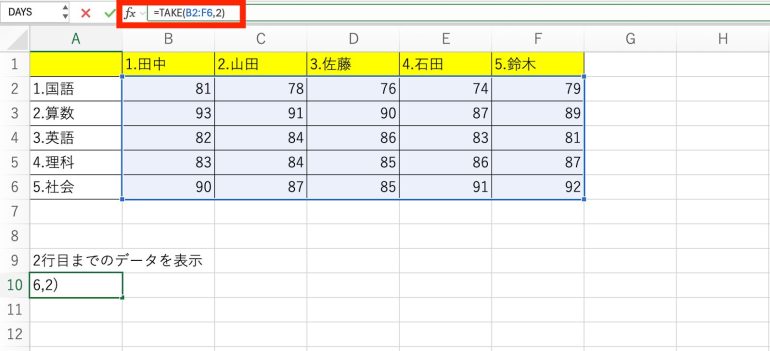
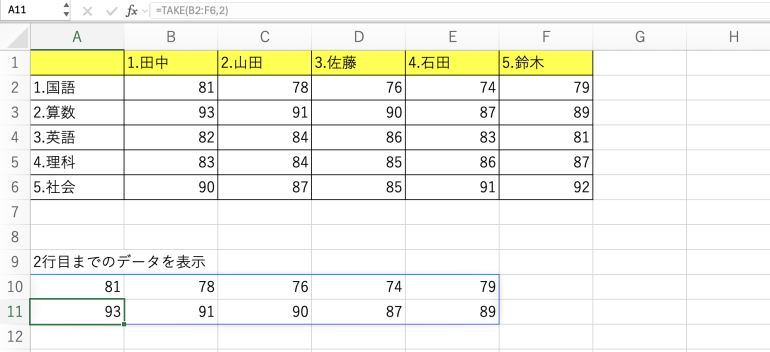
実行すると、2行目までのデータが表示されていることが分かる。
■2.2行目・3列目までのデータを表示する
続いて、2行目・3列目までのデータを表示する方法を解説する。
以下では「=TAKE(B2:F6,2,3)」としている。2つ目の引数に「2」、3つ目の引数に「3」を指定する。
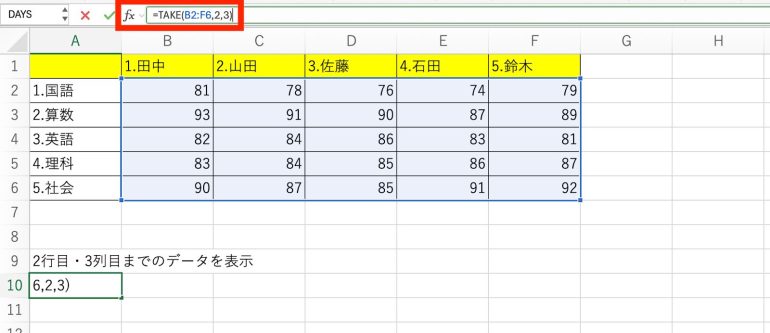
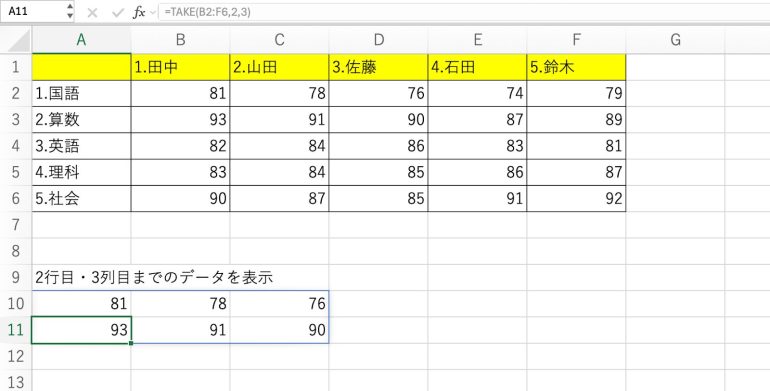
実行すると、2行目・3列目までのデータが表示されていることが分かる。
このようにTAKE関数は、指定した行・列までのデータを表示する関数である。
まとめ
本記事ではDROP関数とはなにかについて解説した。最後に、DROP関数の基本的な使い方についておさらいしよう。
- 2行目までのデータを除外する
- 例:=DROP(B2:F6,2)
- 3列目までのデータを除外する
- 例:=DROP(B2:F6,,3)
- 2行目・3列目までのデータを除外する
- 例:=DROP(B2:F6,2,3)
また、TAKE関数の使い方も併せて覚えておこう。
- 2行目までのデータを表示する
- 例:=TAKE(B2:F6,2)
- 2行目・3列目までのデータを表示する
- 例:=TAKE(B2:F6,2,3)
DROP関数は指定行・列までのデータを除外する関数、TAKE関数は指定行・列までのデータを表示する関数である。
関連記事:Excelでフィルターを複数適用して指定した数値やデータを抽出する方法
構成/編集部

 最新号
最新号







