









 DIME MAGAZINE











DROP関数とは、配列(表)から不要な行・列を除外する関数である。行数・列数を指定することで、指定した行数・列数までの部分を削除できる。指定した行数・列数までの部分を表示できるTAKE関数とは逆の働きをする。
目次
ExcelのDROP(ドロップ)関数の使い方が分からない、という方もいるのではないだろうか。DROP関数は、配列(表)から、指定した行数・列数のデータを除外して表示する関数だ。
本記事では、DROP関数の使い方について解説する。DROP関数でN行目・M列目までのデータを除外する方法や、TAKE関数との違いについてまとめた。
DROP関数とは?
DROP関数とは、配列(表)の中から、指定した行数・列数のデータを除外して表示する関数だ。表のいらない部分を削除して、新しい表を作りたい場合に便利な関数である。
DROP関数はMicrosoft 365で追加された新しい関数である。DROP関数を使うには、Microsoft 365の利用登録が必要なので注意しよう。
■DROP関数の構文
DROP関数の基本的な構文は次のとおり。
- =DROP({配列},{除外する行数},{除外する列数})
1つ目の引数に、配列(表)を指定する。
2つ目の引数に除外したい行数、3つ目に除外したい列数を指定する。たとえば、2つ目に「3」、3つ目に「2」を指定した場合、3行目まで・2列目までのデータを除外できる。
DROP関数の基本的な使い方
DROP関数の基本的な使い方について見ていこう。
DROP関数で次の3つを行う方法を順番に解説する。
- 2行目までのデータを除外する
- 3列目までのデータを除外する
- 2行目・3列目までのデータを除外する
■1.2行目までのデータを除外する
まず、2行目までのデータを除外する方法を解説する。
以下では「=DROP(B2:F6,2)」としている。2つ目の引数には「2」を指定している。
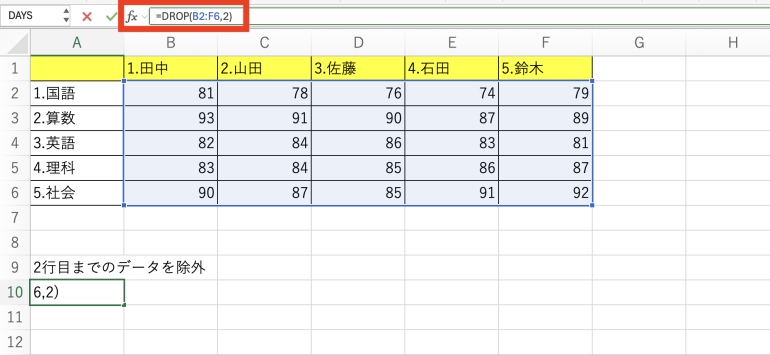
実行すると、以下のようになる。
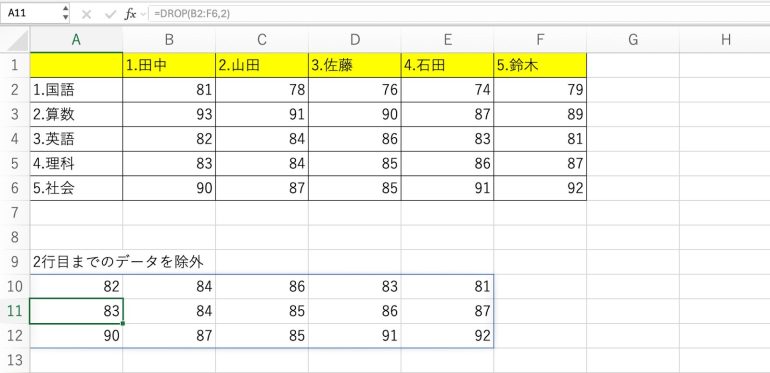
2つ目の引数に「2」を指定すれば、2行目までのデータを除外して表示できることが分かる。
■2.3列目までのデータを除外する
今度は、3列目までのデータを除外する方法を見ていこう。
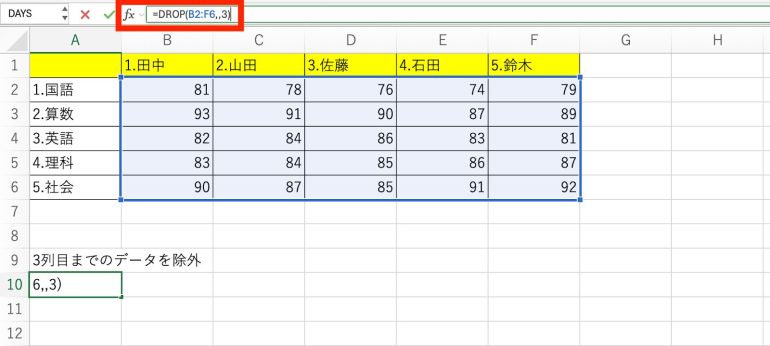
以下では「=DROP(B2:F6,,3)」としている。3つ目の引数に「3」が指定されている。
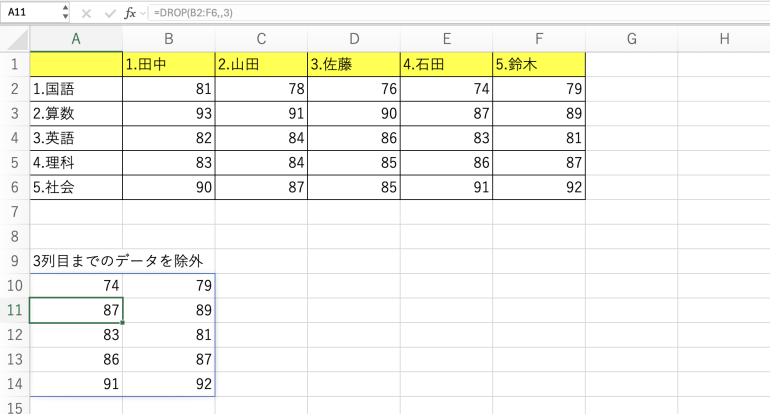
実行すると、3列目までのデータが除外されていることが分かる。
■3.2行目・3列目までのデータを除外する
今度は、2行目までかつ3列目までのデータを除外してみよう。
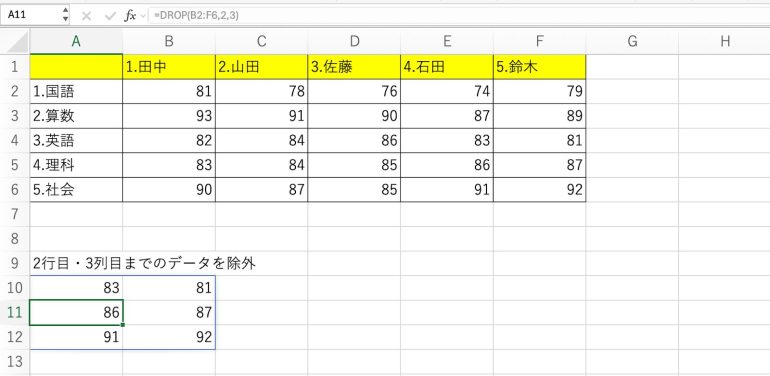
以下では、「=DROP(B2:F6,2,3)」としている。2つ目の引数に「2」、3つ目の引数に「3」を指定している。
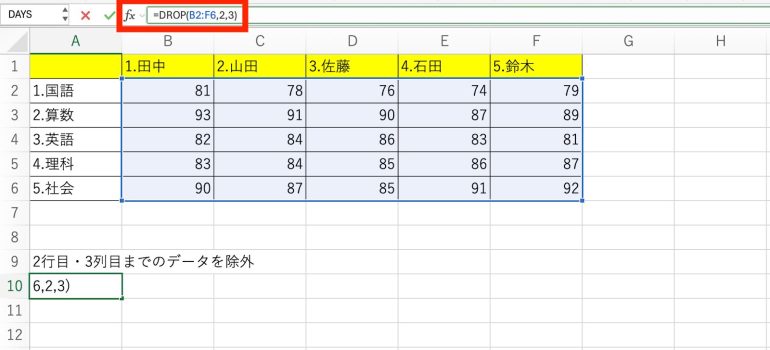
実行すると、2行目・3列目までのデータが除外されていることが分かる。
DROP関数には負の数を指定することも可能
DROP関数には負の数を指定することも可能だ。負の数を指定することで、後ろから数えてN列目・M行目までのデータを除外することが可能だ。
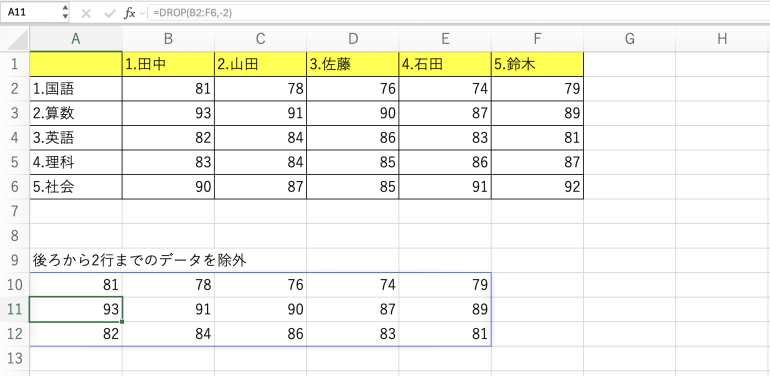
以下では「=DROP(B2:F6,-2)」としている。2つ目の引数に「-2」を指定している。
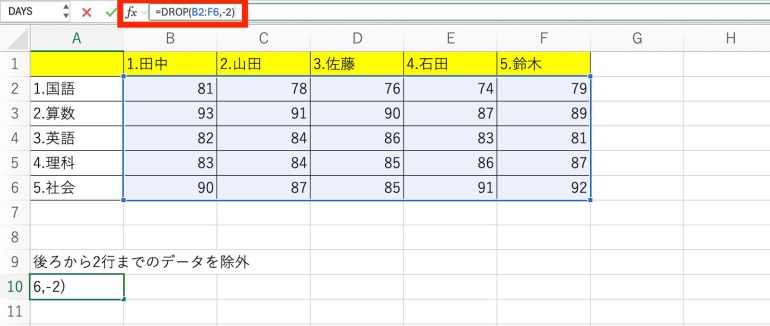
実行すると、後ろから2行までのデータを除外できていることが分かる。
DROP関数とTAKE関数の違い
TAKE関数はDROP関数と真逆の働きを行う関数である。
DROP関数は指定した行・列までのデータを”除外”する関数だ。一方で、TAKE関数は指定した行・列までのデータを”取得”する関数である。
TAKE関数の使い方も併せて覚えておくと良いだろう。

 最新号
最新号







