DIME MAGAZINE











入力フォーム機能を使えば、Excelで作成した表の雛形にスムーズに情報を入力できる。データの修正や削除を行うことも可能だ。
目次
Excelで表を作成しているが、表に各情報を入力するのが時間かかる、という悩みを抱いている方もいるのではないだろうか。表に情報を入力する際は、入力フォーム機能を使った方が効率的な場合がある。
本記事ではExcelの入力フォーム機能の使い方について解説する。入力フォーム機能を使って情報を入力する方法、情報を修正・削除・検索する方法をまとめた。
Excelの入力フォーム機能とは?
入力フォーム機能とは、Excelの表に各情報を楽に入力するための機能である。
表に情報を入力する場合、通常はセルを1つずつ選択し入力を行っていくことになるが、このやり方だと時間がかかってしまう。
入力フォーム機能を使うと、セルを1つずつ選択しなくても、情報をまとめて入力できるようになり、作業効率を高めることが可能だ。
入力フォームを使うにはフォームボタンの追加が必要
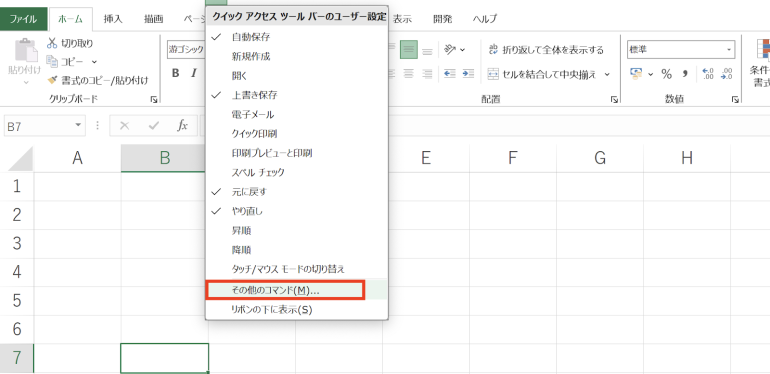
入力フォーム機能を使うには、Excelの画面上にフォームボタンを追加させる必要がある。フォームボタンを追加するには、Excelのリボンの右にある三点マークをクリックし、「その他のコマンド」を選択する。
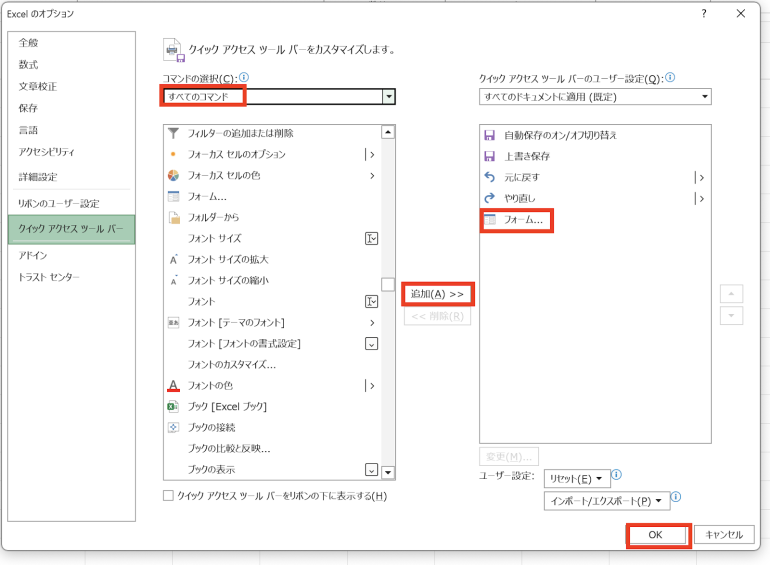
「すべてのコマンド」を選択して「フォーム」を選択し、「追加」をクリックする。すると、「フォーム」が左から右に移動していることが確認できる。
「フォーム」を追加したら「OK」をクリックする。
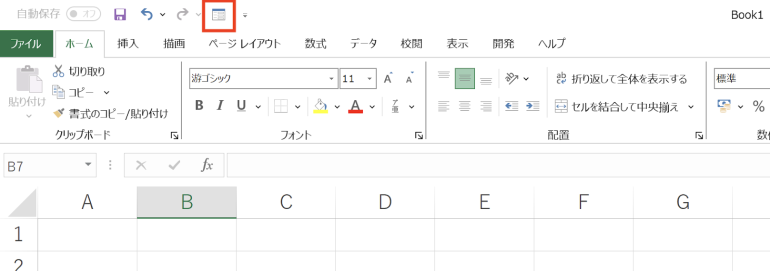
リボンに入力フォームが追加されていることが分かる。
Excelの入力フォーム機能の使い方
Excelの入力フォーム機能の使い方について解説する。
入力フォーム機能を使う手順は次のとおり。
- 住所録の雛形を作成する
- 入力フォームを表示させる
- データを入力する
ひとつひとつの手順について詳しく解説する。
■1.住所録の雛形を作成する
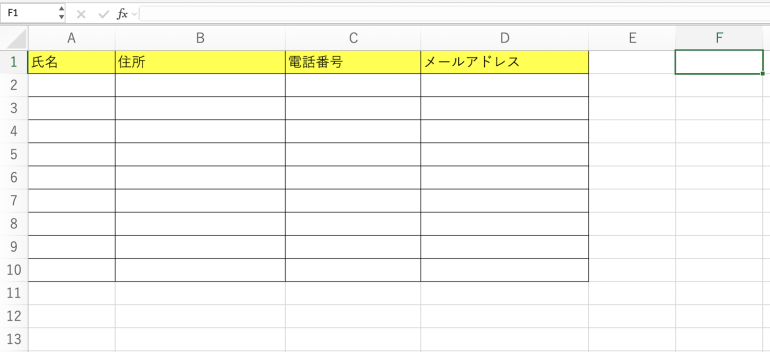
まず、入力フォーム機能を使う前に、情報が入力されていない表を作成する。
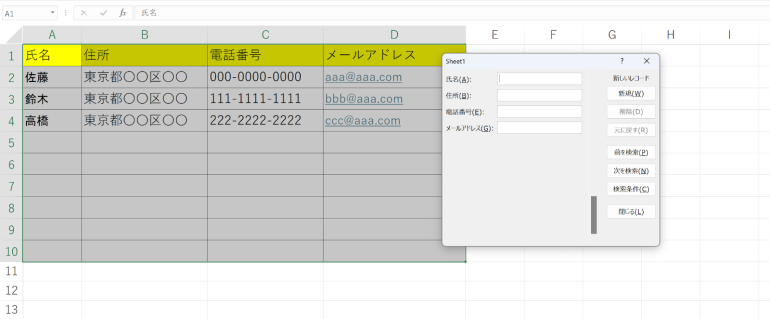
ここでは、以下のような氏名、住所、電話番号、アドレスをまとめた住所録の雛形を作成しよう。
関連記事:意外とかんたん!Excelで住所録を作成する手順とテンプレートの活用術
■2.入力フォームを表示させる
雛形を用意したら選択状態にして、さきほど表示させたフォームボタンをクリックする。
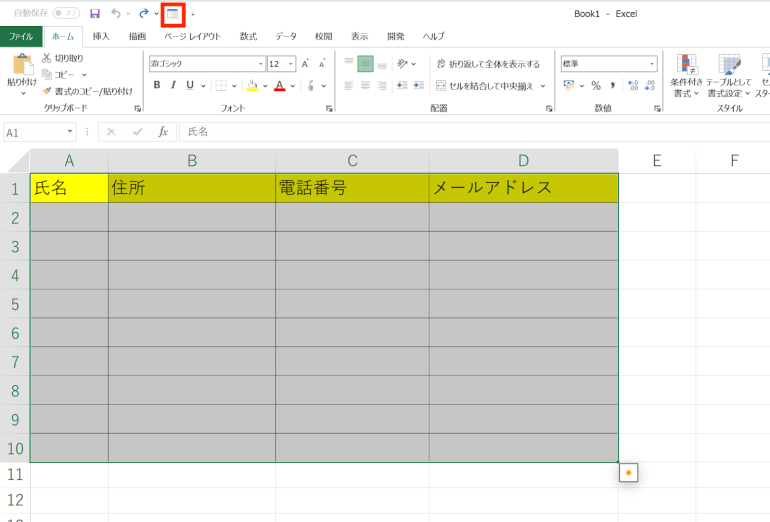
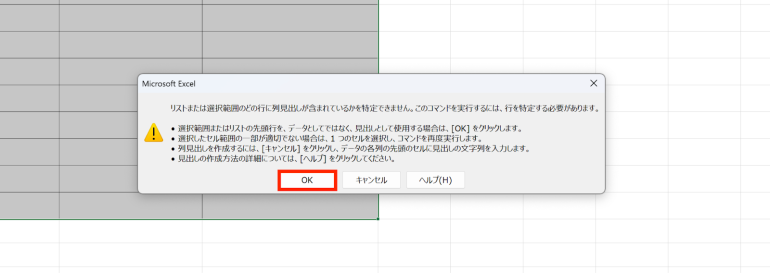
以下のようなアラートが表示されたら「OK」をクリックしよう。「OK」をクリックすると、入力フォームが表示される。
■3.データを入力する
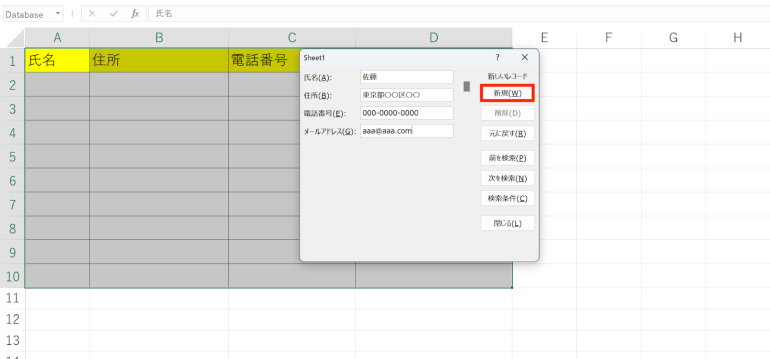
入力フォームが表示されたら、データを入力していこう。
画像のように、氏名や住所などの各データを項目に沿って入力していく。入力が完了したら「新規」をクリックする。
「新規」をクリックすると、画像のように表に情報が反映されていることを確認できる。
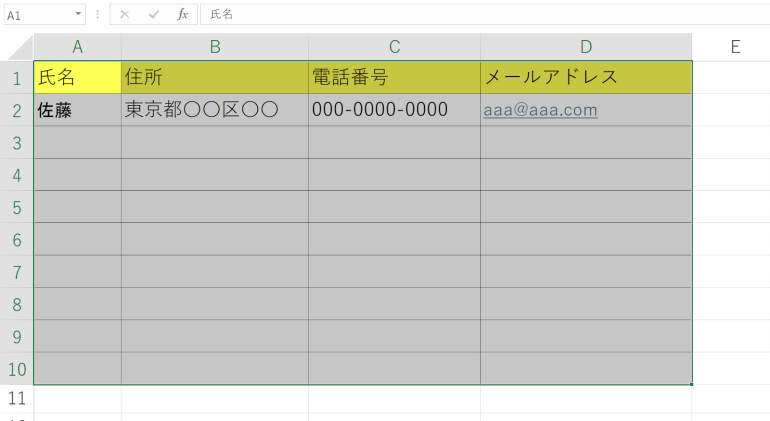
次の行も同じように、情報を入力して「新規」をクリックする。このような手順で入力フォームでは情報を入力していく。

 最新号
最新号