









 DIME MAGAZINE











スマホの「拡大鏡」機能は、小さな文字や細かいものを拡大表示できる便利なツール。iPhone・Androidそれぞれの使い方やショートカット設定、見やすさの調整方法を解説する。
目次
薬の説明書や商品ラベルの小さな文字が読みにくい、スマホの画面の文字をもっと大きくしたいと感じていませんか。スマホの拡大鏡には、カメラで手元のものを拡大する機能と、画面そのものを拡大する機能の2種類があるのをご存じでしょうか。本記事では、iPhone・Androidそれぞれの使い方を目的別に整理し、無料のおすすめアプリや画面を大きく見るグッズ、ぼやける時の対処法まで紹介します。
スマホの「拡大鏡」は2種類ある
カメラで拡大する機能と画面を拡大する機能の違い
「スマホの拡大鏡」と呼ばれる機能は、大きく2つに分けられるのがポイントです。目的に合わせて使い分けましょう。
| 種類 | できること | iPhone | Android |
|---|---|---|---|
| カメラで拡大する(虫眼鏡型) | 新聞や薬のラベルなど、手元のものを拡大して見る | 「拡大鏡」アプリ | Pixelは「拡大鏡」アプリ、ほかの機種は無料アプリ |
| 画面を拡大する(ズーム型) | スマホに表示されている文字や画像を拡大する | 「ズーム機能」 | 「拡大」機能 |
カメラで拡大するタイプは、虫眼鏡やルーペの代わりになるのが特徴です。一方で画面を拡大するタイプは、Webサイトやメールの小さな文字を読みやすくしたいときに役立ちます。
iPhoneの拡大鏡アプリの使い方
拡大鏡アプリはどこにある?勝手に入っているのはなぜ?
iPhoneの「拡大鏡」は、Appleが提供する標準アプリです。自分でダウンロードした覚えがなくても、最初からiPhoneに入っているため、「勝手に入っている」と感じる人も少なくありません。
ウイルスや不審なアプリではないので、安心して使えます。
ホーム画面に見当たらない場合は、ホーム画面を下にスワイプして検索欄に「拡大鏡」と入力するか、ホーム画面を一番右までスワイプしてアプリライブラリから探してください。
削除してしまった場合も、App Storeで「拡大鏡」と検索すれば再インストールできます。
拡大鏡で手元のものを拡大する手順
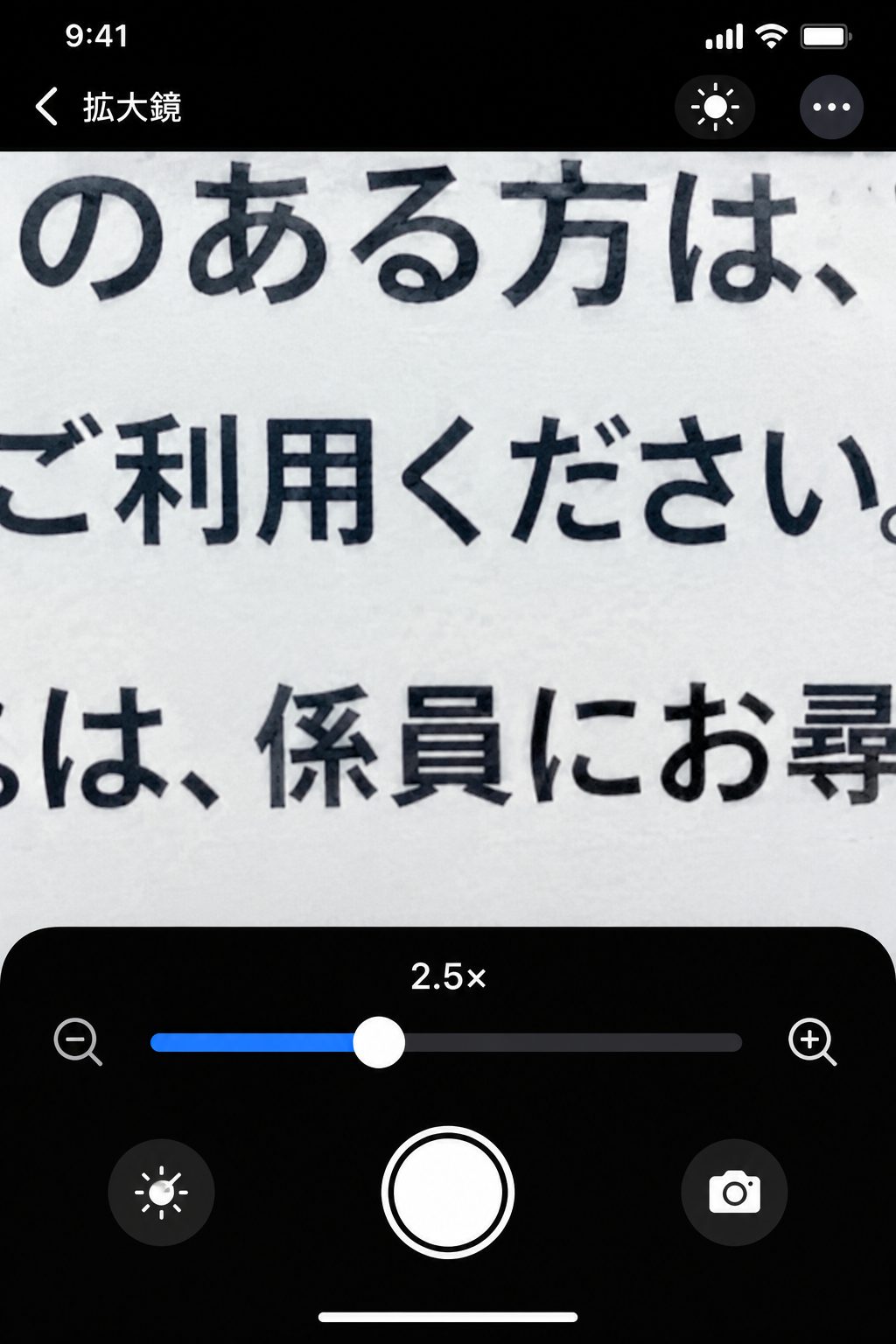
- 「拡大鏡」アプリを開く
- 拡大したいものにカメラを向ける
- 画面下のスライダーを左右に動かして、拡大率を調整する
- 暗いときはライトのボタンをタップして点灯する
- 細かい部分をじっくり見たいときは、シャッターボタンをタップして画面を固定する(※)
※参考:Apple サポート「iPhoneの「拡大鏡」で近くのものを拡大して説明する」
画面を固定すれば、手を動かしても拡大した状態のまま確認できます。薬の説明書や家電の型番など、細かな文字を読むときに重宝するでしょう。
文字の読み上げや周囲の検出もできる
iPhoneの拡大鏡には、拡大以外の便利な機能も備わっています(※)。
- 周りのテキストを検出して読み上げる
- 周りのドアや人、家具を検出する
- カメラに映ったシーンの説明を聞く
※参考:Apple サポート「iPhoneの「拡大鏡」で近くのものを拡大して説明する」
ドアや人の検出など、一部の機能は対応するモデルでのみ使えます。視覚に不安がある人の外出時のサポートにも役立つ機能です。
iPhoneの拡大鏡で写真を保存する方法や、明るさ・カラーフィルタの調整については、iPhoneに拡大鏡機能があるって知ってた?小さな文字を大きく表示する方法でも詳しく解説しています。
拡大鏡をすぐに呼び出すショートカットを設定する
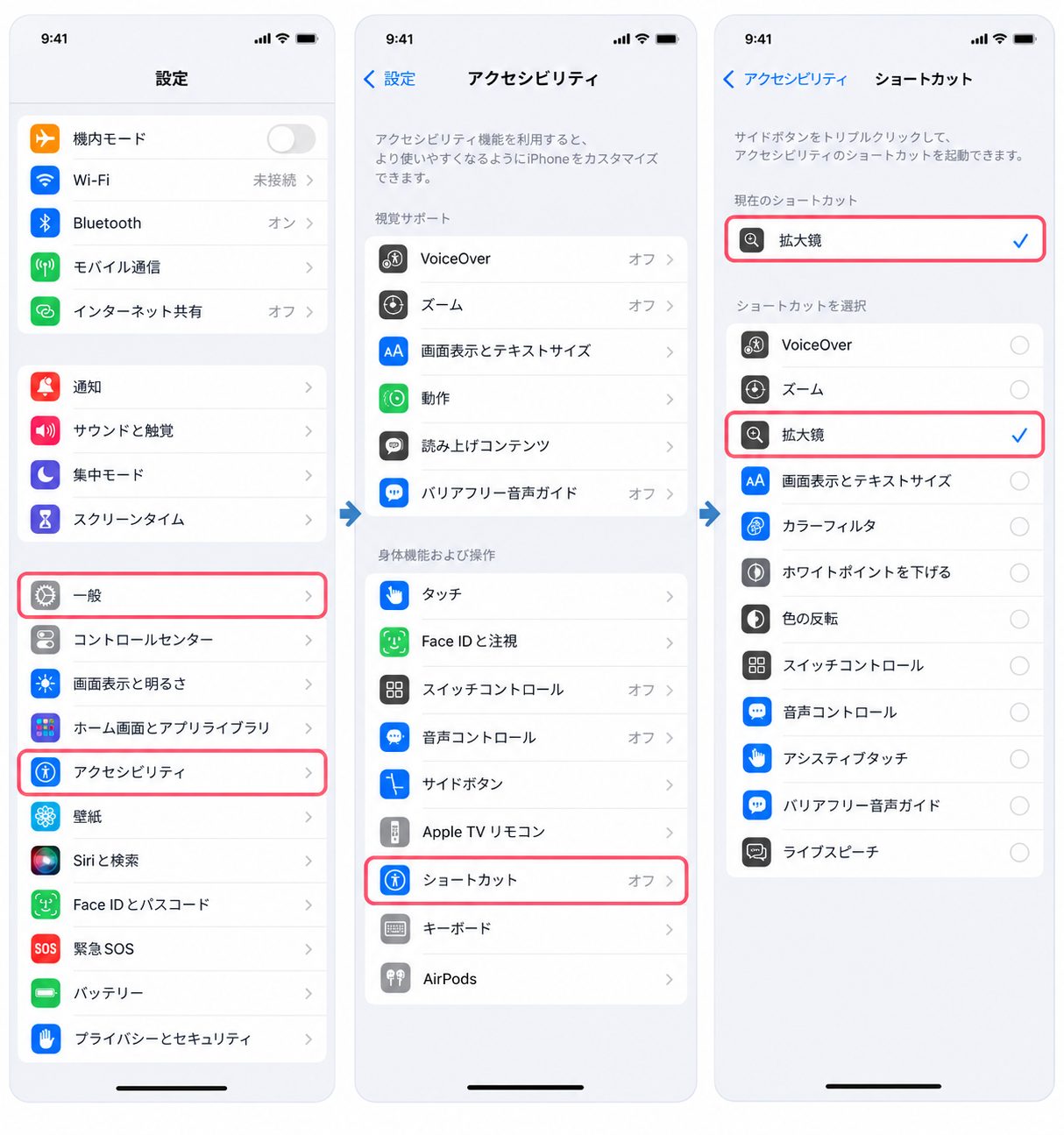
拡大鏡を頻繁に使うなら、すぐに起動できるようにしておくと便利です。
- コントロールセンターに追加する:コントロールセンターを開いて編集し、「拡大鏡」のコントロールを追加する
- サイドボタンのトリプルクリックで起動する:「設定」→「アクセシビリティ」→「ショートカット」で「拡大鏡」を選ぶ
- アクションボタンに割り当てる(対応モデルのみ):「設定」→「アクションボタン」で「拡大鏡」を選ぶ
Androidでスマホを拡大鏡にする方法
Google Pixelは「拡大鏡」アプリを使う
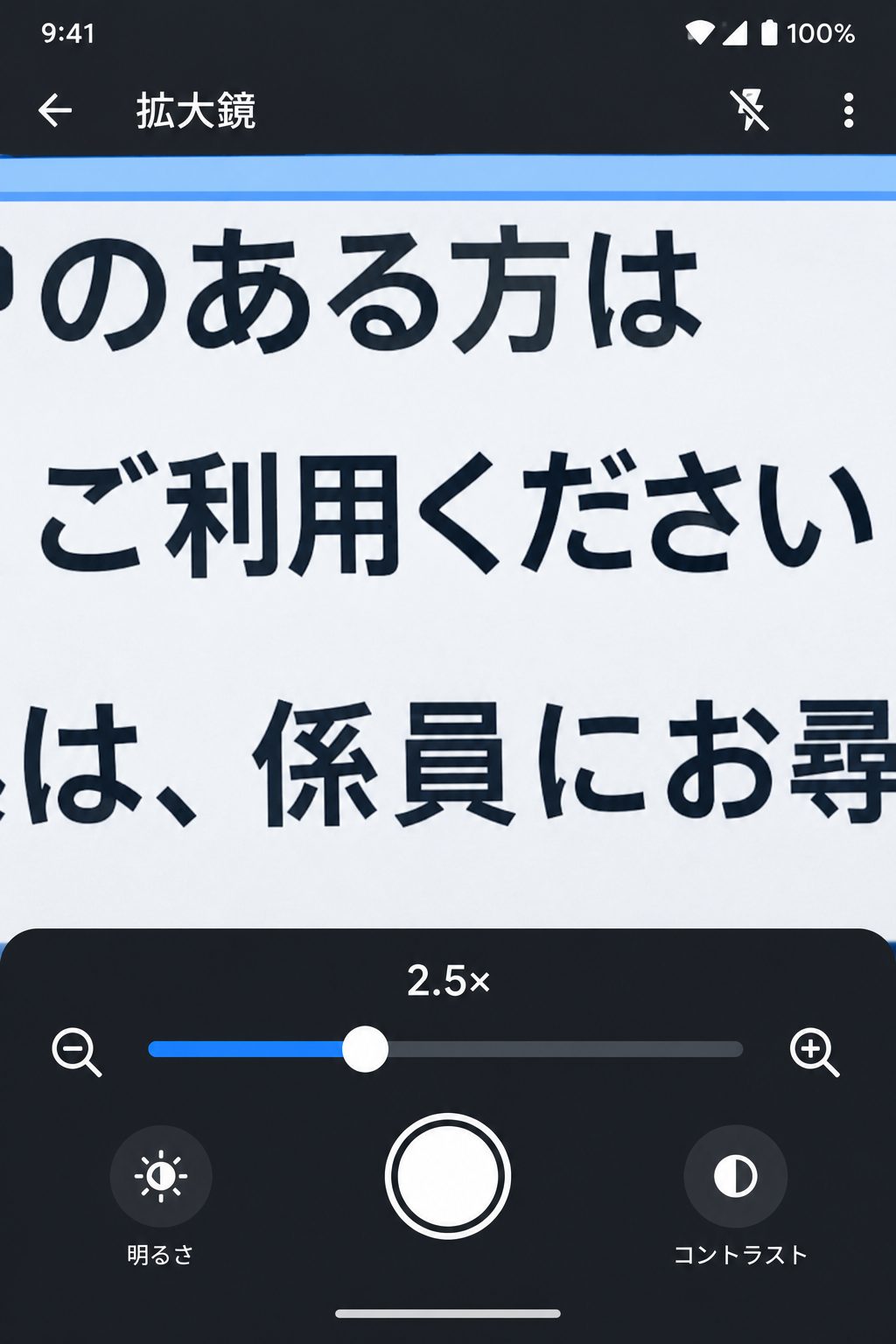
Google Pixel 5以降のPixelスマホでは、Googleの「拡大鏡」アプリでカメラ型の拡大鏡が使えます(※)。
- Google Playストアから「拡大鏡」アプリをインストールする
- アプリを開き、拡大したいものにカメラを向ける
- 画面下のプラス・マイナスのアイコン、またはピンチ操作で拡大率を調整する
- 暗いときはライトのアイコンをタップし、スライダーで明るさを調整する
- 撮影アイコンで画像を固定し、細部を確認する
※参考:Google Pixel ヘルプ「Google Pixel の拡大鏡を使用する」
Pixelの拡大鏡には、入力したキーワードに一致する文字を強調表示する検索モードもあります。メニュー表の中から特定の料理名を探すといった使い方ができて便利です。
設定の「システム」→「ジェスチャー」→「クイックタップでアクションを開始」で拡大鏡を割り当てれば、背面のダブルタップで起動することもできます。
Pixel以外のAndroidは無料の拡大鏡アプリを使う
Pixel以外のAndroidスマホでは、Google Playストアで配布されている拡大鏡アプリを使うのが手軽でしょう。「拡大鏡」「ルーペ」と検索すると、カメラで手元を拡大できる無料アプリが多数見つかります。
機種によっては、メーカー独自の拡大鏡機能やルーペ機能が搭載されていることもあるので、設定アプリで「拡大鏡」と検索して確かめてみましょう。
スマホの画面の文字を拡大する方法
iPhoneは「ズーム機能」で画面を拡大する
- 「設定」→「アクセシビリティ」→「ズーム機能」を開く
- 「ズーム機能」をオンにする
- 画面を3本指でダブルタップすると拡大・縮小が切り替わる
- 拡大中は3本指でドラッグして表示位置を移動する(※)
画面全体を拡大するフルスクリーンズームのほか、画面の一部だけを拡大するウインドウズームも選べます。文字サイズそのものを大きくしたい場合は、見やすい表示に設定を変えてiPhoneをもっと使いやすくする方法も参考にしてください。
Androidは「拡大」機能で画面を拡大する
- 「設定」アプリを開き、「ユーザー補助」→「拡大」の順に進む
- 拡大のショートカットをオンにする
- 起動方法を、ユーザー補助機能ボタン、音量ボタンの長押し、画面の3回タップから選ぶ
- 選んだ方法で拡大を起動し、2本指でドラッグして移動、ピンチで倍率を調整する(※)
※参考:Android のユーザー補助機能ヘルプ「画面上で拡大操作を使用する」
拡大率は最大8倍まで上げられます。画面全体のほか、画面の一部だけを拡大するウィンドウ表示にも対応している点が便利です。

 最新号
最新号







