









 DIME MAGAZINE










Web版Excelの始め方・使い方
ここからは、実際の始め方と基本操作を見ていきましょう。特別なソフトは不要で、サインインすればすぐに使い始められます。
Web版Excelにアクセスする方法
始め方は主に2通りあります。手早く始めたいなら、Officeのオンライン版サイトから直接アクセスする方法がおすすめです。
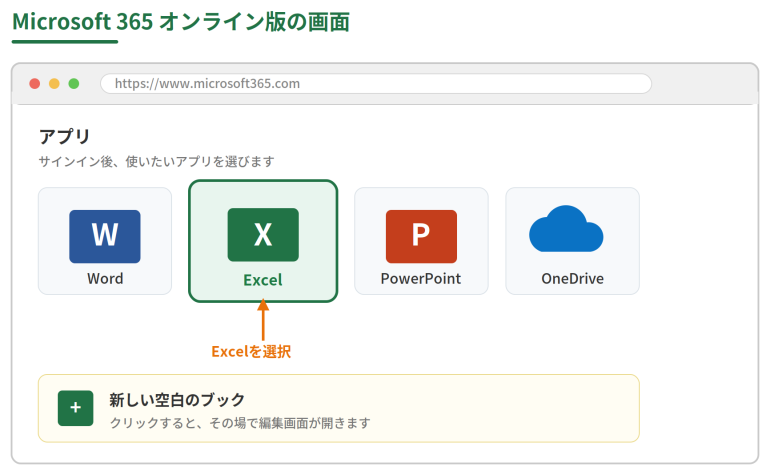
- ブラウザで Microsoft 365 のオンライン版(office.com / microsoft365.com)にアクセスする
- 無料のMicrosoftアカウントでサインインする(未取得の場合はその場で無料作成できます)
- アプリ一覧からExcelを選び、[新しい空白のブック]をクリックする
OneDrive経由でも始められます。OneDriveにサインインし、[新規]→[Excel ブック]を選ぶと、同じくWeb版の編集画面が開きます。
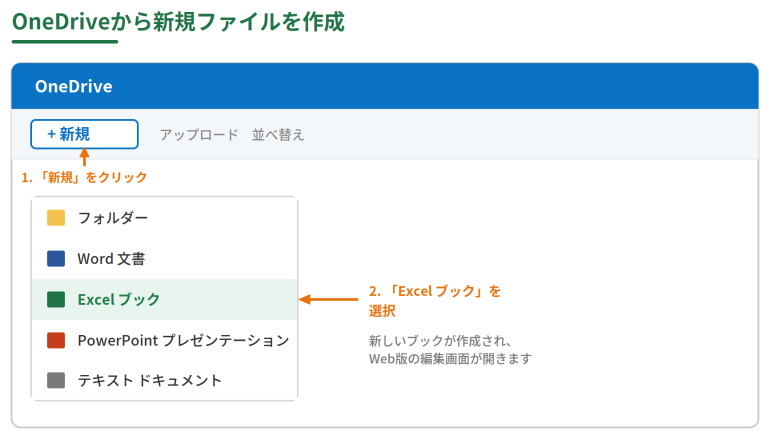
新規ファイルの作成と保存
新しいファイルを作成すると、編集内容はOneDriveに自動保存される仕組みです。手動で保存する手間がなく、作業中に端末が落ちてもデータは残ります。
- [新規]→[Excel ブック]をクリックする
- 開いたシートにデータを入力する
- 変更内容はリアルタイムで自動保存される
ファイル名を変えたいときは、画面上部の「ブック1」などの名前部分をクリックし、好きな名前を入力しましょう。
既存のエクセルファイルを開く方法
手元やクラウドに保存済みのファイルも、Web版で開けます。
OneDriveに保存されているファイルの場合
- OneDriveにアクセスし、開きたいファイルを選ぶ
- クリックすると自動でWeb版が起動し、編集できるようになる
パソコン内のファイルの場合
- OneDriveで[アップロード]をクリックする
- パソコン内のエクセルファイルを選んでアップロードする
- 完了したら、そのファイルをクリックして開く
この手順なら、ローカルのファイルもブラウザ上で編集可能です。
基本的な編集操作(セルの入力・書式設定)
Web版でも、デスクトップ版と同じ感覚で編集を進められます。
- セルの入力:セルをクリックし、キーボードで文字や数値を入力する
- 書式設定:フォントの種類やサイズ、背景色、罫線などを調整する
- 関数の利用:SUM、AVERAGE、IFなど一般的な関数を使う
一部の高度な書式や関数はデスクトップ版に譲る場面もありますが、日常的な編集で困ることはほとんどないでしょう。
ファイルを共有して共同編集する方法
Web版の強みであるリアルタイム共同編集は、次の手順で始められます。
- 編集したいファイルを開き、右上の[共有]をクリックする
- 共有したい相手のメールアドレスを入力する
- [編集可能]または[閲覧のみ]を選び、[送信]を押す
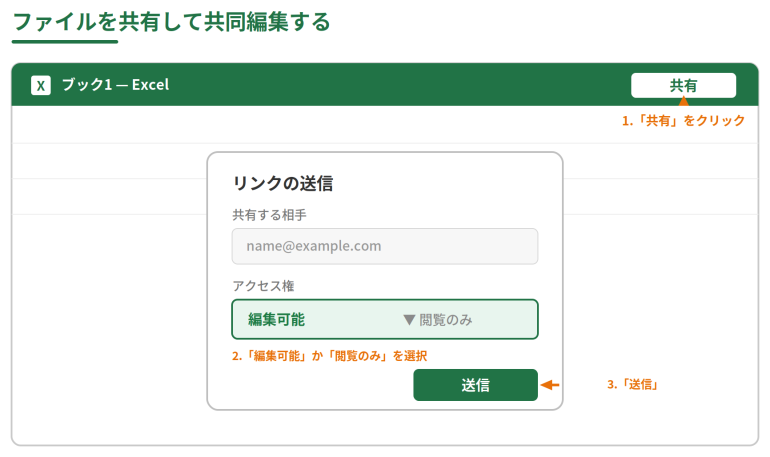
共有相手は届いたリンクからファイルを開き、その場で一緒に編集できるのが利点です。誰がどのセルを編集しているかも見えるので、認識のずれを防ぎながら作業を進められます。
Web版Excelの便利なショートカット(Windows / Mac併記)
Web版でもキーボードショートカットが使えます。よく使うものをWindowsとMacの両方でまとめました。
| 操作 | Windows | Mac |
| コピー | Ctrl + C | ⌘ + C |
| 貼り付け | Ctrl + V | ⌘ + V |
| 元に戻す | Ctrl + Z | ⌘ + Z |
| やり直し | Ctrl + Y | ⌘ + Y |
| 太字 | Ctrl + B | ⌘ + B |
| 検索 | Ctrl + F | ⌘ + F |
| 保存(明示的に) | Ctrl + S | ⌘ + S |
| ヘルプ(ショートカット一覧) | F1 | F1 |
Web版はブラウザ上で動くため、一部のショートカットがブラウザ側の操作と競合することがあります。設定を変更すればデスクトップ版と同じキー操作に近づけられ、F1キーでWeb版のヘルプを開くことも可能です。
参考:Microsoft サポート「Excel のショートカット キー」
文字装飾を素早く行うコツは取り消し線ショートカット完全ガイド、Web版でのセル結合のやり方はエクセルのセル結合をショートカットで最速化する方法でも解説しているので、あわせて使うと作業がさらに速くなります。
うまく使えないときの対処法(トラブルシューティング)
Web版でよくあるつまずきと、その対処法をまとめました。
ブラウザーでファイルが開けない
VBAプロジェクトやXMLマップなどを含むブックは、Web版で開けないことがあります。表示されたメッセージから[Excel で開く]を選び、デスクトップ版で開いてください。
参考:Microsoft サポート「サポートされていない機能を含むブックを編集(Excel for the web)」
動作が重い・反応が遅い
数万行のデータや、関数・ピボットテーブルを多用したファイルは、Web版だと読み込みや編集が重くなりがちです。大規模なデータ処理は、デスクトップ版で作業するほうが快適でしょう。
保存されているか不安なとき
Web版は自動保存が基本のため、保存ボタンを押す必要はありません。過去の状態に戻したいときは、[ファイル]→[情報]→[以前のバージョン]から履歴をたどれます。
CSVを開いたら形式が変わってしまった
CSVを開くと.xlsxに自動変換されます。元のCSVが必要なら、同じく[以前のバージョン]から取得してください。仕様上の挙動なので、故障ではありません。
「自動化」タブが表示されない
Office スクリプトは、Microsoft 365のビジネス系ライセンスが対象です。無料アカウントや個人向けプランでは表示されないことがあるため、必要な場合は対象ライセンスの契約状況を確認しましょう。


 最新号
最新号







