









 DIME MAGAZINE











Excelで取り消し線を引くなら、ショートカットを使うのが最も効率的です。この記事では、1つのセルに取り消し線を引く方法や、複数のセルにまとめて引く方法を解説します。あわせて、太字・斜体・下線など他の文字装飾をショートカットキーで行う方法もまとめました。
目次
Excelで取り消し線を引くショートカットは、Windowsが「Ctrl+5」、Macが「Command+Shift+X」です。キーを1回押すと取り消し線が付き、もう一度押すと解除できます。取り消し線は、修正前の情報をあえて残しながら「取り消した」ことを示せる便利な書式で、価格の改定やタスクの完了管理など、ビジネスの現場で活躍します。本記事では、Excelでの基本操作から一部の文字だけに引く方法、さらにWord・PowerPoint・Googleスプレッドシートまで、アプリとOS別のショートカットを網羅的に解説します。まずは早見表で、お使いの環境の操作をすぐに確認してください。
取り消し線ショートカット早見表|アプリ×OS別一覧
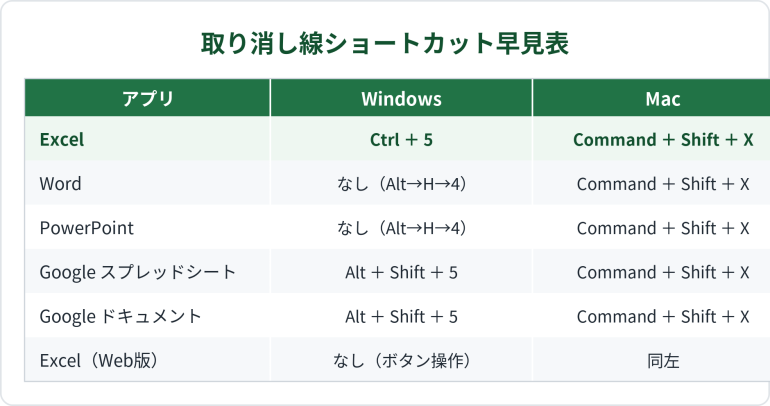
取り消し線ショートカット」は、アプリとOSによって押すキーが異なります。よく使う環境を下の表で確認できます。Macは多くのアプリで「Command+Shift+X」に統一されている点を押さえておくと便利です。
| アプリ | Windows | Mac |
| Excel | Ctrl+5 | Command+Shift+X |
| Word | 既定のショートカットなし(Alt→H→4) | Command+Shift+X |
| PowerPoint | 既定のショートカットなし(Alt→H→4) | Command+Shift+X |
| Googleスプレッドシート | Alt+Shift+5 | Command+Shift+X |
| Googleドキュメント | Alt+Shift+5 | Command+Shift+X |
| Excel(Web版) | 既定のショートカットなし(ホームタブのボタン操作) | 同左 |
いずれのショートカットもトグル式で、同じキーをもう一度押せば取り消し線を解除できます。なお、Excelの「Ctrl+5」で使う「5」は、キーボード上段の数字キーです。テンキーの「5」では動作しないため注意してください(詳しくは後述のトラブルシューティングで解説します)。
参考:Microsoft サポート「Excel のキーボード ショートカット」
Excelで取り消し線を引くショートカット
Excelで取り消し線を引く最速の方法は、対象を選択して「Ctrl+5」(Macは「Command+Shift+X」)を押すことです。ここでは「1つのセル」「複数のセル」「セル内の一部の文字」という3つのパターンを順番に見ていきましょう。マウスで書式設定画面を開くより大幅に時間を短縮できます。
1つのセルに取り消し線を引く
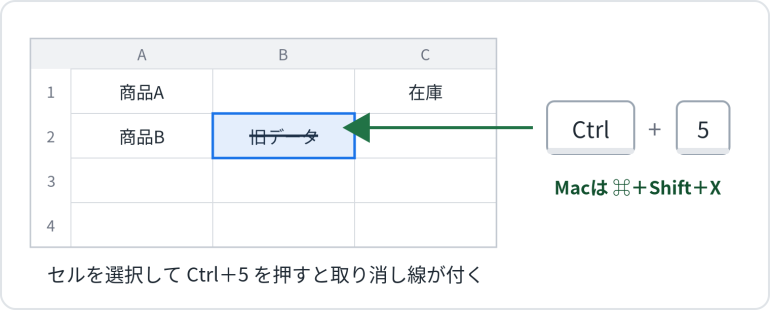
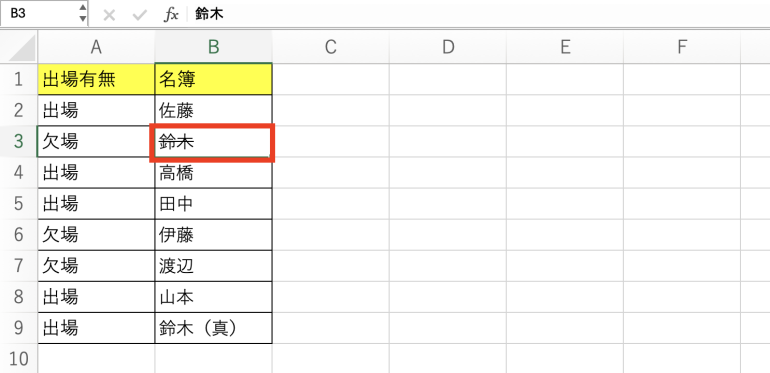
まず、1つのセルだけに取り消し線を引く方法です。取り消し線を引きたいセルをクリックして選択し、「Ctrl+5」(Macは「Command+Shift+X」)を押します。これだけで、セル内の文字全体に取り消し線が付きます。
複数のセルにまとめて引く
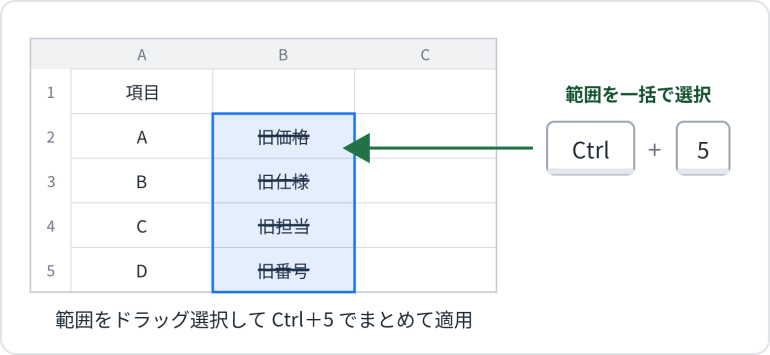
複数のセルに一括で取り消し線を引くこともできます。対象のセル範囲をドラッグして選択し、その状態で「Ctrl+5」(Macは「Command+Shift+X」)を押すだけです。離れた位置のセルにまとめて引きたい場合は、Ctrlキーを押しながらセルをクリックして複数選択してから、ショートカットを実行してください。
セル内の一部の文字だけに引く
セル内の一部の文字だけに取り消し線を引きたい場合は、編集モードに切り替えてから操作します。対象のセルをダブルクリックする(またはセルを選択してF2キーを押す)と編集モードになります。取り消し線を引きたい文字だけをドラッグで範囲選択し、「Ctrl+5」(Macは「Command+Shift+X」)を押すと、選択した箇所にだけ取り消し線が付きます。
たとえば「旧価格1,000円 → 新価格800円」のように、旧価格だけに取り消し線を引いて新価格を横に添えると、変更点がひと目で伝わります。価格改定の案内や見積書の修正で重宝するテクニックです。

Excelでショートカットを使わずに引く方法(セルの書式設定)
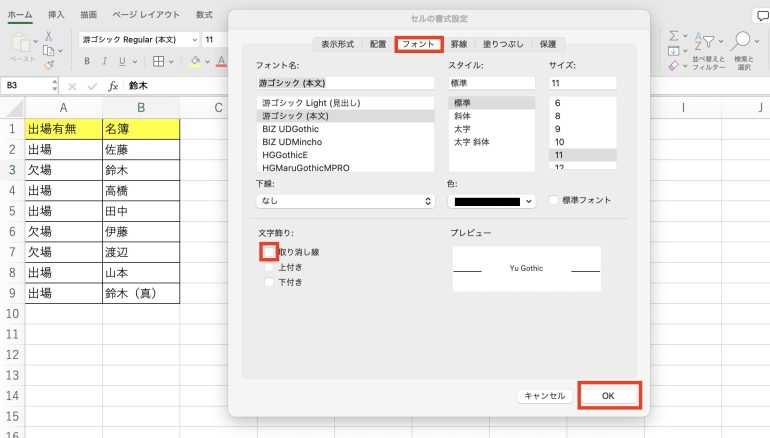
ショートカットを使わずに、ダイアログから取り消し線を引く方法もあります。取り消し線を引きたいセルを選択し、「Ctrl+1」を押して「セルの書式設定」を開きます。「フォント」タブの「文字飾り」欄で「取り消し線」にチェックを入れ、「OK」をクリックすれば完了です。ホームタブの「フォント」グループ右下にある小さな矢印からも同じ画面を開けます。
参考:Microsoft サポート「取り消し線をテキストに適用する、または解除する」
■ショートカットキーを使うメリット
「セルの書式設定」からでも取り消し線は引けますが、毎回ダイアログを開くと手間がかかります。キーボードから手を離してマウス操作を挟むぶん、作業のテンポが落ちてしまうためです。取り消し線を何度も引く作業では、この差が積み重なって大きなロスになります。ショートカットなら一瞬で書式を切り替えられるので、まずは「Ctrl+5」を覚えておくのがおすすめです。
取り消し線を解除する方法
取り消し線の解除は、引くときと同じ操作で行えます。取り消し線が付いたセル(または文字)を選択し、もう一度「Ctrl+5」(Macは「Command+Shift+X」)を押すだけです。ショートカットはトグル式のため、オンとオフを同じキーで切り替えられます。
複数のセルをまとめて解除したい場合は、対象範囲をドラッグ選択してからショートカットを押します。ダイアログから解除する場合は「Ctrl+1」で「セルの書式設定」を開き、「フォント」タブの「取り消し線」のチェックを外して「OK」をクリックしてください。


 最新号
最新号







