









 DIME MAGAZINE










自動保存(AutoSave)と上書き保存の関係
近年のMicrosoft 365では、保存の考え方そのものが変わりつつあります。ファイルをOneDriveやSharePointに保存している場合、自動保存(AutoSave)が既定でオンになり、数秒ごとに変更内容が自動でクラウドへ同期されるためです。この環境では、Ctrl+Sを押さなくても内容が失われにくく、従来の「こまめに上書き保存」という手動操作の重みが小さくなっています。
自動保存がオンのときにCtrl+Sを押しても問題はありません。その時点の内容を即時に同期するトリガーとして働きます。ただし挙動が1つ変わる点に注意が必要です。自動保存がオンの状態では、従来の「名前を付けて保存」が「コピーを保存」に変わります。元ファイルは自動保存で更新され続けるため、別バージョンを残したいときは「コピーを保存」で新しいファイルを作る流れになります。
自動保存を一時的にオフにしたいとき
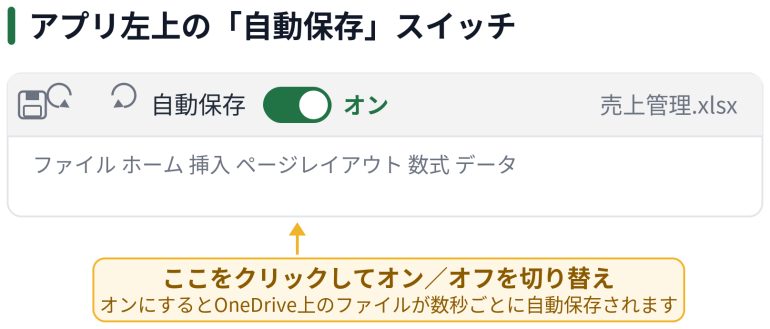
たたき台を試しながら編集したい場合など、変更を元ファイルへ即反映したくない場面もあります。そのときは、アプリ画面の左上にある「自動保存」スイッチをオフに切り替えれば、従来どおり手動の上書き保存に戻せます。
- アプリ画面左上の「自動保存」スイッチをクリックしてオフにする
- 編集を進める(この間は自動同期されません)
- 保存したいタイミングでCtrl+S(Command+S)を押す
既定のオン・オフを変更したい場合は、ファイル→オプション→保存から「既定でOneDriveおよびSharePoint Onlineのファイルを自動保存する」のチェックを切り替え、アプリを再起動します。
参考:Microsoft サポート「Microsoft 365 アプリで自動保存を有効にする」
自動保存環境で以前の状態に戻す(バージョン履歴)
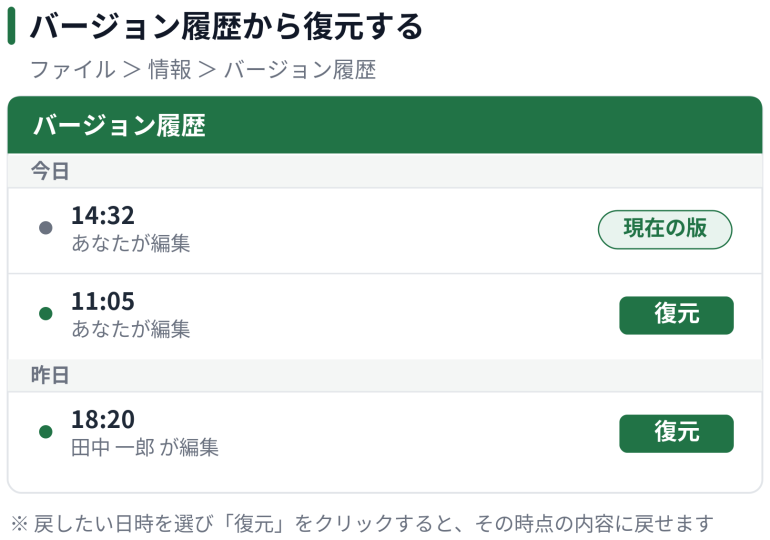
自動保存がオンだと、間違った変更もそのまま同期されます。そこで頼りになるのがバージョン履歴です。OneDrive/SharePoint上のファイルは、過去の状態がバージョンとして自動記録されており、任意の時点へ戻せます。
- ファイルタブをクリックする
- 「情報」を選ぶ
- 「バージョン履歴」をクリックする
- 戻したい日時のバージョンを選ぶ
- 「復元」をクリックする
Web版Excelでの保存
ブラウザで動くWeb版Excel(Excel for the web)には、そもそも手動の保存ボタンがありません。編集した内容は常に自動でクラウドへ保存される仕組みで、明示的な上書き保存という操作自体が不要です。Web版でCtrl+Sを押した場合は、その時点の内容を即時同期するトリガーとして働き、ブラウザの「ページを保存」ダイアログが割り込むことは基本的にありません。
注意したいのはオフライン時の挙動です。インターネット接続が切れている状態では自動同期ができないため、編集内容は一時的に端末側で保持され、再接続時に同期されます。通信が不安定な環境で確実に残したいときは、デスクトップ版で開くか、ローカルにダウンロードしてから作業すると安全です。
上書き保存ができない時の原因と対処法
上書き保存ができないときは、ファイルの状態や保存先に原因があるケースがほとんどです。代表的な5つを順に確認していきましょう。
参考:Microsoft Learn「Excel ブックを保存するときに発生するエラーのトラブルシューティング方法」
読み取り専用になっている
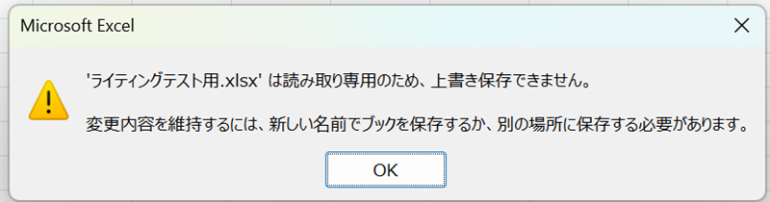
ファイルが読み取り専用モードだと、上書き保存はできません。ファイルを右クリックして「プロパティ」を開き、「読み取り専用」のチェックを外すと編集可能になります。ネットワーク経由やメール添付のファイルで起きやすいトラブルです。
保護ビューで開いている
インターネットからダウンロードしたファイルやメール添付のファイルは、安全確認のため保護ビューで開くことがあります。保護ビューは読み取り専用状態のため、そのままでは保存できません。内容の安全を確認したうえで、画面上部の「編集を有効にする」をクリックすると、通常の編集と保存ができるようになります。
共有ファイルを他のユーザーが編集中
共有中のファイルは、ほかのユーザーが編集ロックを保持していると上書きできない場合があります。相手の作業完了を待つか、自動保存に対応した共同編集(OneDrive/SharePoint上での同時編集)に切り替えると解消しやすくなります。
ネットワークドライブの接続が切れている
保存先がネットワークドライブや共有フォルダーの場合、接続が切れていると保存に失敗します。ドライブへの再接続を確認するか、いったんローカルに名前を付けて保存し、接続復旧後にコピーし直すと安全です。
名前を付けて保存を行っていない
新規作成したまま一度も保存していないファイルは、上書き保存ができません。Ctrl+S(Command+S)で名前を付けて保存を実行し、ファイル名と保存先を指定してください。以降はCtrl+Sが上書き保存として機能します。なお、ファイル容量が極端に大きい場合や保存先の空き容量が不足している場合も保存に失敗するため、あわせて確認しておきましょう。
参考:Microsoft サポート「OneDrive、OneDrive for Business、および SharePoint の場所の自動保存機能が無効になっている」
誤って上書き保存した場合の復元方法
誤って上書きしてしまったときの復元手段は、ファイルの保存場所と事前設定によって変わります。上から順に試していきましょう。
まず「元に戻す(Ctrl+Z)」を試す
上書き保存の直後にファイルをまだ閉じていなければ、元に戻す(WindowsはCtrl+Z、MacはCommand+Z)で保存前の状態に戻せる場合があります。保存してもアプリ内の操作履歴は残っているため、慌てて閉じる前にまず試したい手段です。
自動回復ファイルから復元する(ローカル保存時)
OneDriveを使わずローカルに保存している場合は、Excelの自動回復(オートリカバリー)機能が頼りになります。既定では一定間隔で回復用データが保存されており、上書き前のバージョンが残っていることがあります。
- ファイルタブをクリックする
- 「情報」を選ぶ
- 「ブックの管理」に表示される自動保存の一覧を開く
- 誤って上書きした時刻より前のバージョンを選ぶ
- 内容を確認して復元する
自動回復を確実に効かせるには、事前にファイル→オプション→保存で「次の間隔で自動回復用データを保存する」と「保存しないで終了する場合、最後に自動回復されたバージョンを残す」にチェックを入れておきます。
バージョン履歴から復元する(Microsoft 365/OneDrive)
ファイルをOneDriveやSharePoint、Google Docsなどクラウドに保存している場合は、バージョン履歴が自動で記録されています。ファイルタブ→「情報」→「バージョン履歴」から、過去の日時のバージョンを選んで「復元」をクリックすれば、上書き前の状態に戻せます。
ファイル履歴(Windows)/Time Machine(Mac)から復元する
OSのバックアップ機能を有効にしていれば、そこからも復元できます。
Windowsのファイル履歴を有効にする手順は次のとおりです。
- スタートメニューから「設定」を開く
- バックアップ関連の項目を選ぶ
- バックアップ先のドライブを追加する
- ファイル履歴を有効にする
MacのTime Machineから復元する手順は次のとおりです。
- バックアップ用ディスクを接続する
- システム設定のTime Machineでディスクを選び、自動バックアップをオンにする
- メニューバーのTime Machineアイコンから「Time Machineに入る」を選ぶ
- 復元したい日時のファイルを選んで復元する
いずれのバックアップ機能も、事前に有効化していないと過去バージョンが残りません。大切なファイルを扱う前に設定しておきましょう。


 最新号
最新号







