DIME MAGAZINE











この記事では、Excel・Word・PowerPointといったOffice製品で上書き保存のショートカットを使う方法を解説します。結論から言うと、上書き保存のショートカットはWindowsがCtrl+S、MacがCommand+Sです。あわせて、名前を付けて保存との違い、Microsoft 365で標準になった自動保存(AutoSave)との関係、上書き保存ができない原因、誤って上書きしたファイルの復元方法まで、保存まわりをまとめて整理します。こまめな上書き保存は、思わぬトラブルからデータを守る基本動作です。ショートカットで習慣づけていきましょう。
目次
この記事では、Excel・Word・PowerPointといったOffice製品で上書き保存のショートカットを使う方法を解説します。結論から言うと、上書き保存のショートカットはWindowsがCtrl+S、MacがCommand+Sです。あわせて、名前を付けて保存との違い、Microsoft 365で標準になった自動保存(AutoSave)との関係、上書き保存ができない原因、誤って上書きしたファイルの復元方法まで、保存まわりをまとめて整理します。こまめな上書き保存は、思わぬトラブルからデータを守る基本動作です。ショートカットで習慣づけていきましょう。
上書き保存ショートカット早見表|Ctrl+S(Windows)・Command+S(Mac)
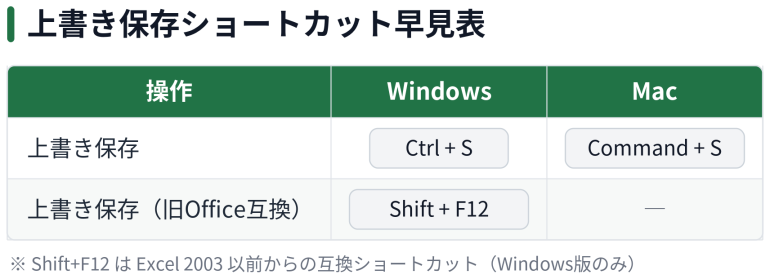
上書き保存のショートカットは、WindowsがCtrl+S、MacがCommand+Sです。いま開いているファイルに変更内容をそのまま保存でき、資料作成中にこまめに押しておけば、フリーズや電源トラブルによるデータ消失を防げます。「S」はSave(保存)の頭文字と覚えておくと、とっさに手が動きます。
| 操作 | Windows | Mac |
| 上書き保存 | Ctrl + S | Command + S |
| 上書き保存(旧Office互換) | Shift + F12 | ― |
参考:Microsoft サポート「Excel のキーボード ショートカット」
上の表にあるShift+F12は、Excel 2003以前から続く互換ショートカットで、Windows版のExcel・Word・PowerPointでは現在も上書き保存として機能します。Ctrl+Sが定番になった今では知る人が少ない操作ですが、キーボードによってはこちらのほうが押しやすい場合もあり、豆知識として覚えておいて損はありません。
なお、本記事で紹介する画面名やメニュー位置は、Microsoft 365/Excel 2024/Excel 2021/Web版などバージョンによって多少異なる場合があります。
上書き保存の基本手順(3つの保存方法)
上書き保存には、大きく3つの方法があります。マウスで保存ボタンを押すよりも、ショートカットのほうが手を止めずに作業を続けられます。
- ショートカットキーを押す(WindowsはCtrl+S、MacはCommand+S)
- クイックアクセスツールバー左上の保存アイコン(フロッピーディスク型)をクリックする
- ファイルメニューから「上書き保存」を選ぶ
いずれの方法でも保存結果は同じです。普段はショートカット、確実に確認したいときはファイルメニュー、と使い分けると安心できます。
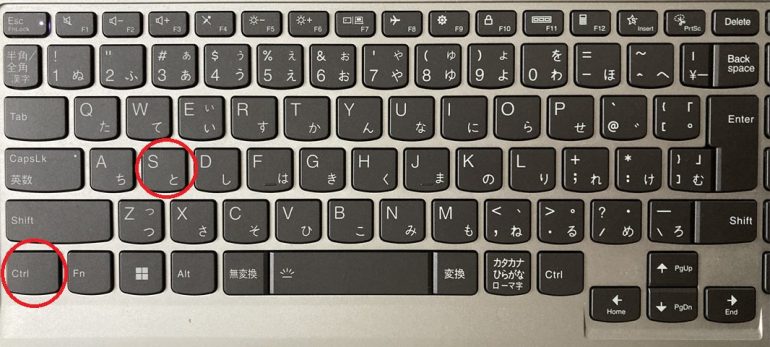
新規ファイルでCtrl+Sを押すと「名前を付けて保存」になる
まだ一度も保存していない新規ファイルでCtrl+S(Command+S)を押すと、いきなり上書き保存されるわけではありません。ファイル名と保存先を決める「名前を付けて保存」ダイアログが開きます。ここでファイル名を入力し、保存先を指定して保存すれば、2回目以降のCtrl+Sは上書き保存として働きます。
ゼロから表を作って保存する流れを最初から確認したい方は、エクセルの表の作り方もあわせて参考にしてください。作成から保存までの一連の操作がつかめます。
上書き保存と名前を付けて保存の違い・使い分け
上書き保存と名前を付けて保存は、結果が大きく異なります。上書き保存は、いま開いているファイルそのものを最新の内容へ更新する操作です。一方の名前を付けて保存は、別のファイル名や保存先で新しいファイルをもう1つ作る操作で、元のファイルはそのまま残ります。
使い分けの基準はシンプルです。作業の続きを同じファイルに反映したいときは上書き保存、元データを残して別バージョンやバックアップを作りたいときは名前を付けて保存を選びます。名前を付けて保存のショートカットは、WindowsがF12、MacがCommand+Shift+Sです。
| 操作 | Windows | Mac | 使いどころ |
| 上書き保存 | Ctrl + S | Command + S | 同じファイルを更新する |
| 名前を付けて保存 | F12 | Command + Shift + S | 別名・別バージョンで残す |
保存系ショートカット一覧表
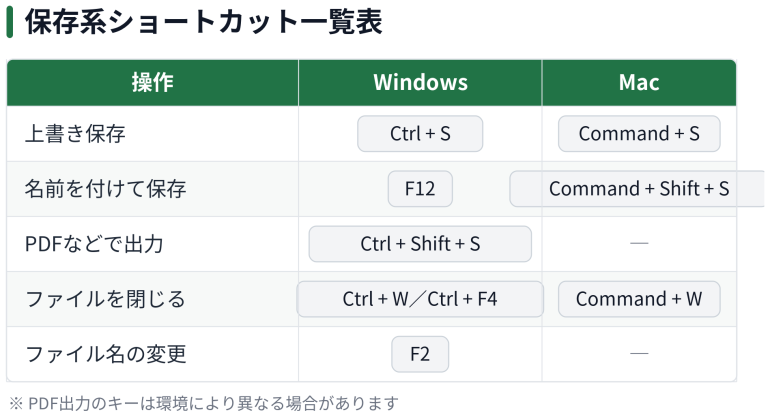
上書き保存とセットで覚えておくと便利なのが、保存とファイル操作まわりのショートカットです。以下をまとめて把握しておけば、保存からPDF出力、ファイルを閉じる操作まで手を止めずに進められます。
| 操作 | Windows | Mac |
| 上書き保存 | Ctrl + S | Command + S |
| 名前を付けて保存 | F12 | Command + Shift + S |
| PDFなどで出力(エクスポート) | Ctrl + Shift + S ※環境により異なる | ― |
| ファイルを閉じる | Ctrl + W/Ctrl + F4 | Command + W |
| ファイル名の変更(選択後) | F2 | ― |
同じショートカット系の操作をもう少し広げたい方には、取り消し線のショートカットやエクセルのセル結合ショートカットも、書式操作の効率化に役立ちます。


 最新号
最新号