









 DIME MAGAZINE










COUNTA関数の便利な使い方・応用
基本を押さえたら、実務で役立つ応用も知っておくと便利です。
表示されているセルだけを数える(SUBTOTAL)
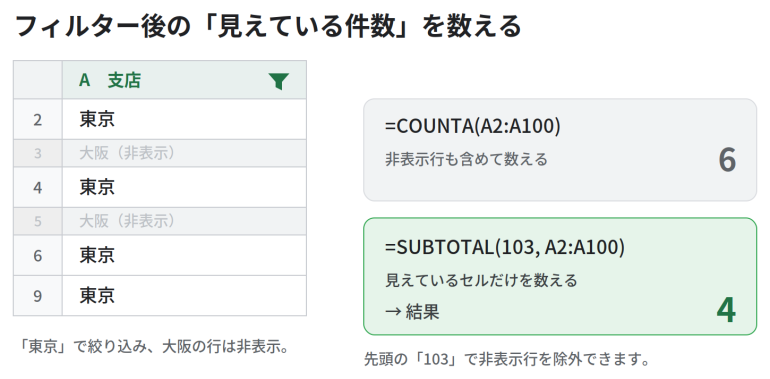
前述のとおり、COUNTAはフィルターで非表示になった行も数えてしまいます。抽出結果の件数だけを数えたいときは、SUBTOTAL関数を使いましょう。
=SUBTOTAL(103, A2:A100)
先頭の「103」は「空白でないセルを、非表示行を除いて数える」という指定です。フィルターで絞り込んだ後の見えている件数だけをカウントできます。
重複を除いたユニークな件数を数える
「何種類のデータがあるか」を数えたいときは、UNIQUE関数と組み合わせます。
=COUNTA(UNIQUE(A2:A100))
重複を取り除いたうえで空白でないセルを数えるので、たとえば「取引先が何社あるか」を一発で求められます。なおUNIQUE関数は比較的新しいバージョン(Excel 2021以降やMicrosoft 365)で使える機能のため、お使いの環境で利用できるかを確認してから試してください。
関数入力に役立つショートカット(Windows / Mac)
COUNTAをはじめとする関数は、ショートカットを使うと入力がスムーズになります。WindowsとMacの両方を併記します。
| 操作 | Windows | Mac |
| オートSUM(SUM・COUNTなどを素早く挿入) | Alt + Shift + = | ⌘ Command + Shift + T |
| 関数の挿入ダイアログを開く | Shift + F3 | Shift + F3 |
オートSUMは合計だけでなく、ボタン横のメニューから「数値の個数」を選ぶとCOUNT系の関数も呼び出せます。キーボードの種類やExcelのバージョンによって割り当てが異なる場合があるため、動作しないときはリボンの操作もあわせてご確認ください。
参考:Microsoft サポート「Excel のキーボード ショートカット」
Mac版でオートSUMのショートカットを使う方法は、Microsoftの公式ガイドでも解説されています。
参考:Microsoft サポート「数値のリストを列に追加する」
COUNTA関数でつまずきやすいポイントと対処法
COUNTAで結果が思ったとおりにならないとき、原因の多くは次のパターンに当てはまります。
「#NAME?」エラーが出る(関数名のスペルミス)
「#NAME?」は、関数名のつづりが誤っているときに表示されます。「COUNTA」を「COUNTAA」や「CONTA」と打っていないか確認してください。全角で入力してしまっているケースもあるので、半角で =COUNTA( と入力し直すと解決することが多いです。
空白のはずなのに件数が多い
見た目は空欄なのにカウントされてしまう場合、そのセルには数式が返す空の文字列(””)が入っている可能性があります。COUNTAは “” も1件として数えるためです。
このようなケースでは、”” を返している数式のセルを本当の空白に置き換えるのが確実です。数式はそのままに文字データだけを数えたい場合は、1文字以上の文字列を数える =COUNTIF(範囲,”?*”) を使う方法もあります。半角スペースや全角スペースだけが入ったセルも「空白でない」と判定される点には、あわせて注意してください。
数式なのに計算されず件数だけ増える
セルの表示形式が「文字列」になっていると、=COUNTA(…) と入力しても計算されず、文字としてそのまま表示されることがあります。セルの書式を「標準」に戻してから、数式を入力し直してください。先頭に不要なアポストロフィ(’)が付いている場合も、同様に文字列扱いになります。
フィルターで抽出した件数と合わない
COUNTAは非表示の行も数えるため、フィルター後の見えている件数とずれることがあります。抽出結果だけを数えたいときは、前述の =SUBTOTAL(103, 範囲) を使ってください。


 最新号
最新号







