DIME MAGAZINE










目次

エクセルを使っていると、セルに色がついているかどうかを条件にしてデータ数を数えたいケースがある。しかし、IF関数を使ってセルの色を直接判別することはできない。
この記事では、色がついているセルの個数を数えるための替わりの方法として、色フィルターとSUBTOTAL関数の使い方、テーブルの利用の仕方、検索を用いた確認方法、全ての色がついたセルを数える方法などを解説する。
色がついているセルの個数を数えるには以下の手法がある。
- 色フィルターとSUBTOTAL関数を用いる手法
- テーブルを用いて色がついているセルの個数を数える手法
- 検索をして確認する手法
- 全ての色がついたセルの個数を数える手法
色別のカウントが可能!色フィルターとSUBTOTAL関数を使用する方法
色フィルターとSUBTOTAL関数を組み合わせることで、特定の色になっているセルの個数を数えることができる。この方法は比較的簡単で、視覚的にもわかりやすい。
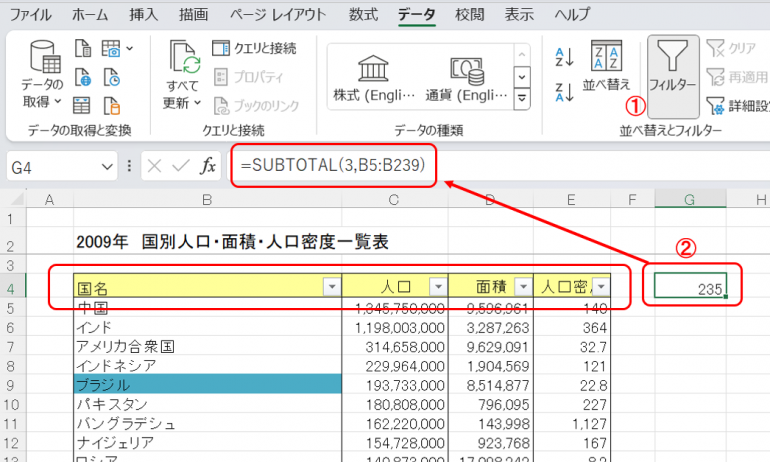
■手順①フィルターをかける
データ範囲を選択し、「データ」タブの「フィルター」を選択する。これにより、列ごとにフィルターオプションが追加される。
■手順②SUBTOTAL関数を書く
カウント結果を表示したいセルに =SUBTOTAL(3,範囲) を入力する。この「3」 は数のカウントを示す集計方法である。
■手順③範囲を設定する
カウントする範囲をドラッグして設定する。この範囲には、フィルターを適用したいデータが含まれている。
■手順④フィルターを使ってカウント数を表示する
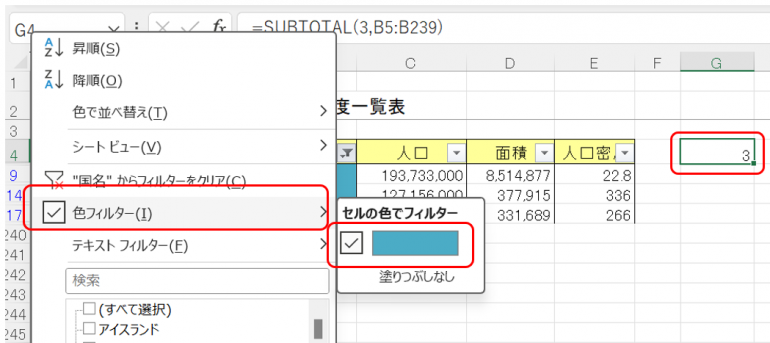
カウントしたい列のフィルター(▼)を選択し、「色フィルター」→「カウントしたい色」を選ぶ。ここで選んだ色のセルの数がSUBTOTAL関数で示される。
▼SUBTOTAL関数の使い方はこちら
SUBTOTAL関数をご存じだろうか?集計をする際に便利な関数の活用術を解説する。 SUBTOTAL関数とは? SUBTOTAL関数は、集計の種類を指定してさま…

テーブルを使って色がついたセルの個数を数える手法
エクセルのテーブル機能を使用して、色がついているセルの個数を簡単に数えられる。この手法は、データの整理や分析に便利である。
■手順①色がついたセルを切り分ける
色がついているセルを別の範囲にまとめておく。この作業をすると、後でテーブルを作成しやすくなる。
■手順②テーブルを作成する
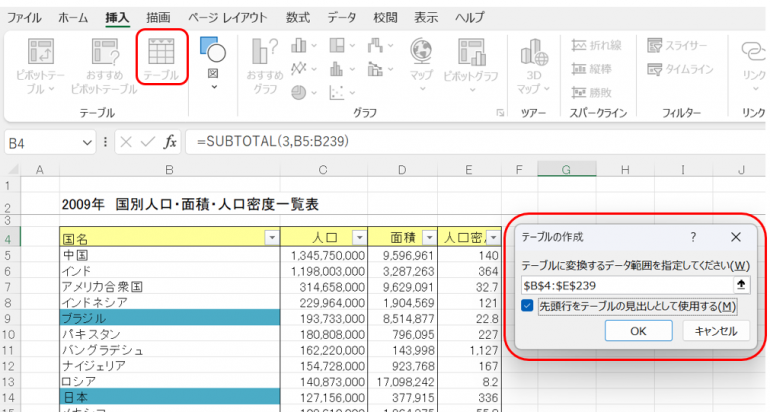
色付きセルの範囲を選択し、「挿入」タブの「テーブル」を選択してテーブルを作る。テーブルの制作にはヘッダーの行を設定できる。
■手順③[集計]行を追加する
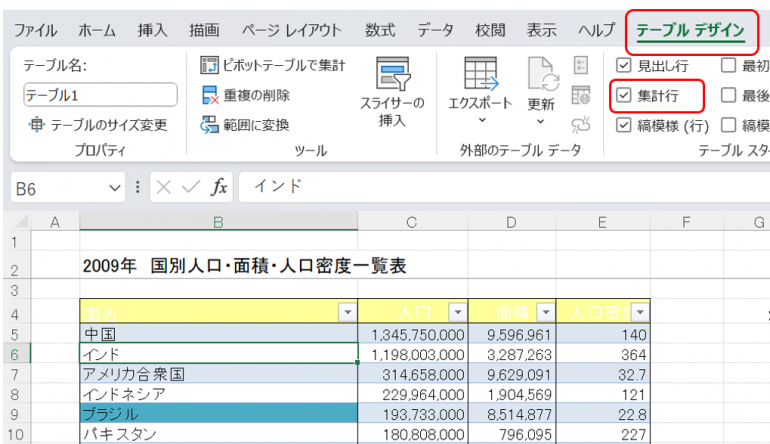
テーブルの右クリックメニューから「テーブルデザイン」を選び、「集計行」を追加する。集計行は、テーブルの最下部に追加され、さまざまな集計を行うことができる。
■手順④セルを集計する
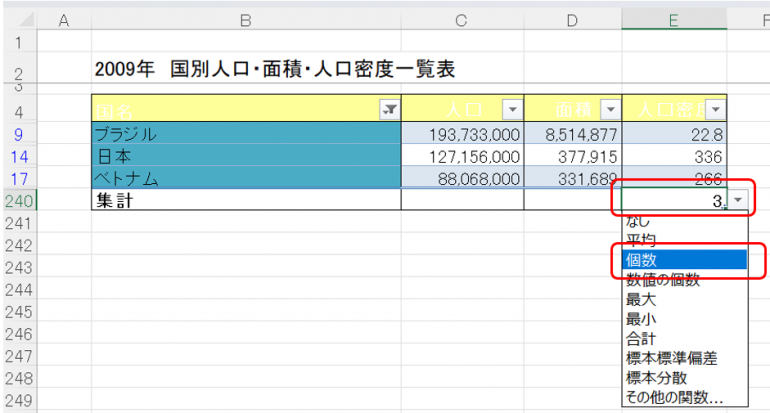
集計行に、カウントを表示したい列のセルにカウント関数を入力する。これによって色付きセルの個数が表示される。
検索を使って確認する方法
色がついているセルの数を確認するだけであれば、検索機能を用いた手法も可能である。
ただし、この手法は条件付き書式で色を設定した場合には反応しないので、注意が必要である。
■手順①検索と置換ダイアログボックスを呼び出す
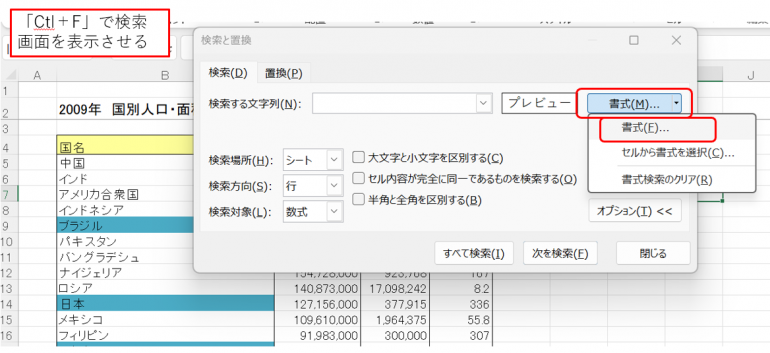
■手順②「書式」をクリック
「書式」を選択して、数を数えたいセルの書式を選ぶ。
■手順③セルの書式を選ぶ
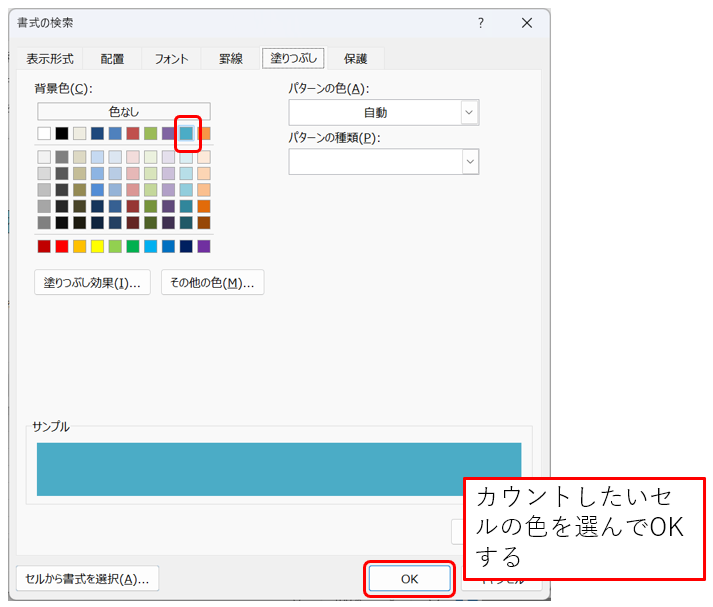
数を数えたいセルの書式を選択し、「OK」をクリックする。
■手順④「すべて検索」を選択
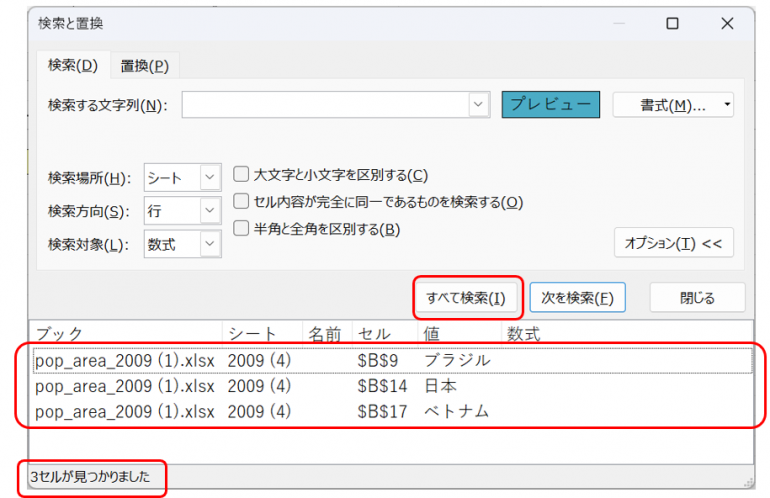
「すべて検索」を選択すると、選んだ書式のセルの数が表示される。この手法は、特定の色がついているセルをすぐに確認する際に役立つ。
全ての色がついたセルの個数を数える方法
全体の個数から「塗りつぶしなし」のセルの個数を引いて、全ての色がついているセルの数をカウントする方法がある。
この方法は、全体のデータセットに対して色がついているセルの数を把握するのに適している。
■手順①全体の個数を数える
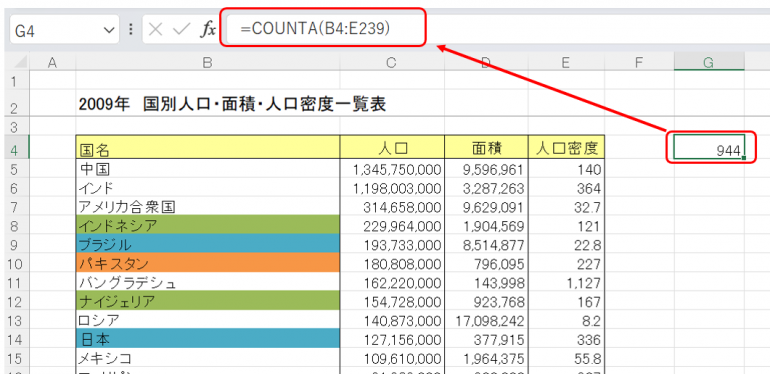
COUNTA関数を使用して、全体のセルの数を数える。
例えば、 =COUNTA(A1:A10) と入力する。
■手順②範囲を設定する
数を数える範囲をドラッグして設定する。この範囲には、全体のデータセットが含まれている。
■手順③フィルターを使って数を表示する
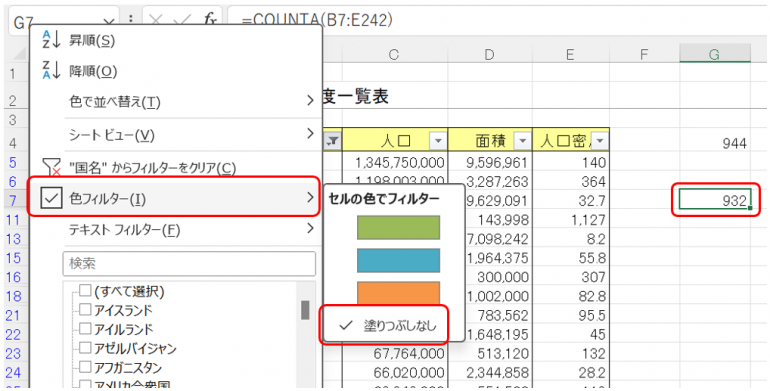
フィルターを付けて、「フィルター(▼)」→「色フィルター」→「塗りつぶしなし」をクリックする。このフィルターを適用すると、「塗りつぶしなし」のセルの数が表示される。
■手順④「塗りつぶしなしのセル」を数えて全体からマイナスする
「塗りつぶしなし」のセルの個数を数える式を入力して、全体の個数から引く。これにより、色がついているセルの数が計算される。
▼COUNTA関数の使い方はこちら
COUNTA関数の便利な使い方は?よくあるエラーの原因と対処法
COUNTA関数を使うと、数字以外に文字や記号などのセルをカウントできる。便利な使い方を覚えていこう。 COUNTA関数とは まずはCOUNTA関数の基本的な概…



 最新号
最新号