









 DIME MAGAZINE










Excelで金額を千円単位に変換する方法は、大きく2通りあります。1つは表示形式(ユーザー定義書式)で見た目だけを千円単位にする方法、もう1つは数値を1000で割って実際の値ごと千円単位にする方法です。前者は元の数値(実値)をそのまま保持するため、合計やその後の計算に影響しません。本記事では、千円単位・百万円単位・万単位それぞれの表示方法を図解で解説したうえで、表示形式と実値変換の使い分け、つまずきやすいポイントまで整理します。
目次
Excelで金額を千円単位に変換する方法は、大きく2通りあります。1つは表示形式(ユーザー定義書式)で見た目だけを千円単位にする方法、もう1つは数値を1000で割って実際の値ごと千円単位にする方法です。前者は元の数値(実値)をそのまま保持するため、合計やその後の計算に影響しません。
本記事では、千円単位・百万円単位・万単位それぞれの表示方法を図解で解説したうえで、表示形式と実値変換の使い分け、つまずきやすいポイントまで整理します。
結論:千円単位に変換する2つの方法
| 方法 | 変わるもの | 後続の計算への影響 | 向いている場面 |
| 表示形式(ユーザー定義書式 「#,##0,」) | 見た目の表示だけ | 影響なし(実値を保持) | 資料・レポートを見やすくしたい |
| 数式で割る(「=A1/1000」など) | セルの実際の値 | 影響あり(値そのものが変わる) | 千円単位の数値を使って計算したい |
迷ったときは表示形式がおすすめです。元の金額を残したまま見た目だけ整えられるため、合計やグラフ作成に支障が出ません。
大きい金額は千円単位で表示した方が分かりやすい

会社の売上額のように、百万・千万といった大きな数字をExcelで扱う場面は少なくありません。桁が多い数値をそのまま並べると読みづらく、桁を1つ見間違える原因にもなります。千円単位に変えると数字の桁数が減り、表が見やすくなるうえに、桁の数え間違いも起こりにくくなります。
Excelで金額を千円単位で表示する方法(表示形式)
表示形式を使えば、元の数値を変えずに見た目だけを千円単位にできます。手順は次の3ステップです。
- 表を作成する
- 書式変更を行う
- 「千円」などの単位を明記する
1.表を作成する
まず、対象となる売上表を用意します。下の例では桁の大きい金額が並んでおり、ひと目では把握しづらい状態です。この数値を千円単位の表記に変えていきます。
行を金額順に並べ替えてから整える場合は、先にエクセルの並び替え で表を整理しておくとスムーズです。

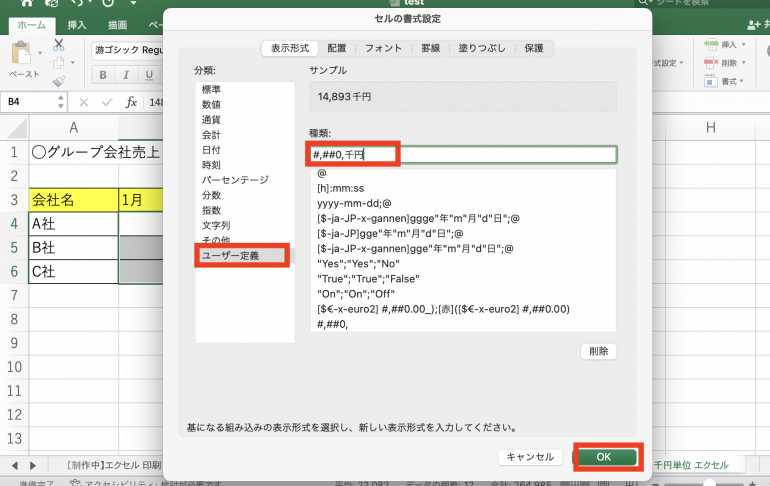
2.書式変更を行う(書式コード「#,##0,」)
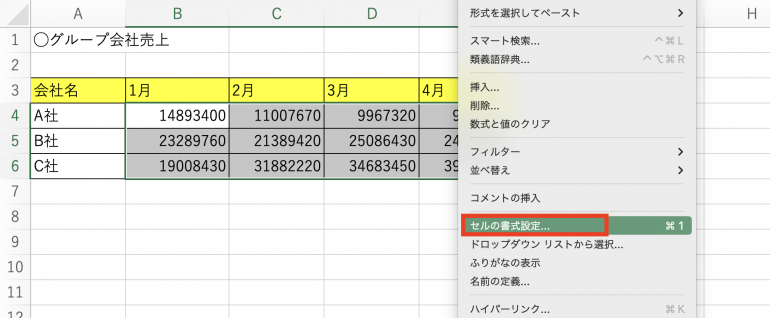
千円単位にしたいセル範囲を選び、書式設定を変更します。
- 千円単位にしたいセルを選択する
- 右クリックして「セルの書式設定」を選ぶ(Windows・Macとも「Ctrl」+「1」でも開けます)
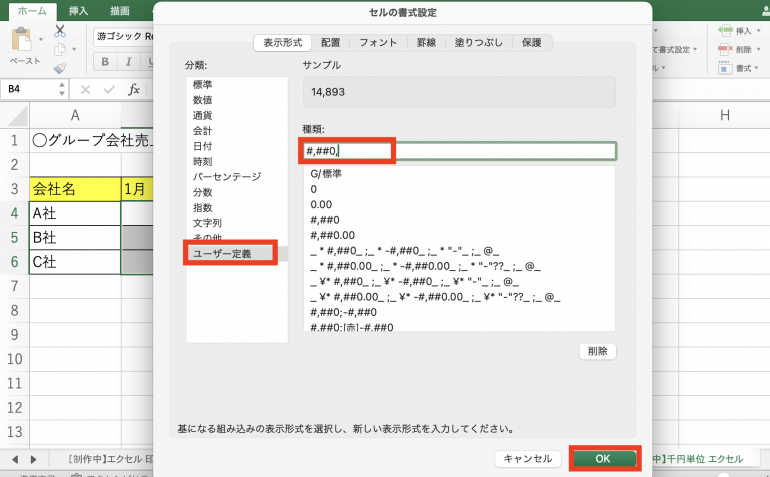
- 「分類」の一覧から「ユーザー定義」を選ぶ
- 「種類」の入力欄に「#,##0,」と入力する
- 「OK」をクリックする
末尾の「,」(カンマ)は省略できません。このカンマ1つが「千で割って表示する」という意味を持ちます。Microsoftの公式ガイドラインでも、表示形式コードにカンマを含めると桁区切りの表示や1000の倍数でのスケーリングができると説明されています。
参考:Microsoft サポート「表示形式のカスタマイズに関するガイドラインを確認する」
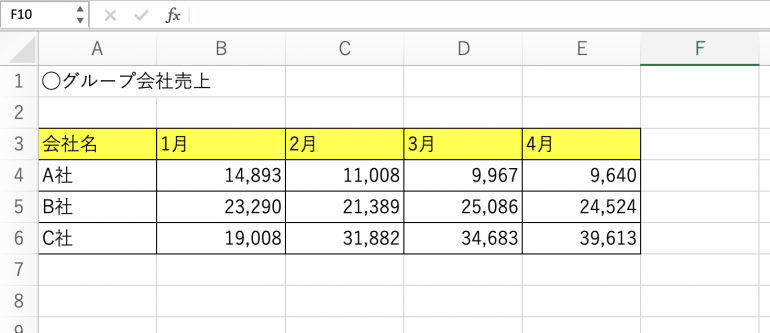
設定後にセルをクリックし、数式バーを見ると、表示は千円単位でも内部の値は元のまま保持されていることがわかります。表示形式は見た目を変えるだけで実際の数値は変えないため、SUM関数による合計やグラフ作成に影響しません。後から正確な金額を確認したい場合にも安心です。
なお、千円単位の表示は百の位で四捨五入された見た目になります。「1,234,567」は「1,235」と表示されますが、これは表示上の丸めであり、実際に端数を切り捨てているわけではありません。切り捨てた値を使いたい場合は、表示形式ではなく関数で処理します(参考:エクセルの切り捨て )。
3.「単位:千円」を明記する
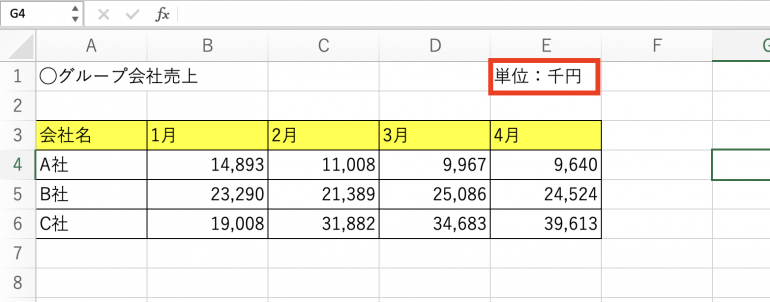
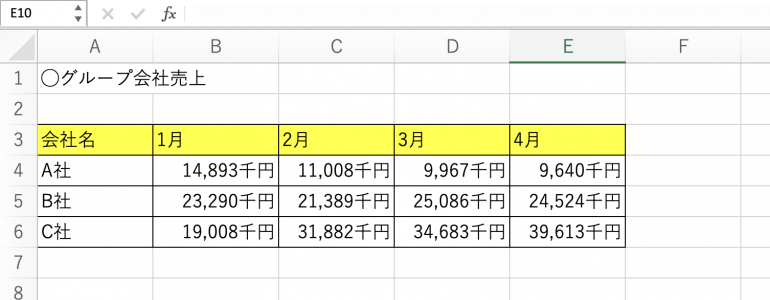
千円単位に変えただけでは、見る人が単位を判断できません。混乱を避けるため、表の右上やヘッダーに「(単位:千円)」と添えるのが基本です。各セルに「○千円」と表示したい場合は、書式設定で単位を埋め込みます。
- 対象のセルを選択する
- 右クリックして「セルの書式設定」を選ぶ
- 「ユーザー定義」を選ぶ
- 「種類」の入力欄に「#,##0,”千円”」と入力する
- 「OK」をクリックする
文字を埋め込むときは、半角のダブルクォートで「”千円”」のように囲みます。全角で入力すると書式エラーになるため注意してください。
Excelで金額を百万円単位で表示する方法(書式コード「#,##0,,」)
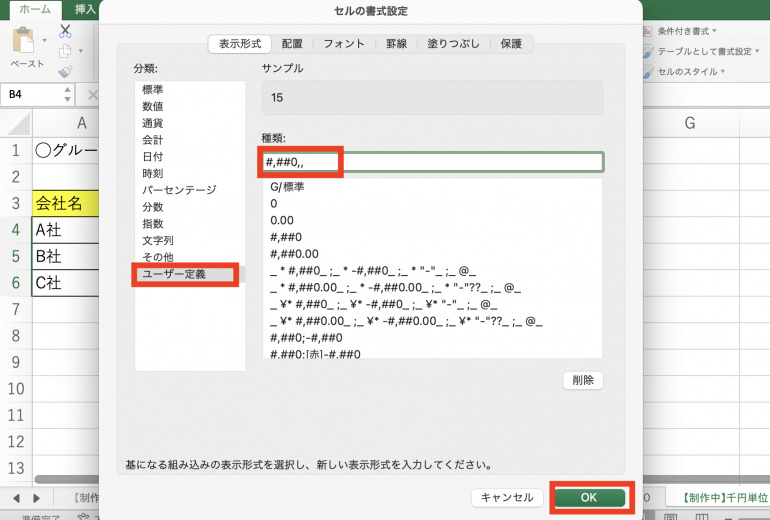
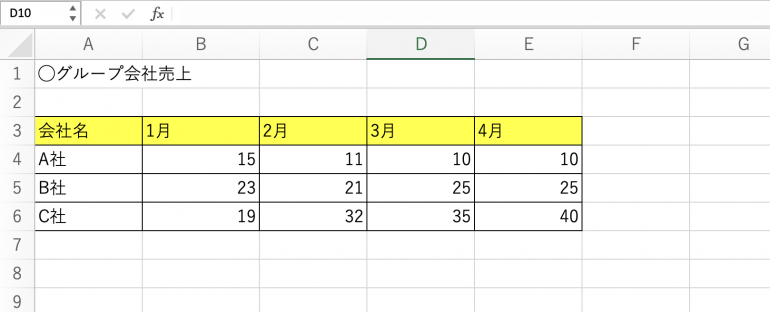
百万円単位にする手順は、千円単位とほとんど同じです。表記を変えたいセルを右クリックして「セルの書式設定」を開き、「ユーザー定義」で「種類」に「#,##0,,」と入力します。千円単位のときよりカンマが1つ多い点がポイントです。カンマは3桁ごとの省略を表すため、1つで千単位、2つで百万単位になります。


 最新号
最新号







