









 DIME MAGAZINE










Excelで軸・系列の応用設定
散布図をより正確に見せるには、軸の範囲や系列の表示を調整します。資料として使う場面で差がつくポイントです。
軸の範囲・目盛を調整する
点が一部に固まって見づらいときは、軸の範囲を手動で設定します。横軸または縦軸を右クリックして「軸の書式設定」を開き、「軸のオプション」で最小値・最大値・目盛間隔を指定します。データの分布に合わせて範囲を絞ると、点の散らばりが読みやすくなります。
桁数が多くて軸の数値が見づらい場合は、同じ「軸の書式設定」の「表示形式」で小数点以下の桁数を減らすと、すっきり表示できます。
対数目盛を使う
データの値が広い範囲にわたる場合は、対数目盛が有効です。「軸の書式設定」の「軸のオプション」で「対数目盛を表示する」にチェックを入れると、桁の大きく異なるデータも1つのグラフ内で比較しやすくなります。
複数の系列を色分けする
グループごとに点を色分けしたいときは、グループ別に系列を分けて散布図を作成します。「データの選択」から系列を追加し、それぞれにX値・Y値の範囲を指定すると、凡例つきで複数グループを1枚の散布図に重ねられます。
バブルチャートへの発展
散布図に「点の大きさ」という3つ目の情報を加えたい場合は、バブルチャートが使えます。X・Y・大きさの3つの数値列を用意し、「挿入」タブの散布図メニューから「バブル」を選ぶと作成できます。売上(X)・利益率(Y)・市場規模(大きさ)のように、3つの変数を同時に表現したいときに向いているでしょう。
Excelで散布図がうまく作れないときの対処法
散布図は「思った形にならない」つまずきが特に多いグラフです。症状別に原因と対処をまとめます。
症状1:折れ線になる・点がつながってしまう
原因は、グラフの種類選択の誤りです。「散布図(平滑線)」や「散布図(直線)」を選ぶと点が線で結ばれ、折れ線のように見えます。また、グラフ種類で「折れ線」を選んでしまっているケースもあるので、注意が必要です。
対処:点だけを表示したい場合は、「マーカーのみ」の散布図を選び直します。散布図と折れ線は横軸の扱いが根本的に異なるため、2つの数値の相関を見たいなら散布図を選びましょう。
参考:Microsoft サポート「データを散布図または折れ線グラフで表示する」
症状2:横軸が1、2、3…の連番になってしまう
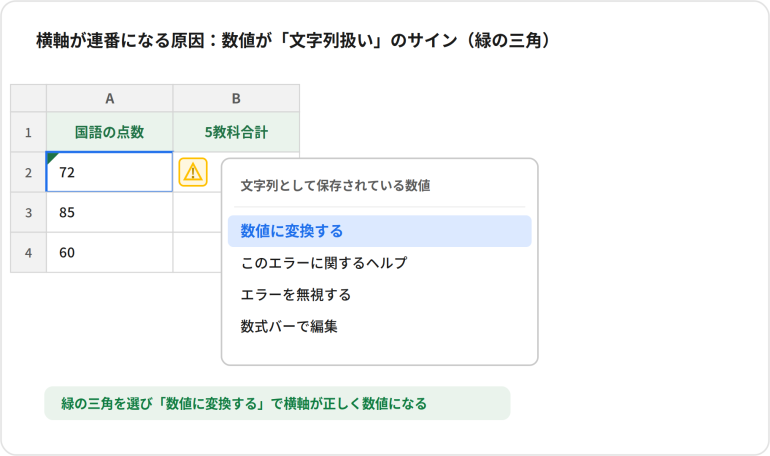
X軸にしたい数値があるのに、横軸が単なる連番(項目軸)になってしまう症状です。原因は主に2つあります。1つはX軸用のデータが「文字列」として扱われていること、もう1つは散布図ではなく折れ線グラフとして解釈されていることです。
対処:まず、X軸用のセルが文字列になっていないかを確認します。セルの左上に緑色の三角マークが付いている場合は、数値が文字列として保存されています。該当セルを選択し、表示されるエラーマーク(ビックリマーク)から「数値に変換する」を選んでから、再度散布図を作成しましょう。あわせて、グラフ種類が「散布図」になっているかも確認します。
症状3:XとYが逆になる・思った軸にならない
原因は、データの列の並びです。散布図では左の列がX軸、右の列がY軸になります。横軸にしたいデータが右の列にあると、XとYが入れ替わって見えます。
対処:列の左右を入れ替えるか、「データの選択」からX値・Y値に割り当てる範囲を手動で指定し直します。元データの並び順を変えたくない場合は、後者の方法が確実です。
症状4:点が表示されない・原点に固まる
原因は、データ範囲に空白セルや文字列が混ざっていること、あるいは軸の範囲設定が実際のデータと合っていないことです。
対処:選択範囲に空白や文字列が含まれていないかを確認し、数値だけのきれいなデータ範囲にします。それでも固まって見える場合は、軸の最小値・最大値をデータの範囲に合わせて調整しましょう。
症状5:近似曲線やR²が表示できない
近似曲線のメニューが見つからない、R²の表示場所が分からない、という症状です。
対処:散布図を選択した状態で「グラフのデザイン」タブを開き、「グラフ要素を追加」→「近似曲線」から追加します。R²は、追加した近似曲線を右クリックして「近似曲線の書式設定」を開き、「グラフにR-2乗値を表示する」にチェックを入れると表示されます。データにゼロや負の値があると一部の近似曲線が選べない点にも注意してください。
よくある質問(FAQ)
散布図と折れ線グラフの違いは?
横軸の扱いが異なります。散布図は横軸・縦軸の両方が数値軸で、2つの数値の相関や分布を見るのに使います。折れ線グラフは横軸が項目軸(時間など等間隔の項目)で、時系列の推移を見るのに向いています。項目名を横軸にしたい場合は折れ線、2つの数値の関係を見たい場合は散布図を選びます。
散布図がうまく作れないのはなぜ?
多くは、グラフ種類の選択ミスか、X軸用データが文字列になっていることが原因です。点だけを表示したいなら「マーカーのみ」の散布図を選び、横軸が連番になる場合はデータを数値に変換してから作り直すと解決します。
近似曲線の出し方は?
散布図を選択し、「グラフのデザイン」タブの「グラフ要素を追加」→「近似曲線」から、線形などの種類を選ぶと追加できます。点を右クリックして「近似曲線の追加」を選ぶ方法もあります。
R²(決定係数)とは何ですか?
近似曲線がデータにどれだけ当てはまっているかを表す指標です。0から1の値をとり、1に近いほど近似曲線とデータがよく一致している、つまり相関が強いことを示します。近似曲線の書式設定で「R-2乗値を表示する」にチェックを入れると確認できます。
Mac版やWeb版でも散布図は作れますか?
どちらでも作成できます。基本の作り方は共通ですが、データラベルの「セルの値」参照など一部の詳細設定はデスクトップ版でのみ使える場合があります。細かい書式調整が必要なときはデスクトップ版での編集をおすすめします。
まとめ
本記事では、エクセルで散布図を作る方法を、選定の判断から相関分析、トラブル対処まで解説しました。要点は次のとおりです。
- 散布図は2つの数値データの相関・分布を見る専用グラフ。項目比較は棒グラフ、時系列推移は折れ線で使い分ける
- 作り方はデータ範囲を選んで「挿入」→「散布図」。左の列がX軸、右の列がY軸になる
- 近似曲線とR²を使えば、相関の強さを客観的な数値で読み取れる
- 「折れ線になる」「横軸が連番になる」などのつまずきは、種類選択とデータの数値化で解決できる
散布図は、2つのデータの関係を根拠を持って語るための強力なツールです。プレゼン資料やデータ分析の場面で、ぜひ活用してください。
文/Excel研究所


 最新号
最新号







