









 DIME MAGAZINE










エクセルの条件付き書式との組み合わせ(選択値で色分け)
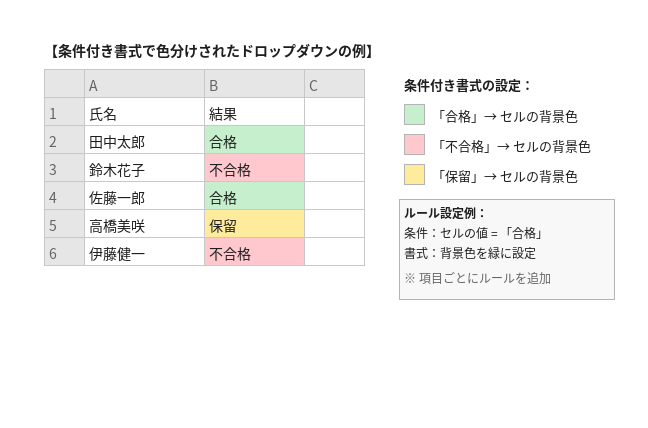
ドロップダウンリストで選んだ値に応じてセルの背景色を自動変更すると、データの視認性が大幅に向上します。条件付き書式を使った設定手順は以下の通りです。
- 色分けしたいセル範囲を選択する
- 「ホーム」タブの「条件付き書式」→「新しいルール」をクリックする
- 「指定の値を含むセルだけを書式設定」を選択する
- 条件を「セルの値」「次の値に等しい」とし、右側の欄にリストの項目名(例:合格)を入力する
- 「書式」ボタンで背景色を指定し、「OK」をクリックする
- 他の項目についても手順2〜5を繰り返す
ドロップダウンで選択した値だけでなく行全体に色を付けたい場合は、手順3で「数式を使用して、書式設定するセルを決定」を選択し、数式に =$D3=”合格” のように列を固定した参照を入力します。
エクセルのドロップダウンリストのトラブルシューティング
ドロップダウンリストが正常に動作しない場合、以下のポイントを順に確認してみてください。
▼マークが表示されない
ドロップダウンリストを設定したはずなのに▼マークが表示されない場合、主に2つの原因が考えられます。
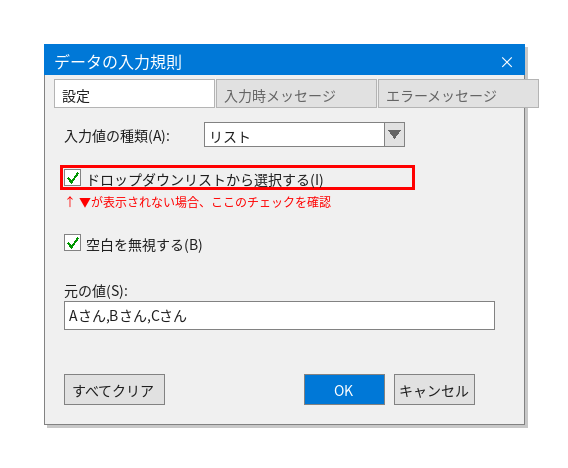
原因1:「ドロップダウンリストから選択する」のチェックが外れている
- 対象セルを選択し、「データ」タブ→「データの入力規則」を開く
- 「設定」タブの「ドロップダウンリストから選択する」にチェックが入っているか確認する
- チェックが外れていた場合はチェックを入れ、「OK」をクリックする
原因2:オブジェクト表示が「なし」に設定されている
- 「ファイル」タブ→「オプション」→「詳細設定」をクリックする
- 「次のブックで作業する時の表示設定」の「オブジェクトの表示」で「すべて」が選択されているか確認する
- 「なし」になっていた場合は「すべて」に変更し、「OK」をクリックする
リストの選択肢が反映されない・変更が反映されない
項目を追加したのにドロップダウンリストに反映されない場合は、参照範囲のズレが原因であることがほとんどです。
- セル範囲参照の場合:「データの入力規則」を開き、「元の値」の範囲が追加分を含んでいるか確認してください。テーブル化していれば自動更新されるため、この問題は発生しません
- 名前の定義の場合:「数式」タブ→「名前の管理」で参照範囲が最新の状態になっているか確認してください
結合セルにドロップダウンが設定できない
結合されたセルにはデータの入力規則を正常に設定できないことがあります。これはExcelの仕様による制限です。
対処法としては、セルの結合を解除してからドロップダウンを設定する方法が確実です。結合セルの操作については、エクセルのセル結合ショートカットの記事もあわせて参考にしてください。
シートの保護が設定されていて編集できない
Excelには、シートの誤編集を防ぐための「シートの保護」機能が搭載されています。シートが保護されている場合は、ドロップダウンの設定変更を含む一切の編集ができません。
- 「校閲」タブを選択し、シートの保護状態を確認する
- 「シートの保護」と表示されていれば保護はかけられていない
- 「シート保護の解除」と表示されている場合はシートが保護されている。クリックしてパスワードを入力し、保護を解除してから作業を再開する
ドロップダウンが設定されているセルを探すには
ドロップダウンリストはセルをアクティブにしないと▼マークが表示されないため、作成場所を見失いがちです。以下の手順で、シート内のドロップダウン設定セルを一括検索できます。
- 対象シートでCtrl+Gキーを押し、「ジャンプ」ダイアログを開く
- 「セルの選択」をクリックする
- 「データの入力規則」を選択し、「すべて」にチェックを入れて「OK」をクリックする
- ドロップダウンリストが設定されているセルがハイライト表示される
Web版Excel・Mac版での操作の違い
ドロップダウンリストの基本的な操作はWeb版やMac版でも共通ですが、いくつかの違いがあります。
Web版Excelでは、デスクトップ版で作成済みのドロップダウンリストを使用・編集することは可能です。ただし、最新のMicrosoft 365であればWeb版でもリストの新規作成に対応していますが、INDIRECT関数を使った連動リストなど一部の高度な機能は制限される場合があります。
Mac版Excelでは、ドロップダウンの展開ショートカットがOption+↓キーになります。ただし、結合セルでOption+↓を押しても反応しないケースが報告されており、この場合はマウスで▼をクリックする操作で代用してください。


 最新号
最新号







