









 DIME MAGAZINE










エクセルの改行に関するトラブルシューティング
セル内改行は仕様上の細かなクセがあり、操作に詰まる場面が少なくありません。よくあるトラブルと対処法を4ケース紹介します。
[Alt]+[Enter]を押しても改行できない
最も多い原因は、編集モードに入っていないことです。セルを選択した状態で[Alt]+[Enter]を押しても改行は挿入されません。必ず以下のいずれかの方法で編集モードにしてから操作してください。
- セルをダブルクリックする
- セルを選択して[F2]キーを押す
- 数式バーをクリックしてカーソルを表示させる
それでも改行できない場合は、シート保護がかかっている可能性があります。シート保護中は編集自体が制限されるため、保護を解除してから再度試しましょう。シート保護の解除手順は別記事「エクセルシート保護解除」で詳しく解説しています。
Macで改行が反応しない
Mac版Excelで改行できない場合の主な原因は2つです。
1つ目はショートカットの違いです。Windowsの[Alt]+[Enter]はMacでは動作しません。先述の3パターン([Control]+[Option]+[Return]、[Option]+[Return]、[Command]+[Option]+[Return])を順に試してください。
2つ目は日本語IMEとの競合です。かな入力モードのままだと、[Return]キーが「変換の確定」として処理されてしまうことがあります。一度英数モードに切り替えてからショートカットを押すと改善するケースが多くあります。
CHAR(10)で改行したのに表示されない
数式上では改行コードを入れているのに、セルでは1行で表示されてしまう場合は、「折り返して全体を表示」が設定されていないことが原因です。
- 改行が表示されないセルを選択する
- [ホーム]タブの[折り返して全体を表示する]ボタンをクリックする
- 改行が反映されたか確認する
[Alt]+[Enter]による手動改行は自動で折り返し設定が適用される一方、関数による改行は手動設定が必要、と覚えておきましょう。
CSVに書き出すと行がズレる
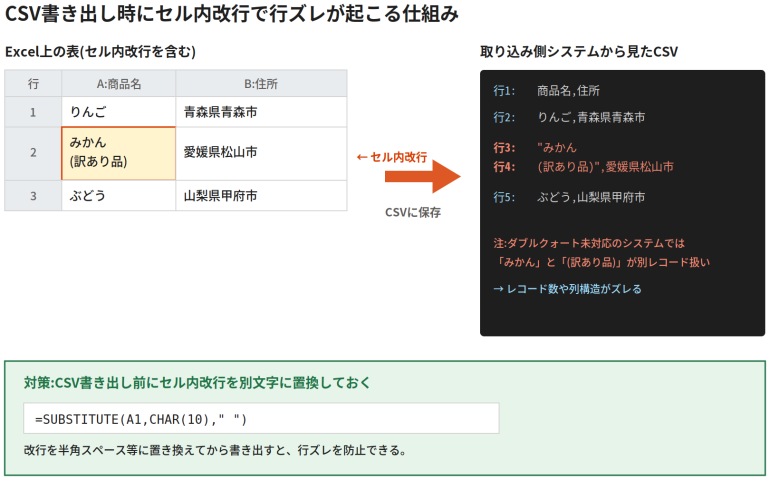
セル内改行を含むデータをCSV形式で保存・別システムに取り込んだとき、改行の位置で行が分断されてレコードがズレるトラブルが頻発します。
原因は、CSVの仕様上、セル内改行も「行の区切り」として解釈される場合があることです。Excelは内部でセル内改行を含むフィールドをダブルクォーテーション(“)で囲んで出力しますが、取り込み側のシステムがダブルクォーテーション囲みを正しく解釈できないと行ズレが発生します。
対策は以下のいずれかです。
- CSV書き出し前に、SUBSTITUTE関数や検索置換でセル内改行を半角スペースなどに置換しておく
- 取り込み側システムの仕様(ダブルクォーテーション囲み対応の有無、改行コードの種類)を事前に確認する
- CSVではなくTSV(タブ区切り)やExcel形式で受け渡す
業務システムやECプラットフォームへのデータ取り込みでは、事前にサンプルデータでテスト取り込みを行い、行ズレが発生しないか確認することをおすすめします。
知っておきたい改行コードの基礎(CR/LF/CRLF)
Excelで「改行」と呼ばれているものの正体は、目に見えない制御文字「改行コード」です。改行コードには主に3種類があり、Excelで扱う際に混乱の原因になることがあります。
- LF(Line Feed):文字コード10。Mac/Linux/UNIX系で標準的に使われる改行コード。Excelのセル内改行はこれ(CHAR(10))に該当
- CR(Carriage Return):文字コード13。古いMac OS(OS 9以前)で使われていた改行コード(CHAR(13))
- CRLF(Carriage Return + Line Feed):CRとLFの組み合わせ。Windowsの標準的な改行コード
Excelでは、セル内の改行はLF(CHAR(10))が標準ですが、外部システムからコピーしたデータにはCRやCRLFが混在することがあります。CHAR(10)で改行を削除しても残骸が残る場合は、CHAR(13)もあわせて削除する処理が必要です。
=SUBSTITUTE(SUBSTITUTE(A1,CHAR(10),””),CHAR(13),””)
この式は、A1セルの内容からLFとCRの両方を削除します。
よくある質問(FAQ)
Excelの改行に関してよく寄せられる質問をまとめました。
Q. [Enter]キーだけで改行できないのはなぜですか?
A. Excelは元々表計算ソフトとして設計されており、[Enter]キーは「入力を確定して下のセルに移動する」操作に割り当てられているからです。セル内改行を行うには[Alt]+Enterのような修飾キーとの組み合わせが必要です。
Q.「折り返して全体を表示」と[Alt]+[Enter]はどちらを使えばよいですか?
A. 用途が異なります。セル幅に応じて自動で折り返したいなら「折り返して全体を表示」、特定の位置で確実に改行したいなら[Alt]+[Enter]がおすすめです。両者は併用も可能で、たとえば「住所の都道府県と市区町村は[Alt]+[Enter]で明示的に区切り、それ以降は自動折り返しで表示」といった使い方ができます。
Q. CHAR(10)で改行したセルの内容を関数で参照できますか?
A. 可能です。VLOOKUP関数やINDEX関数などで参照しても、セル内の改行コードはそのまま保持されます。ただし、参照先のセルにも「折り返して全体を表示」を設定しないと、改行が見た目に反映されない点に注意してください。
Q. セル内改行があるとVLOOKUPで一致しないことがあるのはなぜですか?
A. 改行コードは目に見えない制御文字ですが、文字列比較では1文字としてカウントされるからです。改行のあるセルとないセルは、見た目が同じでも別の文字列として扱われるため、VLOOKUPやCOUNTIFで正しく一致しません。検索キーや参照元の改行を、CLEAN関数やSUBSTITUTE関数で除去してから比較すると一致するようになります。
Q. 印刷時にセル内改行は反映されますか?
A. 反映されます。[Alt]+[Enter]による手動改行と「折り返して全体を表示」による自動折り返しは、いずれも印刷プレビュー・印刷物に正しく反映されます。ただし、行の高さが固定されていると改行後の文字が表示領域からはみ出して印刷されないことがあるため、印刷前に行の高さを自動調整しておきましょう。
Q. iPhoneのExcelアプリでもセル内改行はできますか?
A. できます。改行したいセルをタップして編集モードにし、改行位置を長押しして表示されるメニューから「改行」を選択しましょう。物理キーボード接続時は[Option]+[Return]も使用可能です。


 最新号
最新号







