









 DIME MAGAZINE










Excelで折りたたみ・展開を切り替える方法
グループ化したあとの開閉操作は、マウス・レベル番号ボタン・キーボードショートカットの3通りがあります。
マウス操作は、行の左端または列の上部に表示される「-」「+」アイコンをクリックする方法です。直感的に使えますが、複数階層の操作には向きません。
レベル番号ボタンによる操作は、複数階層を扱う場合に最も効率的です。シートの左端や上端に表示される「1」「2」「3」などの番号ボタンをクリックすると、その階層までを一括で表示・非表示できます。
キーボードショートカットでは、Windowsの場合、対象の範囲内にセルを置いた状態で「Alt」→「A」→「H」と順に押すことで折りたたみ、「Alt」→「A」→「J」と押せば展開できます(リボンのキーヒントを利用するアクセスキー方式です)。
Excelで図形をグループ化する方法
行・列だけでなく、複数の図形をひとつのまとまりとして扱うこともできます。図形をグループ化しておけば、移動・サイズ変更・コピーを1回の操作でまとめて行えるため、複数の図形で構成されたイラストや概念図の編集効率が大きく上がります。
手順は次のとおりです。
- 1つ目の図形をクリックする
- Shiftキーを押しながら、グループ化したい他の図形をクリックして複数選択する
- 「図形の書式」タブを開く
- 「配置」グループの「グループ化」→「グループ化」をクリックする
右クリックメニューからも実行できます。複数選択した状態で右クリックし、「グループ化」→「グループ化」を選んでも同じ結果になります。
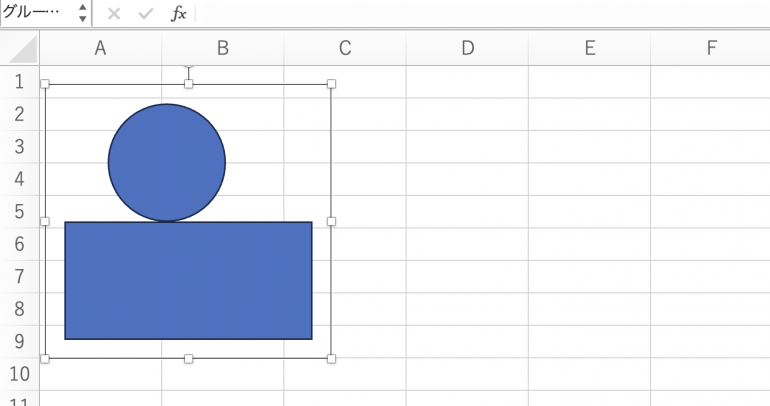
図形のグループ化を解除する場合は、グループ化された図形を選択し、「図形の書式」タブの「グループ化」→「グループ解除」をクリックします。または、右クリック→「グループ化」→「グループ解除」でも解除可能です。
参考:Microsoft サポート「ワークシートのコントロールをグループ化、コピー、移動、または配置する」
Excelのグループ化と非表示の違いや使い分け
Excelには行・列を隠す方法として「グループ化」と「非表示」の2つがあります。どちらも見えなくなる点は同じですが、使い勝手は大きく異なります。
| 比較項目 | グループ化 | 非表示 |
| 隠した場所の可視性 | アウトライン記号で一目でわかる | 行番号・列番号の連続性で間接的に推測 |
| 再表示の操作 | 「+」ボタンをワンクリック | 該当範囲を選択し右クリック→「再表示」 |
| 離れた範囲への適用 | 個別にグループ化する必要あり | 一度の操作で離れた範囲も可能 |
| 階層構造 | 最大8レベルまで | 階層化不可 |
| ショートカット | Shift+Alt+→/← | Ctrl+9/Ctrl+0 |
頻繁に表示・非表示を切り替えるならグループ化、一時的にデータを隠して滅多に戻さないなら非表示、という使い分けが基本です。データ分析や集計表のように何度も開閉する用途では、ほぼ常にグループ化のほうが効率的でしょう。
Excelで行や列を非表示にする方法
社内ルールや既存ファイルの仕様で非表示機能を使わざるを得ない場面もあります。非表示の手順も押さえておきましょう。
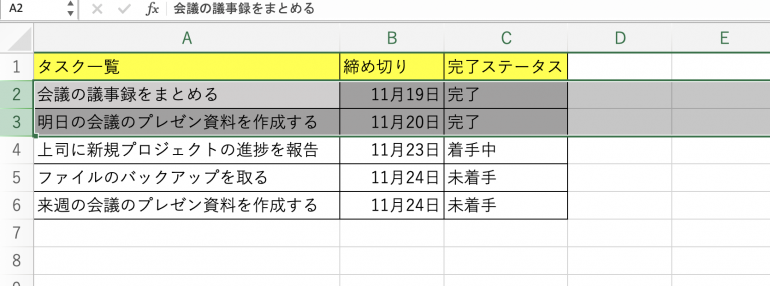
- 非表示にしたい行番号または列番号をドラッグして選択する
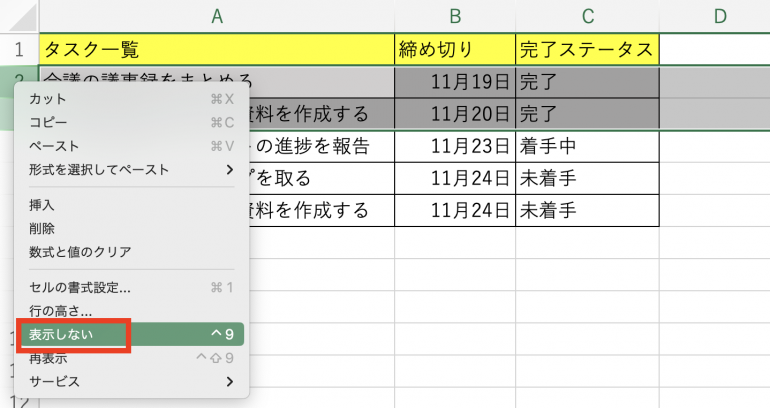
- 選択範囲を右クリックする
- メニューの「表示しない」をクリックする
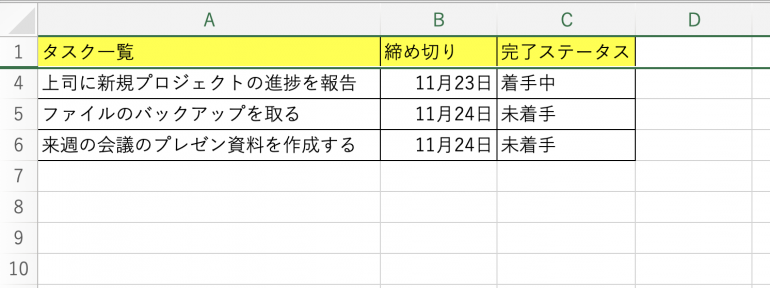
ショートカットでも操作できます。行を選択した状態で「Ctrl+9」を押すと非表示、「Ctrl+Shift+9」で再表示です。列の場合は「Ctrl+0」で非表示、「Ctrl+Shift+0」で再表示できます。
再表示するときは、非表示部分をまたぐように行番号または列番号を選択し、右クリック→「再表示」を選択してください。

 最新号
最新号







