DIME MAGAZINE










テキストボックスを印刷する・印刷されないときの対処
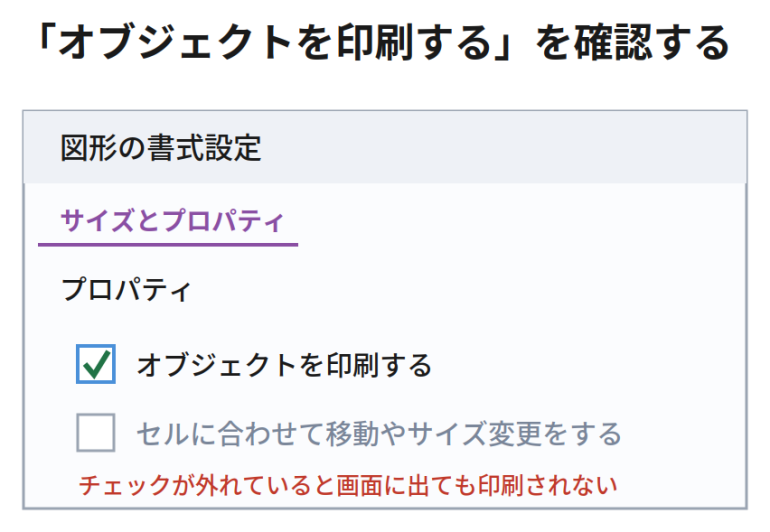
テキストボックスは既定でシートと一緒に印刷されます。もし印刷されない場合は、印刷しない設定になっていないかを確認します。
テキストボックスの枠線を右クリックして「図形の書式設定」を開き、「サイズとプロパティ」の「プロパティ」を展開します。ここにある「オブジェクトを印刷する」にチェックが入っていれば印刷されます。チェックが外れていると、画面に表示されていても印刷結果には出ません。
反対に、画面のメモとして残したいだけで印刷はしたくないときは、このチェックを外しておきます。印刷前には「印刷プレビュー」で実際の見え方を確認しておくと安心です。
Windows・Macのショートカット
テキストボックスなどのオブジェクト操作でよく使うショートカットをまとめます。WindowsのCtrlは、Macでは⌘(Command)に置き換わるのが基本です。ショートカット全般を広く知りたいときは覚えておきたいExcelのショートカットキー8選もあわせてご覧ください。
| 操作 | Windows | Mac |
| コピー(枠線を選択して) | Ctrl + C | ⌘ + C |
| 切り取り | Ctrl + X | ⌘ + X |
| 貼り付け | Ctrl + V | ⌘ + V |
| 元に戻す | Ctrl + Z | ⌘ + Z |
| 選択を解除する | Esc | Esc |
| 縦横比を保ってサイズ変更 | Shift + ドラッグ | Shift + ドラッグ |
| 中心を固定してサイズ変更 | Ctrl + ドラッグ | ⌥(option)+ ドラッグ |
| 微調整して移動 | 方向キー | 方向キー |
参考:Microsoft サポート「Excel のキーボード ショートカット」
基本はCtrlを⌘に置き換えますが、サイズ変更ハンドルを中心固定でドラッグする操作だけはMacでは⌥(option)を使う点にご注意ください。キーの割り当てはお使いのExcelやOSのバージョンで異なる場合もあります。動かないときは、後述のトラブルシューティングを参考にしてください。
トラブルシューティング
テキストボックスでつまずきやすいポイントと対処法をまとめます。
テキストボックスが表示されない・挿入できない
ブラウザ版のExcel(Web用Excel)では、テキストボックスの追加や表示に対応していません。デスクトップ版のExcelで開き直してください。デスクトップ版で「挿入」タブに見当たらないときは、ウィンドウ幅が狭くリボンが省略表示されている可能性があります。
行や列を編集するとテキストボックスがずれる・大きさが変わる
「図形の書式設定」の「サイズとプロパティ」→「プロパティ」で、「セルに合わせて移動やサイズ変更をしない」を選ぶと固定できます。
「=A1」と入力してもセルの値が表示されない
枠の中のテキスト入力状態で入力していることが原因です。枠線をクリックして枠全体を選択してから、数式バーに「=」を入力してセルを指定します。
印刷すると消える
「サイズとプロパティ」→「プロパティ」の「オブジェクトを印刷する」にチェックが入っているか確認します。


 最新号
最新号