DIME MAGAZINE










入力した文字に合わせてサイズを自動調整する
文章量が変わるたびに手動で枠を広げるのは手間です。テキストの量に応じて枠を自動で調整する設定を使うと便利です。
テキストボックスの枠線を右クリックし、「図形の書式設定」から「サイズとプロパティ」を開きましょう。「テキスト ボックス」の項目にある「テキストに合わせて図形のサイズを変更する」にチェックを入れると、入力した文字が収まるように高さが自動で調整されます。また「図形内でテキストを折り返す」をオンにすると、幅の中で自動的に改行されます。
参考:Microsoft サポート「オブジェクトの書式設定(テキスト ボックス ウィンドウ)」
同じ画面では、文字の垂直方向の配置(上・中央・下)や文字の方向も設定できます。見た目を整えるときにあわせて確認しておくとよいでしょう。
テキストボックスをセルの値とリンクさせる
テキストボックスに直接文字を打つのではなく、セルの値を表示させることもできます。参照元のセルを書き換えると表示も自動で更新されるため、ダッシュボードや帳票のラベルづくりに役立ちます。
手順は次のとおりです。
- テキストボックスの枠線をクリックして、枠全体を選択します(枠の中でカーソルが点滅していない状態にします)。
- 数式バーをクリックし、「=」を入力します。
- 表示させたいセル(例:A1)をクリックし、Enterキーを押します。
これで数式バーに「=$A$1」のようなセル参照が入り、A1の内容がそのままテキストボックスに表示されます。A1を書き換えれば、表示も自動で切り替わるしくみです。別のシートのセルを参照したいときは「=Sheet2!A1」のように入力します。
複数のセルをまとめて表示したいときは、テキストボックス側では連結できないため、いったんセル側で文字列を組み立てます。たとえば空いたセルに「=A1&” 個”」と入力し、その結果セルをテキストボックスから参照すると、単位付きの文字列を表示できます。
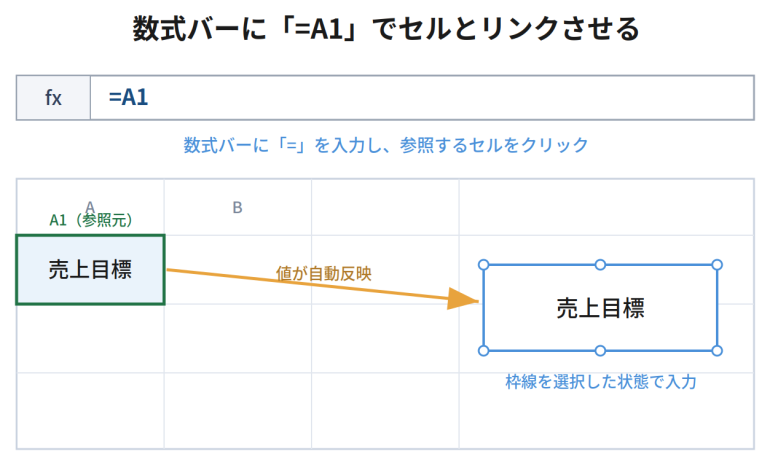
うまく反映されず「=A1」がそのまま文字として表示される場合は、枠の中のテキスト入力状態のまま入力していることが原因です。枠線をクリックして枠全体を選択し直してから、数式バーに入力してください。
Excelに表示したテキストボックスの書式(色・枠線・文字)を変更する
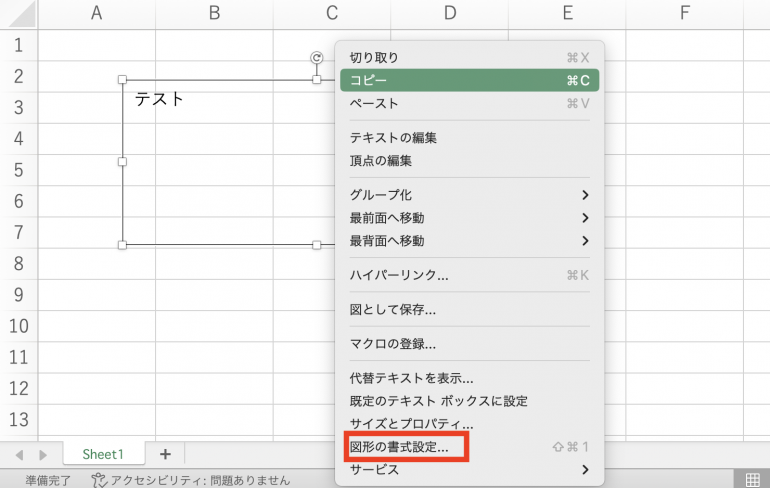
テキストボックスは塗りつぶしの色や枠線、文字の見た目を細かく設定できます。いずれも枠線をクリックしてから右クリックし、「図形の書式設定」を開いて操作します。
塗りつぶしの色を変更する
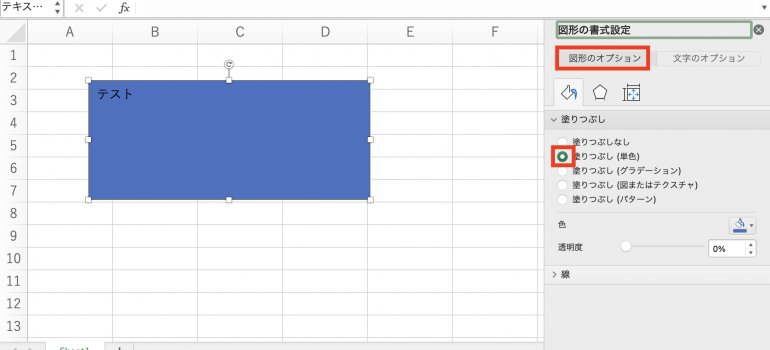
「図形の書式設定」の「図形のオプション」で「塗りつぶし」を開き、「塗りつぶし(単色)」を選ぶと色を指定できます。中の文字が読みにくくならないよう、背景と文字のコントラストには注意しましょう。
枠線の色を変更する・枠線を消す
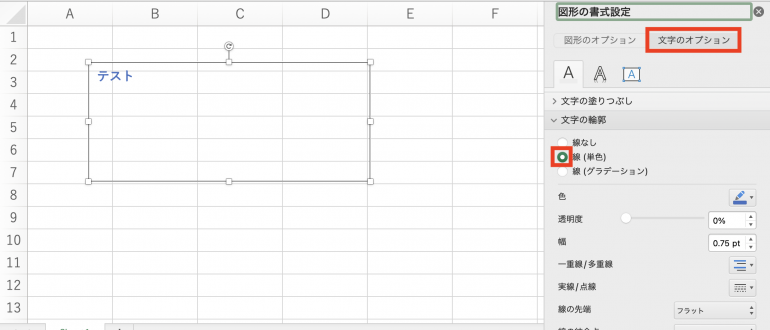
同じく「図形のオプション」で「線」を開き、「線(単色)」を選ぶと枠線の色を変えられます。太さや透明度もこの画面で調整が可能です。枠線を目立たせたくないときは「線なし」を、背景に溶け込ませたいときは「塗りつぶしなし」と「線なし」を組み合わせると、文字だけを浮かせた透明なテキストボックスになります。
文字の色や太さを変更する
文字色や太字は「ホーム」タブから設定するのが簡単です。テキストボックス内の文字を選択し、「ホーム」タブの「フォントの色」で色を、「B(太字)」ボタンで太さを変更します。フォントの種類やサイズも同じ場所で変更が可能です。文字の輪郭に色を付けたい場合のみ、「図形の書式設定」の「文字のオプション」から「文字の輪郭」を設定します。
テキストボックスをコピー・複製・削除する
作った書式をそのまま使い回したいときは、コピーや複製が便利です。
コピーするときは、テキストボックスの枠線をクリックして枠全体を選択してから、Ctrlキーを押しながらCキーを押します。枠の中にカーソルがある状態でコピーすると、テキストだけがコピーされてしまうため注意してください。貼り付けはCtrlキーを押しながらVキーです。削除する場合も、枠線を選択した状態でDeleteキーを押します。 参考:Microsoft サポート「テキスト ボックスを追加、コピー、または削除する」
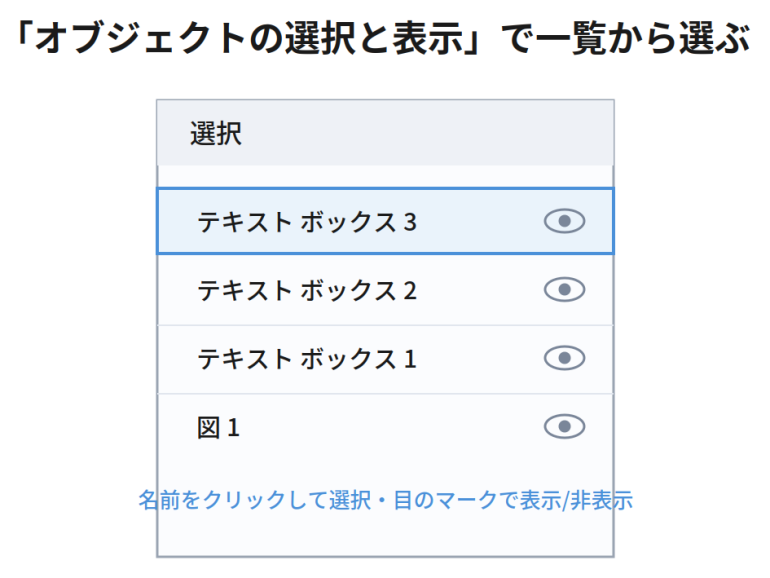
テキストボックスが増えて選びにくくなったときは、一覧から選ぶと確実です。「ホーム」タブの「検索と選択」から「オブジェクトの選択と表示」を開くと、シート上のオブジェクトが一覧表示され、名前をクリックして選択したり、表示・非表示を切り替えたりできます。 参考:Microsoft サポート「テキスト ボックス、ワードアート、または図形を移動する」


 最新号
最新号