DIME MAGAZINE








フィルター機能を使って並び替える方法
フィルター機能を使うと、列見出しのボタンから手軽に並び替えができます。絞り込みと並び替えを同じボタンで切り替えられるため、日常的なデータ確認では使う機会が多い方法です。
- 表に列名(見出し行)が付いていることを確認します。見出しがないとフィルターが正しく機能しません。
- 表の中のセルを1つクリックし、「データ」タブの「フィルター」をクリックします。
- 各列の見出しに表示された▼ボタンをクリックします。
- メニューから「昇順」または「降順」を選ぶと、その列を基準に並び替わります。
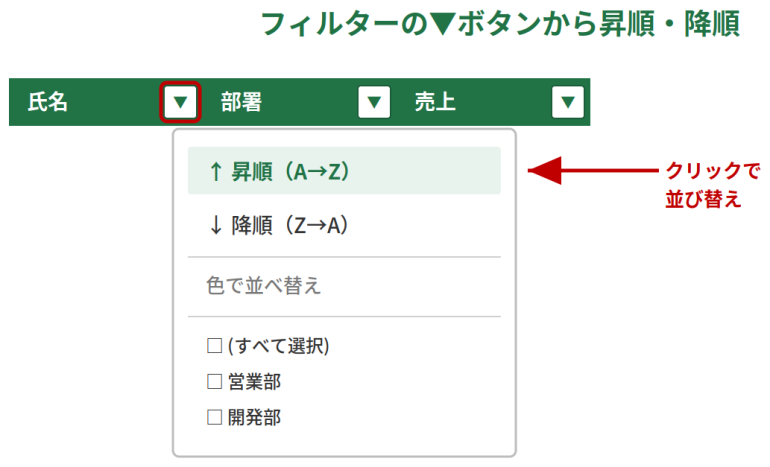
フィルターでの並び替えと通常の並び替えの違い
フィルターの▼ボタンから行う並び替えは、通常の並び替えと結果は同じです。違いは操作性で、フィルターを設定しておけば、絞り込みと並び替えをボタン1つで何度も切り替えられます。一度フィルターを設定したら都度メニューを開く必要がない点が、定常業務に向いています。
並び替えで「崩れる」「できない」ときの対処法
並び替えで最も多いつまずきが「データが崩れる」「並び替えができない」というトラブルです。原因のほとんどは範囲選択・結合セル・データ形式のいずれかにあります。症状別に原因と解決法を整理します。
データが崩れる(行の対応がバラバラになる)
原因の多くは、一部の列だけを選択して並び替えたことにあります。たとえば氏名の列だけをドラッグ選択して並び替えると、氏名は並んでも、隣の電話番号や住所は元の位置に取り残され、行の対応が崩れます。
解決法はシンプルです。並び替えたい列のセルを1つだけクリックしてから並び替えます。範囲をドラッグ選択せず、セルを1つ選ぶことで、Excelが表全体を対象として認識し、行ごとまとめて並び替えます。もしすでに崩れてしまった場合は、すぐに元に戻す(Ctrl+Z/Command+Z)で戻してから、選択し直してやり直してください。
見出し行まで一緒に並び替わる/見出しが認識されない
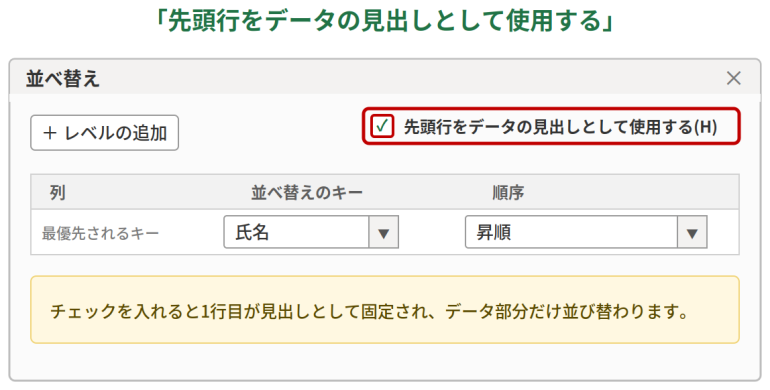
見出し行がデータと一緒に並び替わってしまう場合は、Excelが見出しを認識できていません。「並べ替え」ダイアログを開き、右上の「先頭行をデータの見出しとして使用する」にチェックを入れると、1行目が見出しとして固定され、データ部分だけが並び替わります。見出し行に色や太字などの書式を付けておくと、Excelが自動的に見出しと判定しやすくなります。
結合セルがあるとエラーが出る
結合セルを含む表を並び替えようとすると、「この操作を行うには、すべての結合セルを同じサイズにする必要があります」というエラーが表示され、並び替えできません。Excelは結合されたセルを1行として入れ替えられないためです。
解決法は、並び替えの対象範囲の結合をすべて解除することです。範囲を選択し、「ホーム」タブの「セルを結合して中央揃え」をクリックしてオフにすれば結合が解除されます。並び替えを実行してから、必要に応じて再度結合してください。見た目の中央揃えを保ちたい場合は、結合の代わりに「セルの書式設定」→「配置」→横位置「選択範囲内で中央」を使うと、結合せずに中央寄せができ、並び替えにも影響しません。
参考:Microsoft サポート「範囲またはテーブルのデータを並べ替える」
空白行・空白列で範囲が分断される
表の途中に空白行や空白列があると、Excelはそこで表が終わったと判断し、空白より先のデータが並び替え対象から外れます。意図せず一部だけ並び替わる場合は、表の中に空白行・空白列がないか確認してください。データとして空白を残したい場合は、並べ替えたい範囲を手動でドラッグ選択してから並び替えます。
数値が文字列として入っていて思いどおりに並ばない
「1・10・2」のように数値が意図しない順序で並ぶ場合、その数値が文字列として入力されている可能性があります。先頭に0が付いている、全角数字になっている、前後に空白が入っているといったケースが代表的です。
並び替え実行時に「並べ替えの前に」というダイアログが表示されたら、「数値に見えるものはすべて数値として並べ替える」を選ぶと正しく並びます。根本的に直す場合は、文字列の数値を本来の数値に変換します。外部からデータを取り込んだ際に先頭へ余分な空白が入ることもあるため、TRIM関数で空白を除去してから並び替える方法も有効です。
参考:Microsoft サポート「範囲またはテーブルのデータを並べ替える」
漢字・氏名が正しいあいうえお順にならない(元記事のふりがな解説を統合・敬体化)
漢字を含む氏名などが、あいうえお順に並べたのに思った順序にならないことがあります。これはExcelが並び替えにふりがな情報を使っているためです。Excelの内部には、入力した漢字だけでなく、入力時のふりがなも記録されています。ふりがなが入力されていないデータ(他からコピーした場合など)は、Excel側が読みを推測して記録します。
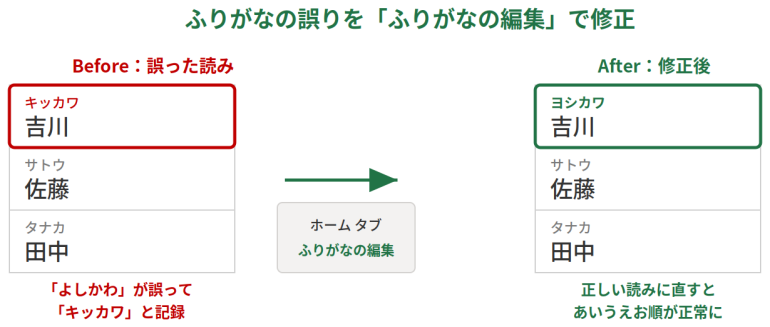
この推測が誤っていると、正しいあいうえお順になりません。たとえば「吉川(よしかわ)」が、誤って「きっかわ」と記録されていると、「か行」ではなく本来と違う位置に並んでしまいます。
解決法は、ふりがなを表示して確認し、誤りを手動で修正することです。
ふりがなを表示する手順
- ふりがなを確認したいセルを選択します。
- 「ホーム」タブの「ふりがなの表示/非表示」をクリックします。
ふりがなを編集する手順
- 修正したいセルを選択します。
- 「ホーム」タブの「ふりがなの表示/非表示」の右側にある「ふりがなの編集」をクリックします。
- ふりがな部分にカーソルが表示されるので、正しい読みに修正します(例:「キッカワ」を「ヨシカワ」に変更)。
並び替えを元の順番に戻したい
並び替えた直後であれば、元に戻す(Ctrl+Z/Command+Z)で戻せます。ただし保存して閉じた後や、何度も操作した後では戻せなくなります。Microsoft公式も、並べ替え順序をクリアして以前の並びを復元する方法はないと明記しています。
確実な対策は、並び替える前に連番(インデックス)の列を用意しておくことです。1・2・3…と通し番号を振った列を作っておけば、どれだけ並び替えても、最後にその連番列で昇順に並び替えれば元の順序に戻せます。並び替えを多用する表では、最初に連番列を作っておくのが定石です。
参考:Microsoft サポート「フィルターを再適用して並べ替える、またはフィルターをクリアする」
Mac版・Web版での並び替えの違い
並び替えの基本操作はWindows版・Mac版・Web版で共通していますが、メニューの位置や対応機能に差があります。
Mac版では、「データ」タブの昇順・降順ボタンや「並べ替え」ダイアログがWindows版とほぼ同じ位置にあります。元に戻すのショートカットはCommand+Zです。
Web版(ブラウザー版Excel)でも昇順・降順や並べ替えダイアログは使えますが、ユーザー設定リストの編集など一部の機能はデスクトップ版が必要です。SORT関数・SORTBY関数はWeb版でも利用できます。込み入った並び替えを行う場合は、デスクトップ版のExcelで操作するのが確実です。


 最新号
最新号