DIME MAGAZINE










Web版Excel(ブラウザ版)でシートをコピーする方法
Microsoft 365をブラウザで使うWeb版Excel(Excel for the web)では、デスクトップ版と仕様が異なります。シート見出しを右クリックしても「移動またはコピー」というメニュー項目が表示されません。Web版固有の操作方法を押さえておきましょう。
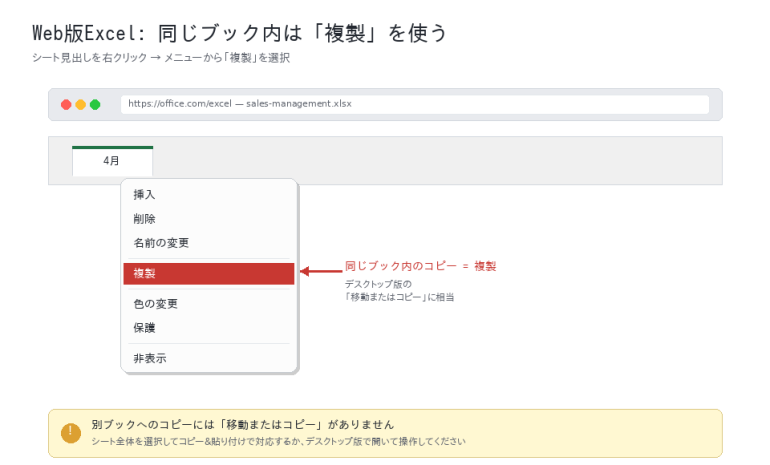
同じブック内では「複製」を使う
同じブック内でシートをコピーしたい場合は、Web版では「複製」というメニューを使います。
- シート見出しを右クリックします。
- メニューから「複製」を選びましょう。
- 同じブック内に複製されたシートが追加されます。
※注意:グラフ・図形・画像を含むシートを「複製」しようとすると、エラーが表示されることがあります。エラーが出た場合は次項の「全選択コピペ」の方法で代替してください。
別ブックにコピーする場合は全選択→貼り付けで対応
Web版にはデスクトップ版のような「移動先ブック名」の選択肢がないため、別ブックへ移したい場合はシート全体を選択してコピー&貼り付けする手動操作が必要です。
- コピー元のシートで、左上の「全セル選択」ボタン(行番号と列番号の交差部分)をクリック、またはCtrl+A(Macは⌘+A)を押して全セルを選択します。
- Ctrl+C(Macは⌘+C)でコピー。
- コピー先のブックを開き、新しいシートを追加します(シート名横の「+」ボタン)。
- 新しいシートのA1セルを選択し、Ctrl+V(Macは⌘+V)で貼り付けます。
※注意:この方法では条件付き書式の一部が失われたり、列幅が初期値に戻ったりする場合があります。複雑なフォーマットを正確に保ちたい場合は、一度デスクトップ版Excelで開いてから「移動またはコピー」を実行する方が確実です。
Web版で使えない機能・制限事項
Web版Excelでは、以下の機能はデスクトップ版Excelの起動が必要です。
- 別ブックへのシート単位の「移動またはコピー」
- VBAマクロを含むシートの作成・編集
- 高度なグラフ機能の一部
- 100MBを超える大容量ブックの編集
業務で別ブックへの大量コピーや高度な操作が必要な場合は、ブラウザ画面の「編集」メニュー→「デスクトップアプリで開く」を選んで、デスクトップ版Excelで作業を行うのが確実です。
Excelのシートをコピーできないときの原因と対処法
「コピーを実行したのにエラーが出る」「『移動またはコピー』がグレーアウトしている」など、コピーできない場面で確認したい原因を6つと最終手段にまとめました。
原因1:「コピーを作成する」にチェックが入っていない
最も多い見落としです。「移動またはコピー」ダイアログで「コピーを作成する」のチェックを入れ忘れると、コピーではなく単なる移動になります。元のブックからシートが消えてしまうため、「コピーしたつもりが消えた!」と慌てることに。
操作後にコピー元のシートが見当たらなくなった場合は、「移動先ブック名」のプルダウンも併せて確認してください。意図せず別のブックにシートを移してしまった可能性があります。
原因2:シートまたはブックが保護されている
既存の記述「ブックを保護すると、ブックを他人に見られないようにすることができる」は事実誤認のため修正しました。ブックの保護は「閲覧不可化」ではなく「構造の保護(シート追加・削除・順序変更の禁止)」です。
シートやブックに保護がかかっていると、シートのコピーや移動ができなくなります。確認手順は以下のとおりです。
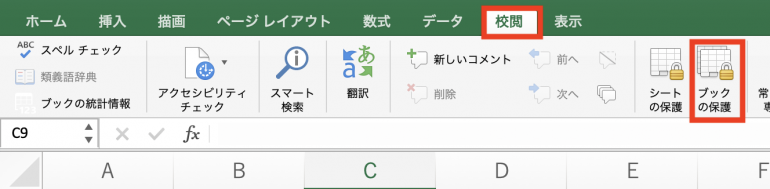
- リボンの「校閲」タブを開きます。
- 「ブックの保護」「シートの保護」のボタンが強調表示(ハイライト)されている場合、保護がかかっています。
- ボタンをクリックして保護を解除しましょう(パスワードが設定されている場合は入力を求められます)。
なお、「ブックの保護」はシートの追加・削除・順序変更などブック構造への操作を禁止する機能、「シートの保護」は特定のシート内のセル編集を禁止する機能で、役割が異なります。シートコピー時は両方の状態を確認しておくと確実です。
参考:Microsoft サポート「ワークシートを保護する」
原因3:「名前」が重複している(『名前は既に存在します』エラー)
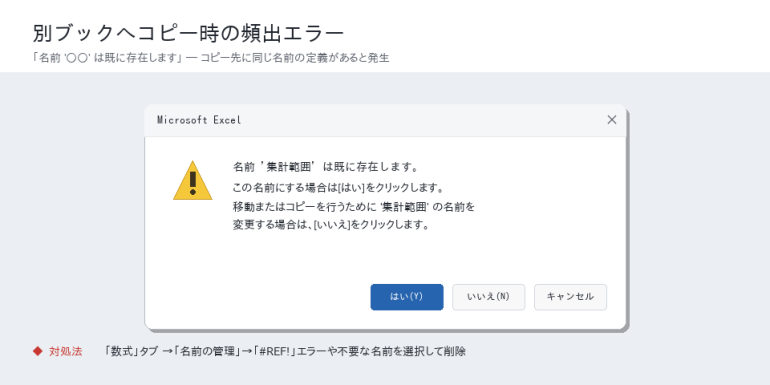
別ブックへシートをコピーするときに頻発するのが、「名前 ‘○○’ は既に存在します。この名前にする場合は[はい]をクリックします」というメッセージ。原因は、コピー元ブックとコピー先ブックの両方に同じ「名前の定義」(セル範囲に付けた名前)が存在していることです。
対処法は以下のとおりです。
- リボンの「数式」タブを開きます。
- 「名前の管理」をクリック。
- 表示された一覧から、参照範囲が「#REF!」(参照エラー)になっているものや、明らかに不要な名前を選択して「削除」をクリックしましょう。
- 一括削除する場合は、Ctrlキーを押しながら複数選択して「削除」を実行します。
注意:「名前の定義」は数式やマクロから参照されている場合があります。意図せず必要な名前を削除すると数式エラーの原因になるため、削除前に参照範囲をよく確認してください。
原因4:ファイル形式の違い(.xlsと.xlsx)で行列数が合わない
「移動先またはコピー先のブックの行列数が元のブックの行列数よりも少ないため、シートを移動先またはコピー先のブックに挿入できません」というエラーが出る場合は、コピー先のブックが古い形式(.xls形式・Excel 2003以前)の可能性があります。
新しい形式(.xlsx)は最大1,048,576行×16,384列、古い形式(.xls)は最大65,536行×256列と容量が大きく違うため、シート全体を丸ごとコピーすることができないのです。
対処法は次のとおり。
- コピー先のブックを開きます。
- 「ファイル」→「名前を付けて保存」を選びましょう。
- ファイルの種類で「Excelブック(.xlsx)」を選んで保存し直します。
- 改めて開き直してから、シートのコピーを再実行してください。
業務で旧形式(.xls)を使い続ける必要がない場合は、これを機にすべて.xlsx形式へ移行しておくと、将来的なトラブルを防げます。
参考:Microsoft サポート「Excel の仕様と制限」
原因5:同一プロセスで両ブックが開かれていない
別ブックへコピーしようとしたときに、「移動先ブック名」のプルダウンにコピー先のブックが表示されないことがあります。これは、コピー元とコピー先のブックがそれぞれ別のExcelプロセスで起動していることが原因です。
対処法は以下のとおり。
- 一方のExcelファイルを一旦閉じます。
- もう一方のExcelファイルを開いた状態で、Excel内の「ファイル」→「開く」メニューから先ほど閉じたファイルを開き直しましょう。
- これで両ブックが同じExcelプロセス内で開かれ、「移動先ブック名」に正しく表示されるようになります。
原因6:数式の参照が外部リンク化してしまう
シートコピー自体は成功しても、コピー先で数式が =[元ファイル.xlsx]Sheet1!A1 のように外部参照に変わってしまうケース。コピー元ファイルを削除・移動するとエラーが発生します。
対処法はH2-3「別ブックコピー時の3つの注意点」で解説した、参照先シートも同時にコピーする方法、または「リンクの編集」での書き換えで解消できます。
それでも解決しない場合の最終手段(全選択コピペ)
上記の対処を試してもうまくいかない場合は、シートを丸ごとコピーするのを諦めて、セル範囲のコピペに切り替えるのが最も確実です。
- コピー元シートで、左上の「全セル選択」ボタン(行番号と列番号の交差部分)をクリック、またはCtrl+A(Macは⌘+A)を押します。
- Ctrl+Cでコピー。
- コピー先ブックで新しいシートを作成し、A1セルを選択しましょう。
- Ctrl+Vで貼り付けます。
- 列幅が崩れた場合は、「形式を選択して貼り付け」→「元の列幅を保持」を選んで再度貼り付けると整います。
この方法は条件付き書式の一部や名前の定義こそ引き継がれませんが、エラーで作業が止まる事態は避けられます。
Excelのシートコピーをもっと活用するコツ
シートコピーは単なる「複製」にとどまらず、業務効率化の起点になります。代表的な活用シーンを2つ紹介するので、活用してみてください。
月別管理表のテンプレートとして活用する
毎月同じフォーマットで売上集計表や勤怠表を作る場合は、「テンプレート用シート」を1枚作っておき、月初にコピーするだけで運用できます。「2026年4月」シートを作ってからCtrl+ドラッグで複製、シート名を「2026年5月」に変更、という流れで5秒もかかりません。
編集前のバックアップとして活用する
集計式が複雑なシートを大幅に編集する前に、シートをコピーして「元データ_バックアップ」のように退避させておくと、もし数式を壊してしまっても元の状態に戻せます。Ctrlキーを使えば数秒で完了するため、習慣化する価値のあるテクニックです。


 最新号
最新号