









 DIME MAGAZINE










ダイレクトメッセージを送信する方法
チャンネル外で個人的にやりとりしたい時には、ダイレクトメッセージが利用できます。
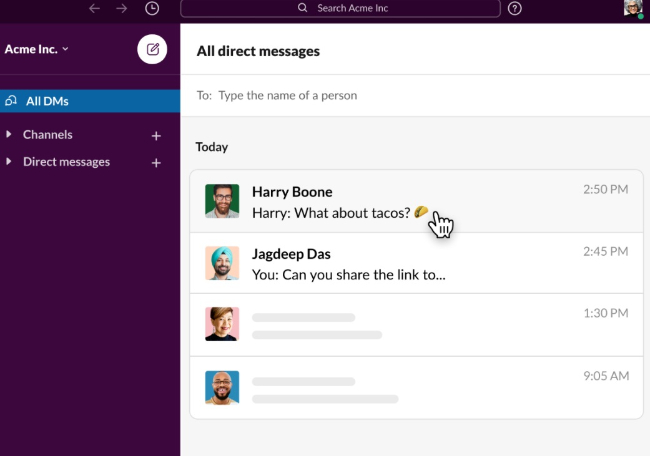
ダイレクトメッセージを送信する方法は、次の通り。
[1]Slack画面左の「ダイレクトメッセージ」から送りたいメンバー名を選択
[2]メッセージフィールドにメッセージを入力
[3]飛行機アイコンを選択してメッセージを送信
「作成する」ボタンからも、次の手順で送信できます。
[1]Slack左上のワークスペース名の横にある「作成する」ボタンをクリック
[2]「宛先」フィールドにメンバーの名前を入力
[3]メッセージフィールドにメッセージを入力して書式設定する
[4]紙飛行機アイコンをクリックして送信
【参考】ダイレクトメッセージとは?(Slack)
Slackの特徴はチーム内の情報共有だけじゃない!効果的に使いたい「ダイレクトメッセージ」機能と使い方
コードやピン留め、ブックマークも! Slackのもっと便利な使い方
重要な部分を強調したい時には、インラインコードを使いましょう。テキストを選択して、書式設定ツールバーの「</>」(コードアイコン)をタップすれば、テキストが赤字になって囲みも付きます。
過去のメッセージをいつでも簡単に確認するには、ピン留めやブックマークといった方法があります。
ピン留めしたメッセージはチャンネルに参加した全員に共通で表示されるため、グループ内の重要事項をメンバーが簡単に確認できるようにしたい際に便利です。ピン留めしたいメッセージにマウスポインターを重ねたら、縦3つのドットアイコンをクリックして、「チャンネルへピン留めする」または「この会話にピン留めする」を選択すればOKです。
ブックマークに登録したアイテムは自分だけが確認でき、デスクトップやモバイルデバイスでまとめて表示できます。登録したいメッセージにマウスポインターを重ねて、ブックマークアイコンをクリックします。ファイルを登録する場合は、 「…(その他)」アイコン→「Slackに保存する」を選択しましょう。
そのほか、すばやく処理できるキーボードショートカットもあります。Slackの公式サイトに一覧が掲載されていますので、そちらを参考にしてください。
Slackは効率よく仕事を進めていくのに役立つツール。この記事では紹介しきれなかった機能がほかにもあります。その便利さを実感するために、まずはSlackを始めてみてはいかがでしょうか。
※データは2021年8月上旬時点での編集部調べ。
※情報は万全を期していますが、その内容の完全性・正確性を保証するものではありません。
※ご利用、操作はあくまで自己責任にてお願いします。
文/ねこリセット画像を追加する

 最新号
最新号







