









 DIME MAGAZINE












LINEのトーク履歴を復元する方法をバックアップがある場合とない場合に分けて解説。iPhoneとAndroidの違い、復元ボタンがないときの対処法、機種変更前の準備についてまとめた。
目次
スマホの機種変更や、LINEアプリの消去&再インストールでトーク履歴が消えてしまうことは多い。履歴を復元できるかはバックアップの有無や、iPhoneかAndroidかによって異なる。
本記事では、それぞれのケース別の復元方法、復元できないときの確認ポイントを解説する。
バックアップがあるならiPhoneもAndroidもLINEのトーク履歴を復元できる
LINEアプリでバックアップを取る設定にしていれば、LINEのトーク履歴は基本的に元に戻せる。ただし、データの種類や引き継げるOSに条件があるため確認しておこう。
■復元前に確認したいバックアップの種類
LINEのバックアップ方法には「標準バックアップ」と「プレミアムバックアップ」がある。標準バックアップは無料で利用でき、iPhoneはiCloud Drive、AndroidはGoogleドライブにトーク履歴が保存される仕組みだ。ただし保存できるのはテキストのみで、同じOS間でしか共有できない。
写真や動画もバックアップしたい場合はLYPプレミアム会員向けのプレミアムバックアップが選択肢となる。こちらは異なるOS間でもデータの引き継ぎが可能だ。
| バックアップ方法 | 事前準備 | 同じOS | 異なるOS | データ範囲 |
| 標準バックアップ | iCloud Drive/Googleドライブへバックアップ | ○ | ✕(トーク履歴の引き継ぎ不可) | テキストのみ |
| プレミアムバックアップ | LYPプレミアム加入+初回バックアップを完了 | ○ | ○ | テキスト・写真・動画など |
| PINコード | PINコードを事前登録 | ○ | ○ | 直近14日分のテキスト・画像・ファイル |
| QRコード | 旧端末・新端末が手元にあり、旧端末でLINEを使える場合 | ○ | ○ | 直近14日分のテキスト・画像・ファイル |
※プレミアムバックアップでも公式アカウントのメッセージや削除したトークルームなどは復元の対象外となる場合がある。
■iPhoneでiCloudからLINEのトーク履歴を復元する手順
iPhoneでは、LINEのトーク履歴を復元する際、事前にiCloud Driveをオンにしてバックアップを取っておく必要がある。実際の手順は以下の通りだ。
1.設定アプリでユーザー名をタップし、「iCloud」を開く
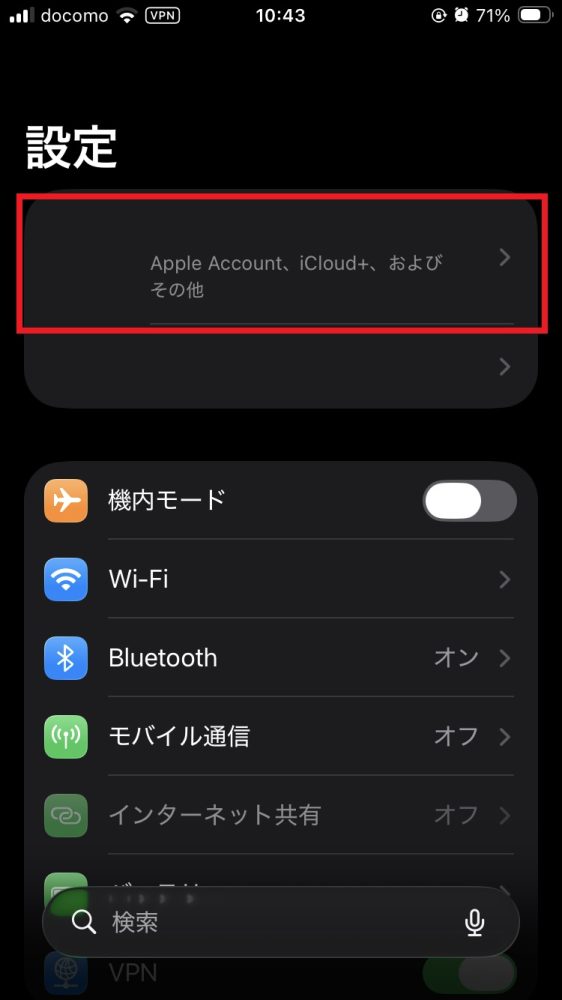
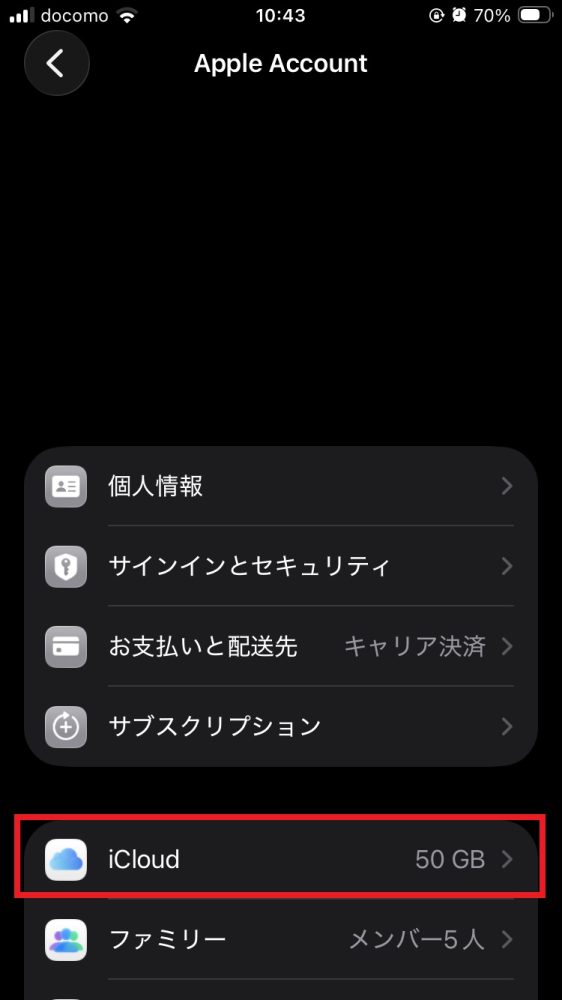
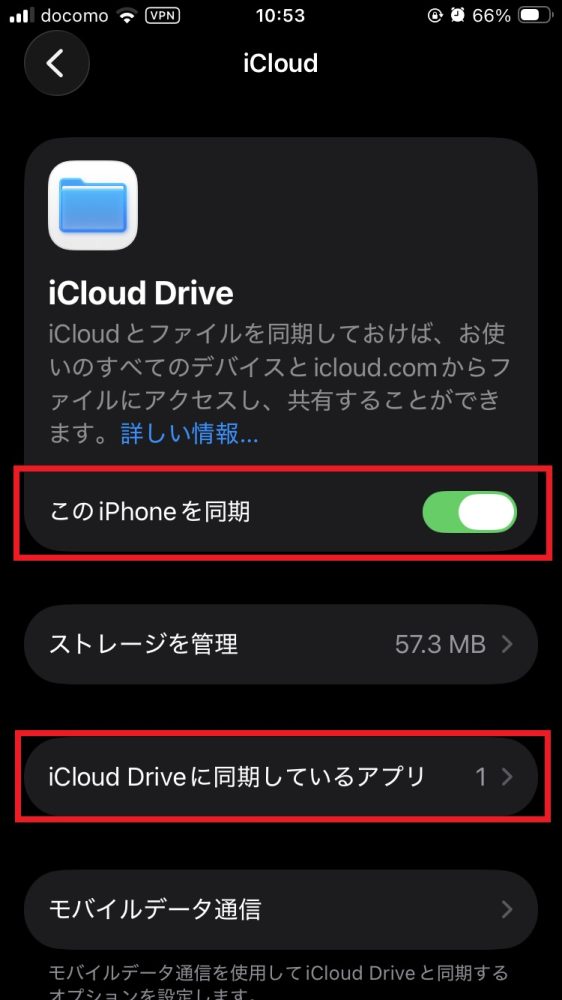
2.「iCloudに保存済み」(または「iCloudを使用しているアプリ」)の欄で「Drive」(または「iCloud Drive」)をタップし、「このiPhoneを同期」をオンにする
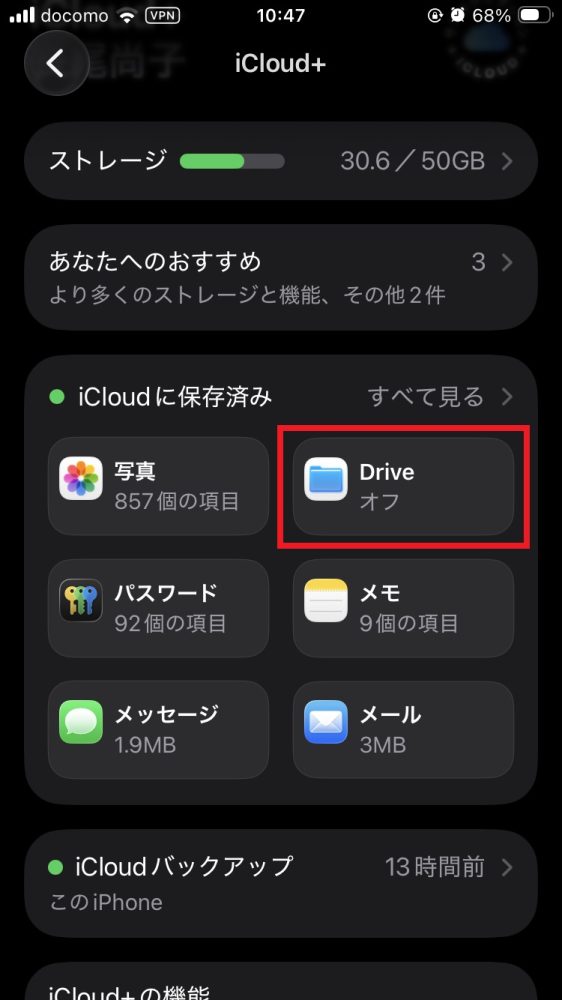
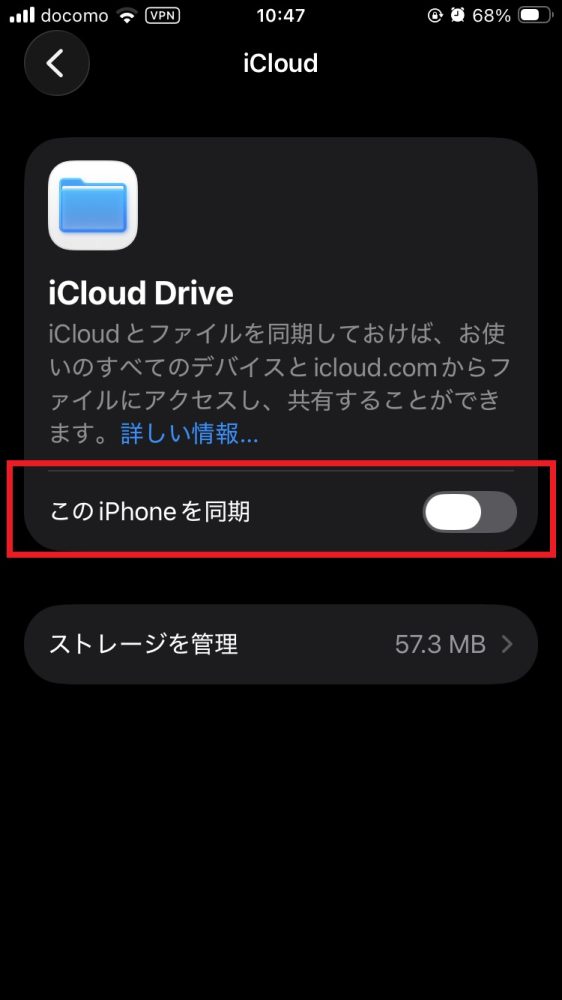
3.同じ画面の「iCloud Driveに同期しているアプリ」の一覧で「LINE」をオンにする(画像③:LINEがオンの画面)

4.LINEアプリを再インストールしたiPhone(機種変更の場合は新しいiPhone端末)で、LINEアカウントを引き継ぐ
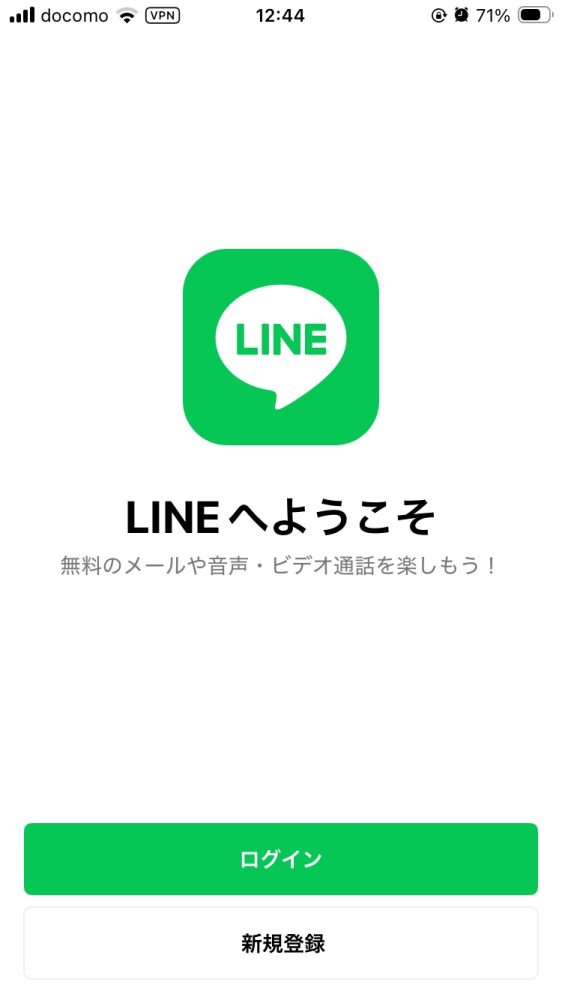
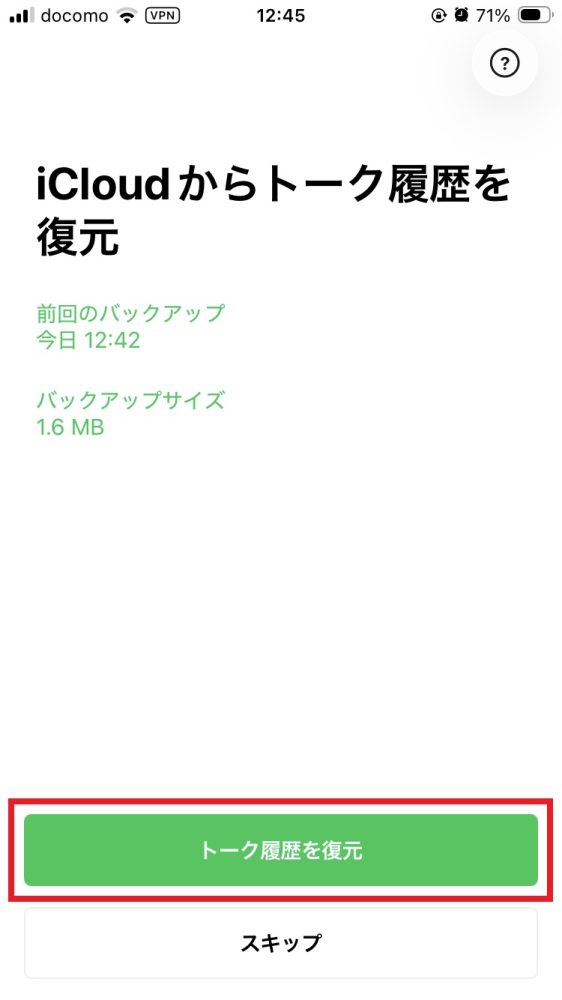
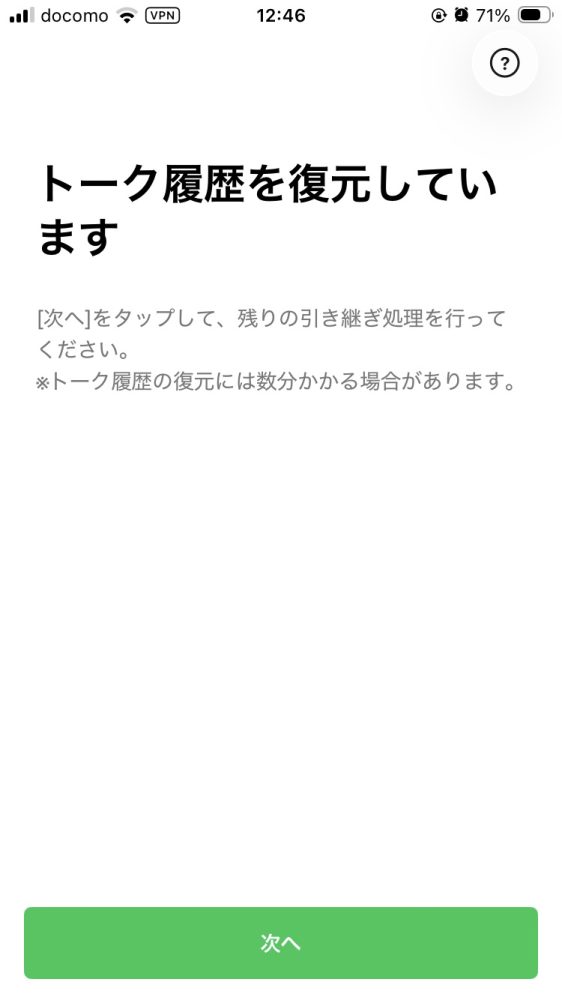
5.LINEアプリに「トーク履歴を復元」の画面が表示されたらタップしてバックアップから復元する
■AndroidでGoogleドライブからLINEのトーク履歴を復元する手順
Androidの場合は、Googleアカウントにトーク履歴のバックアップが保存される。復元までの手順は以下の通りだ。
1.端末の「設定」から、バックアップ時と同じGoogleアカウントを追加(ログイン)しておく
2.Wi-Fiなどの通信状態、端末の空き容量を確認する
3.LINEを再インストールした端末(機種変更の場合は新しい端末)でLINEを起動し、ログインする
4.トーク履歴の復元画面が表示されたら、バックアップ先のGoogleアカウントを選び、「トーク履歴を復元」をタップする
5.復元が終わるまで待ち、トークルームに履歴が戻っているかを確認する
なお、iPhoneからAndroid(またはその逆)に機種変更する場合は、標準バックアップを使えないため、PINコードかQRコードで直近14日分のみトーク履歴を復元するか、プレミアムバックアップを利用する必要がある。
※参考:LINEのトークを間違えて消してしまった時に履歴を復元する方法|@DIME アットダイム
復元ボタンがない・うまく復元できないときに見直したいポイント
「トーク履歴を復元」のボタンが出てこない、途中でエラーになる場合は、以下のポイントを確認してみよう。
■「トーク履歴を復元」のボタンがないときに確認したいこと
バックアップを取っているにも関わらず、LINEアプリ上に復元ボタンが表示されない場合は、iPhone・Android端末側の設定で、クラウドストレージ(iCloud Drive、Googleドライブ)へのアクセスがオフになっている可能性がある。
標準バックアップの場合、LINEアプリの設定ボタン(歯車アイコン)からでは復元操作をできないため、クラウドストレージへのアクセスをオンにしてから再度LINEアプリをインストールして復元をやり直そう。バックアップしたときと同じApple ID・Googleアカウントでログインしているかも要チェックだ。
一方、プレミアムバックアップで復元をスキップした場合は、LINEアプリの「ホーム>設定>トークのバックアップ」にある「バックアップデータを復元」からトーク履歴の復元手続きを再開できる。
■トーク履歴が一部しか復元されないときの対処法
復元したのにトーク履歴が一部しか戻っていない場合は、以下の原因が考えられる。
・通信環境が悪い状態でバックアップ・復元した
・iCloud DriveやGoogle ドライブへのバックアップが途中までしか取れていなかった(空き容量不足など)
・バックアップ時と異なるApple IDやGoogleアカウントでサインインしている
まずはログイン中のApple ID/Googleアカウントがバックアップ時と同じかチェックしよう。同一であれば、端末を再起動し、Wi-Fiなどの通信環境のよい場所で復元をやり直したい。ただし、元のバックアップが取れていなかった場合は、トーク履歴の復元は不可能だ。
■トークは戻ったのに画像・動画が復元できない場合は?
LINEの標準バックアップでは、トーク内の画像・動画は復元されないので注意したい。残したい画像・動画データは、引き継ぎ前に端末へ保存しておこう。
なお、バックアップを取っていても復元できなかったトーク履歴に関しては、LINEに問い合わせても復元不可能だ。
バックアップなしでもできる直近14日分のトーク履歴の復元と無料アプリの注意点
LINEでバックアップを取っていない場合でも、条件が合えばトーク履歴を復元できる。すべての履歴を元に戻せるわけではないが、無料でできる方法を見てみよう。
■PINコードとかんたん引き継ぎQRコードで直近14日分を引き継ぐ
LINEアプリでバックアップ用のPINコードを事前に登録していると、OSを問わず直近14日分のトーク履歴を復元できる。後づけの登録ではデータが引き継げないので、必ず事前に登録しておこう。
【バックアップ用PINコードの登録手順】
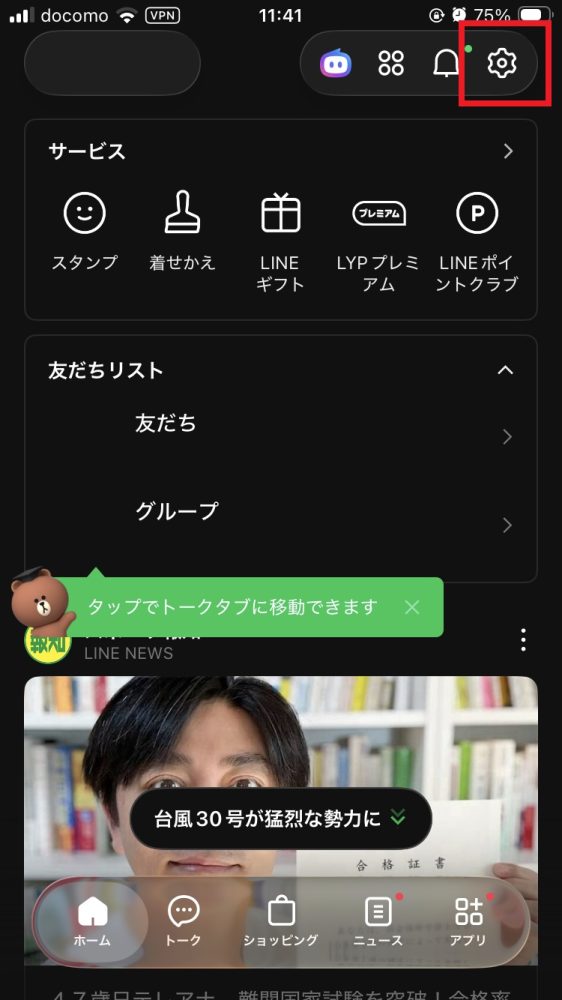
1.LINEの「ホーム>設定>トークのバックアップ」をタップ
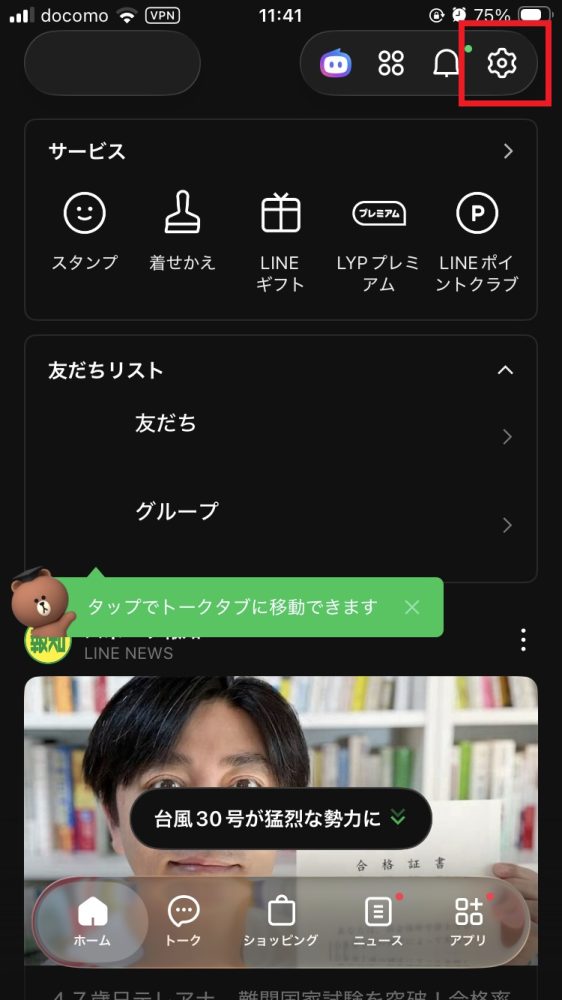
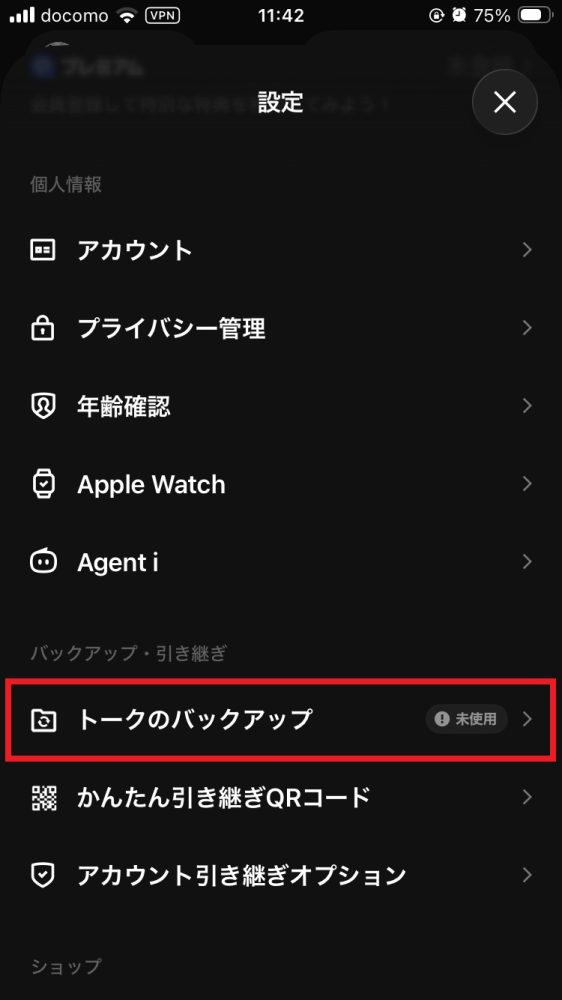
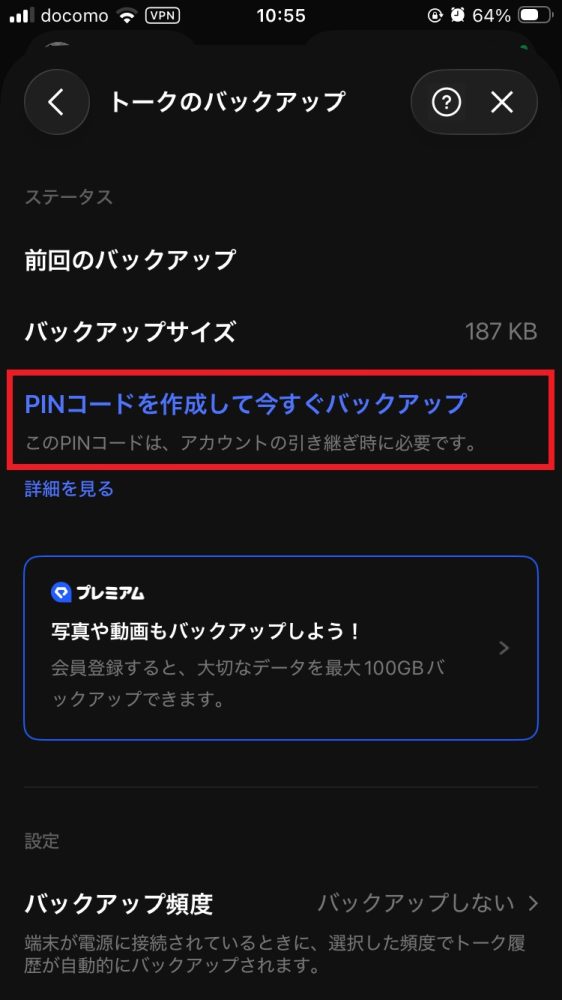
2.「PINコードを作成して今すぐバックアップ」(もしくは「今すぐバックアップ」)をタップ
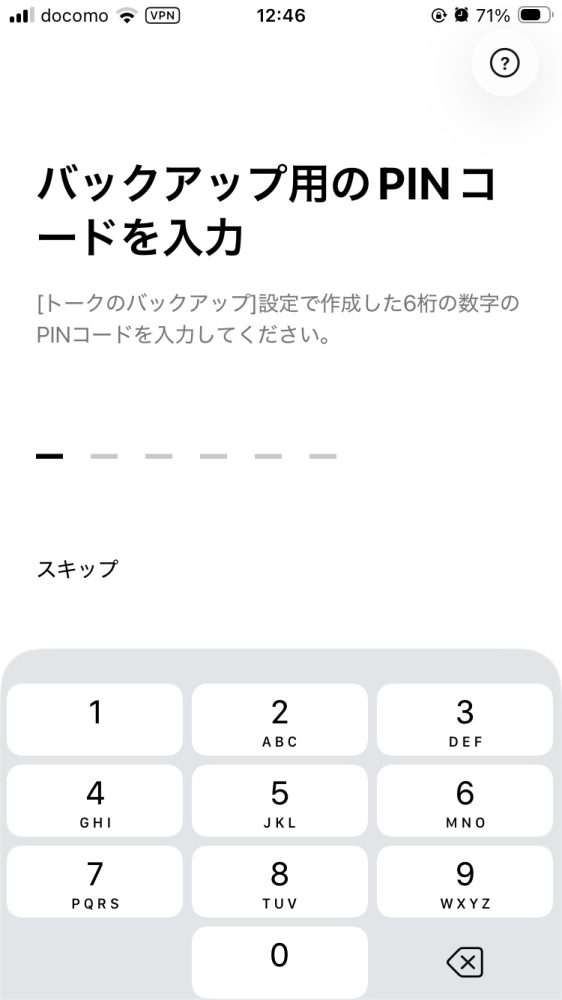
3.「バックアップ用のPINコードを作成」で6桁の数字を入力し、右矢印をタップする
※引き継ぎのときは、トーク履歴の復元画面でこのPINコードを入力する
なお、機種変更などで旧端末と新端末がどちらも手元にあり、旧端末でLINEを使える状態であれば「かんたん引き継ぎQRコード」を使ってトーク履歴の復元が可能だ。ただし新旧両方の端末にLINEアプリがインストールされており、ネットにも接続されている必要がある。
【かんたん引き継ぎQRコードの操作手順】
1.新しい端末でLINEを起動し、「ログイン」>「QRコードでログイン」>「QRコードをスキャン」をタップする(Androidは「メイン端末」>「OK」もタップ)
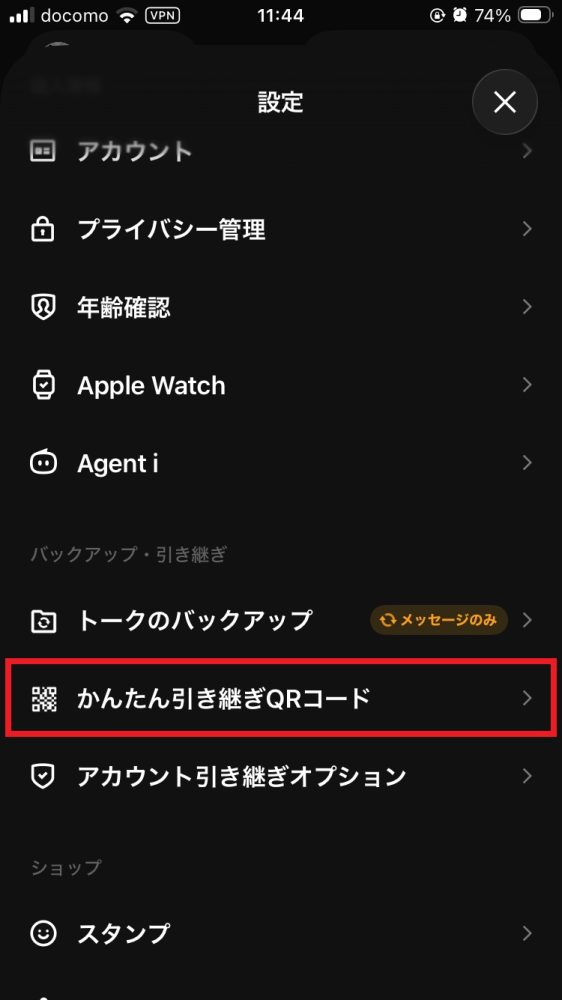
2.旧端末でLINEを開き、「設定>かんたん引き継ぎQRコード」をタップしてQRコードを表示する
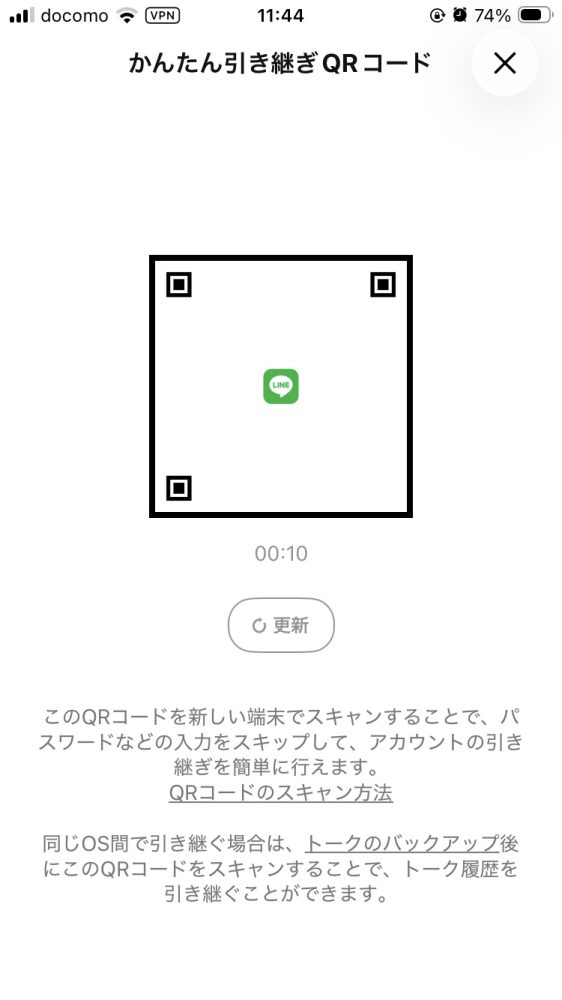
3.旧端末のQRコードを、新しい端末でスキャンする
4.旧端末の確認画面で「はい、スキャンしました」にチェックを入れ、「次へ」をタップ
5.新しい端末の「○○としてログイン」画面で「ログイン」をタップし、データの同期が終わるのを待つ(完了すると旧端末のアカウントは自動でログアウトされる)
トーク相手やPC版のLINEから過去のやり取りを確認する
LINEのトーク相手に「トーク履歴を送信」でテキスト形式にして送ってもらうか、スクリーンショットを送ってもらう方法もある。
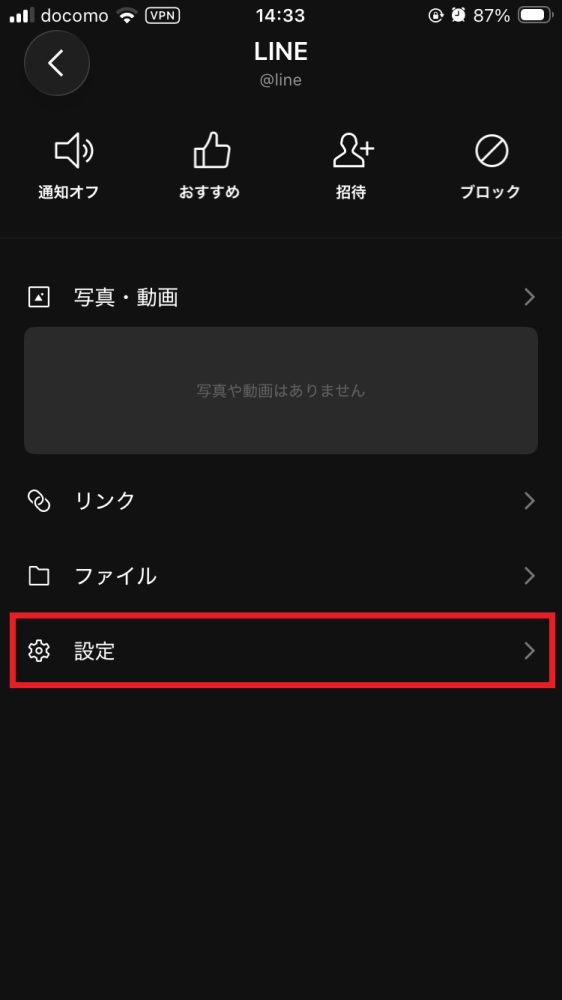
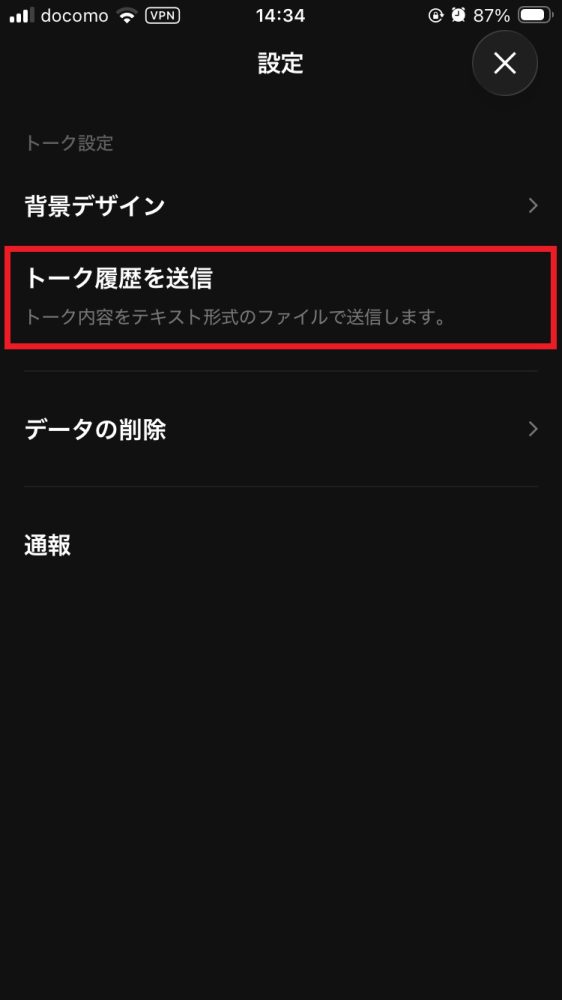
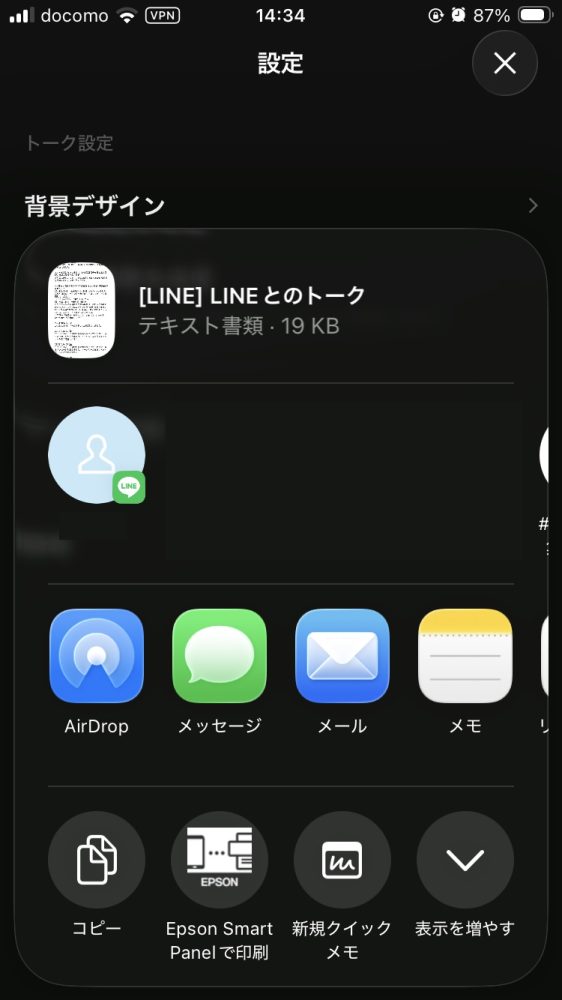
【スマートフォンで「トーク履歴を送信」する手順】
1.トーク画面上部のメニュー(≡)をタップし、「設定」をタップする
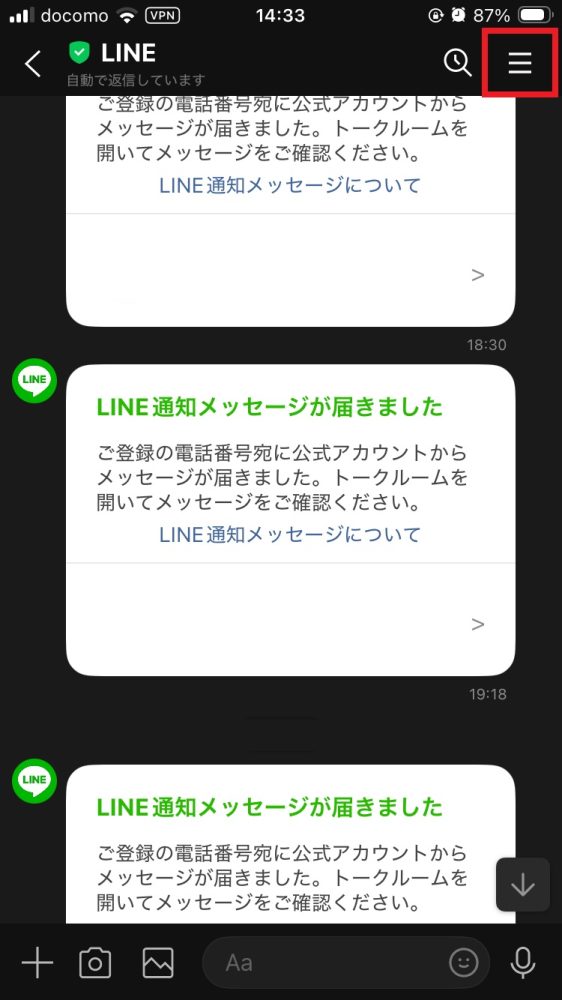
2.「トーク履歴を送信」をタップし、ファイルの送信方法を選ぶ
【PC版LINEで「トークを保存」する手順】
1.メインメニューの「トーク」をクリックし、保存したいトークルームを開く
2.画面上部のメニュー(︙)をクリックし、「トークを保存」をクリックする
なお、PC版で保存できるのは、現在のトークルームに表示されている履歴のみだ。テキスト保存した履歴はLINEアプリには復元できないため、内容を確認するのみとなる。
■復元アプリ・ソフトを使う前に知っておきたい注意点
LINEの復元アプリやソフトは、製品によって無料の範囲が異なる(スキャン・プレビューまでが無料で実際の復元は有料など)。また、確実に復元できるとは限らない点にも注意が必要だ。LINEのヘルプサイトでは、プレミアムバックアップの初回バックアップ中に外部の復元ツールを使うとデータが失われる可能性があると案内されている。
※参考:プレミアムバックアップとは? | LINEヘルプセンター
機種変更で失敗しないためにやっておきたいことは?

スマホを機種変更する前にLINEのバックアップ環境を整えておけば、トーク履歴の復元で困ることはほとんどない。今日からはじめられる引き継ぎ対策をチェックしよう。
■機種変更前にすませたいLINEの準備(バックアップ→引き継ぎ→復元)
スマホを機種変更する場合は、旧端末のうちに「1.LINEアプリが最新のバージョンであること」、「2.iCloud DriveやGoogleドライブの空き容量」を確認した上で、「設定>トークのバックアップ」から「PINコードを作成して今すぐバックアップ」(もしくは「今すぐバックアップ」)をタップし、PINコードを設定しておこう。PINコードを使ったバックアップであれば、新旧の端末がそろっていなくてもトーク履歴を復元可能だ。
■LINEの自動バックアップとプレミアムバックアップで日頃から備える
LINEアプリでは自動バックアップの頻度を設定することもできる(毎日、3日に1回、1週間に1回、2週間に1回、1カ月に1回、バックアップしない)。
自動バックアップを有効にするには、iPhoneの場合、LINEアプリのバックグラウンド更新が有効になっている必要がある。Androidの場合は、電源とネットワーク(Wi-Fiもしくはモバイルデータ通信)に接続していれば自動バックアップが実行される仕組みだ。
また、写真や動画のやりとりが多い人、異なるOSへの機種変更を予定している人は、プレミアムバックアップも検討してみよう。


 最新号