









 DIME MAGAZINE











Excelで円グラフを大きい順に並べる方法を、図解を交えて丁寧に解説します。本記事を読み終える頃には、円グラフの項目を並べ替える方法が分かるようになります。
目次
Excelの円グラフの項目を大きい順に並べる手順
円グラフの項目は、順番を変えることができます。
まずは、大きい順に並べるための基本的な手順を確認しましょう。
◾️①円グラフ用の元データを選択する
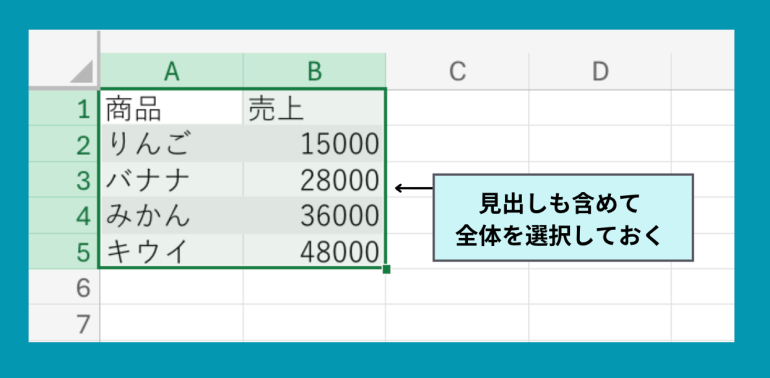
まず、円グラフに使用するデータを選択します。
今回の例では、『商品』と『売上』の2列を選択します。
見出しも含めて選択しておくと、グラフ作成時に項目名を正しく認識しやすくなります。
◾️②数値を大きい順に並べ替える
次に、売上の数値を大きい順に並べ替えます。
『データ』タブを開き、『フィルター』をクリックします。
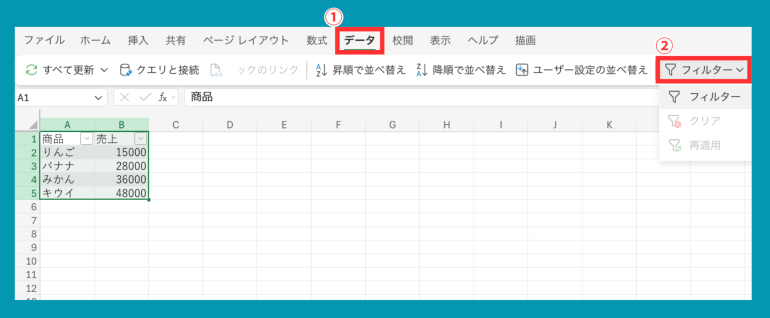
売上の大きい順に並べ替える場合、売上の列に設定されたフィルターをクリックして、『大きい順に並べ替え』を選択しましょう。
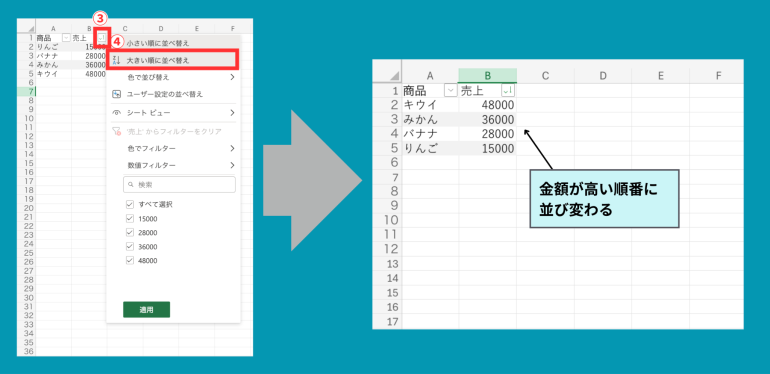
これで、売上金額の大きい商品から順番に並びます。
◾️③並べ替えたデータから円グラフを作成する
データを大きい順に並べ替えたら、表全体を選択します。
その後、『挿入』タブ→『グラフの挿入』→『円グラフ』をクリックし、円グラフを作成しましょう。
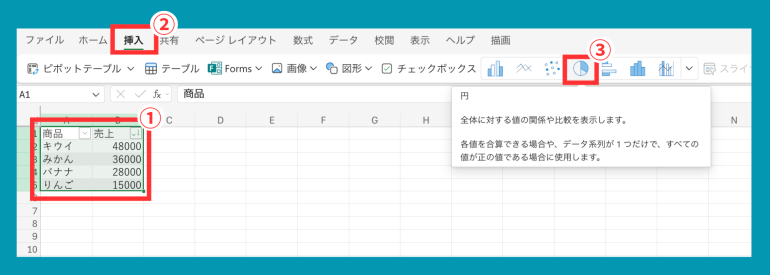
元データが大きい順になっているため、円グラフも基本的に大きい項目から順番に表示されます。
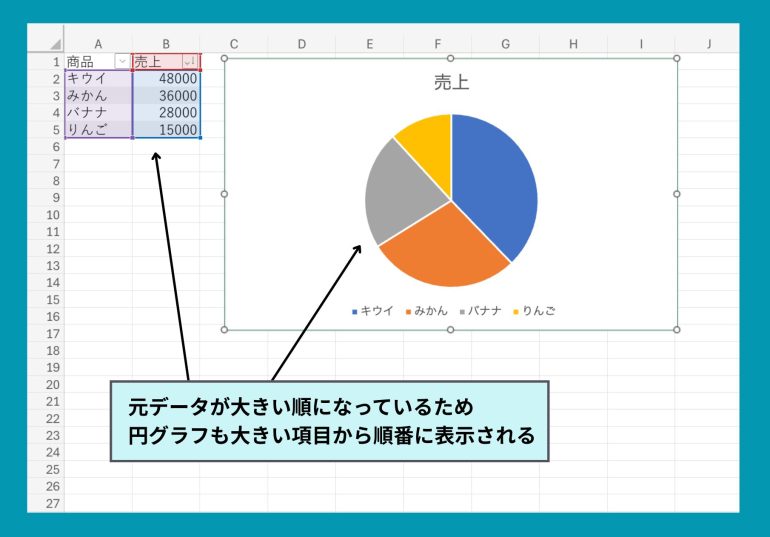
すでに作成した円グラフを大きい順にする方法
円グラフを作成した後でも、元データを並べ替えることで対応できます。
例えば、商品と売上が入力されたデータを使って円グラフを作成した後に、売上を大きい順に並べ替えます。
すると、グラフが参照している元データの順番も変わるため、円グラフの項目も基本的にその順番に合わせて変更されます。
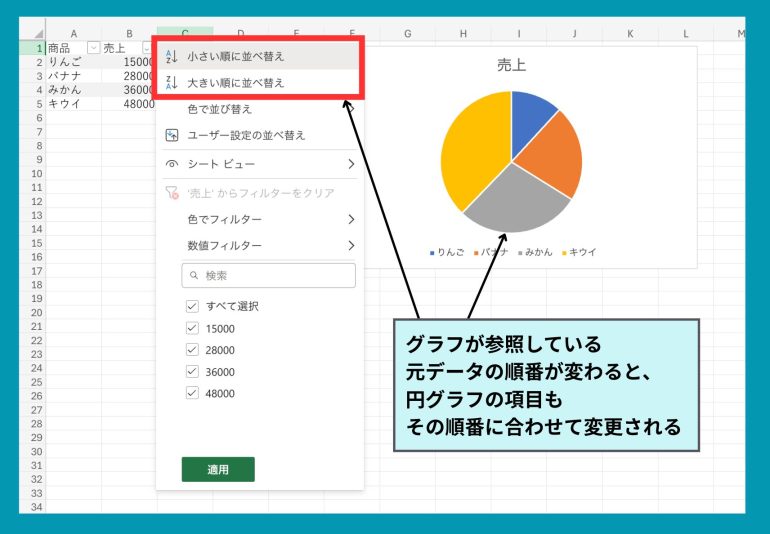
つまり、円グラフを一度削除して作り直す必要はありません。
並べ替え後もグラフの表示が期待した順番にならない場合は、グラフが参照しているデータ範囲や、グラフの設定を確認しましょう。
円グラフの項目を大きい順にするときの注意点
円グラフの項目を大きい順に並べ替える場合、いくつかの点に注意が必要です。何に気をつけるべきなのか、確認しておきましょう。
◾️元データの順番も変わる
元データを並べ替える方法では、表そのものの順番も変わります。
元データを変えたくない場合は、円グラフの内容も変更ができません。
例えば、商品を「50音順」といった独自の規則で整列させておきたい場合などは、数値の大きい順へ変更するのが不適切なこともあります。
この場合は、元データとは別にグラフ専用の表を作成し、その表を大きい順に並べ替えて円グラフを作る方法を検討しましょう。
◾️『大きい順』とグラフの開始位置は別
円グラフの項目を大きい順に並べても、必ずしも『一番大きい項目が見やすい位置から始まる』とは限りません。
円グラフでは、項目の順番だけでなく、円グラフの開始位置も見やすさに影響します。
必要に応じてグラフの設定から角度を調整し、特定の項目を見やすい位置に配置しましょう。
Excelの円グラフを見やすくする方法
Excelの円グラフを見やすくするには、大きい順の並べ替え以外にも方法があります。
データラベルの表示方法や、グラフ内に割合を表示する方法を確認しましょう。
◾️データラベルを表示する
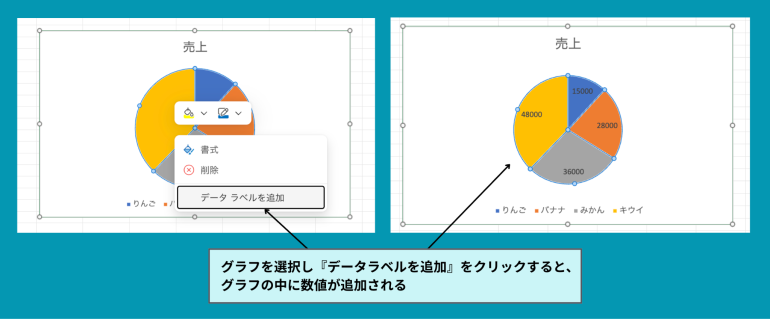
円グラフでは、データラベルを表示すると各項目の数値を確認しやすくなります。データラベルの追加は簡単です。
グラフを選択し、『データラベルを追加』をクリックするとグラフの中に数値が追加されます。
◾️割合を表示する
円グラフでは、数値だけでなく割合を表示する方法もあります。
データラベルを追加した後グラフを右クリックして『書式』を選択しましょう。
『書式設定』の中から、『パーセンテージ』にチェックを入れるとグラフ内に割合が表示されるようになります。
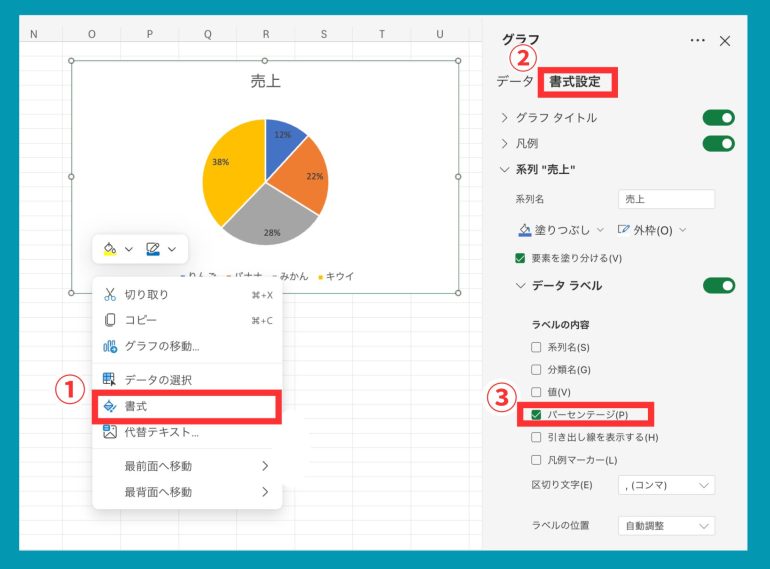
特に、売上構成比や商品別シェアなどを示す場合は、割合を表示すると円グラフのメリットを生かせるでしょう。
まとめ
Excelの円グラフを大きい順に並べたい場合は、円グラフそのものを並べ替えるのではなく、元データを数値の大きい順に並べ替えるのが基本です。
項目の大きい順に並べ替えることで、グラフを見やすく整えられます。
データラベルや書式設定も使いこなして、見やすい円グラフを作りましょう。
構成/編集部


 最新号
最新号







