









 DIME MAGAZINE










Excel Onlineでのキャッシュ削除の手順を、ブラウザごとに図解を交えながら分かりやすく解説します。初心者でも、読み終わるころには実務で使えるようになります。
目次
Excelのキャッシュを削除する必要があるケースとは
Excel Onlineで次のような症状がある場合は、ブラウザのキャッシュ削除が必要な可能性があります。
⚫︎Excel Onlineの画面が正常に表示されない ⚫︎Excelファイルの読み込みが終わらない ⚫︎ファイルを開くとエラーが発生する ⚫︎動作が重く、操作に時間がかかる ⚫︎編集した内容が正常に表示されない |
キャッシュとは、Webページの画像やデータなどを一時的に保存しておく仕組みです。
再度同じページを開く際に保存したデータを利用することで、表示を高速化できます。
古いキャッシュが残っていると、Webサービスの更新後などに表示や動作の不具合が発生することがあります。
Google Chromeのキャッシュを削除する方法
Google ChromeでExcel Onlineを利用している場合は、次の手順でキャッシュを削除できます。
◾️1. 閲覧履歴データの削除画面を開く
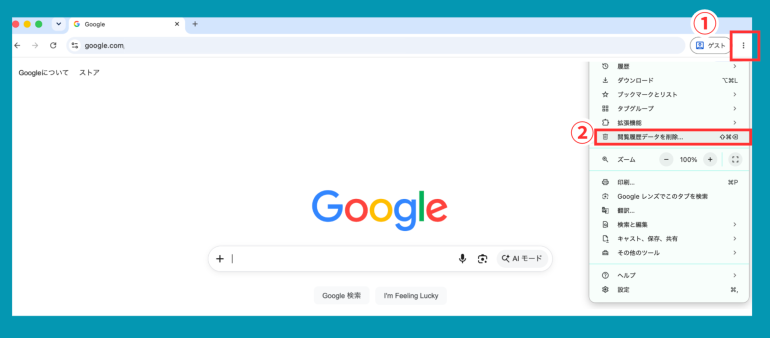
まずはGoogle Chromeを起動し、右上にある『︙』をクリックしましょう。
『閲覧履歴データを削除』を選択すると、削除するデータを指定する画面が表示されます。
◾️2. キャッシュを選択して削除する
『期間』を選択し、『キャッシュされた画像とファイル』にチェックを入れます。
ほかの項目を削除する必要がなければ、『データを削除』をクリックして削除を進めましょう。
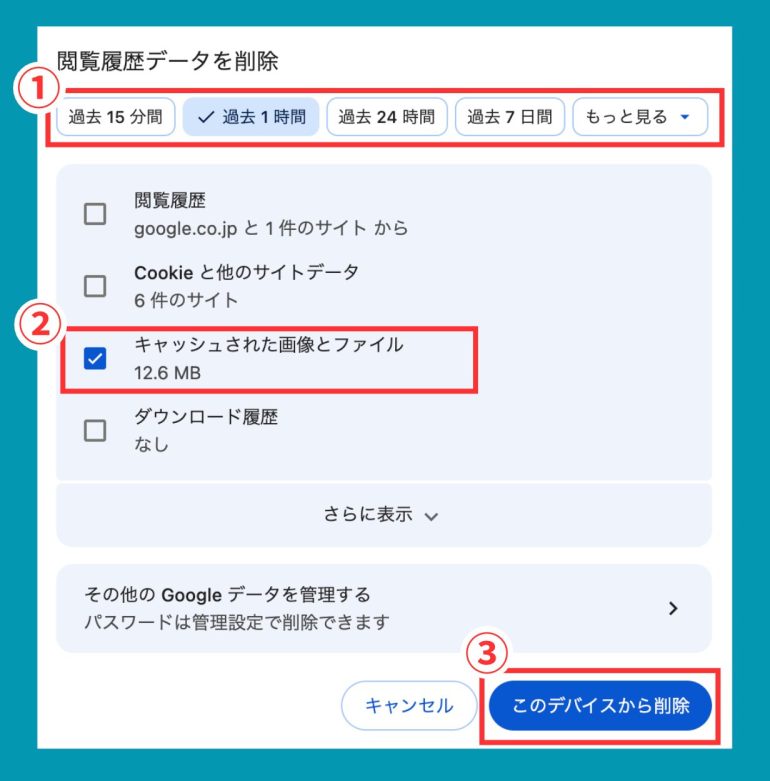
Cookieまで削除すると、Webサイトからログアウトされる場合があるため、まずはキャッシュだけを削除する方法がおすすめです。
◾️3. Excel Onlineを開き直す
キャッシュの削除が完了したら、ブラウザをいったん終了して再起動します。
その後、Microsoft 365にサインインし、Excel Onlineで問題が発生していたファイルを開いて動作を確認しましょう。
Microsoft EdgeでExcel Onlineのキャッシュを削除する方法
Microsoft Edgeを利用している場合は、以下の手順で設定画面からキャッシュを削除できます。
◾️1. 『閲覧データを削除』を開く
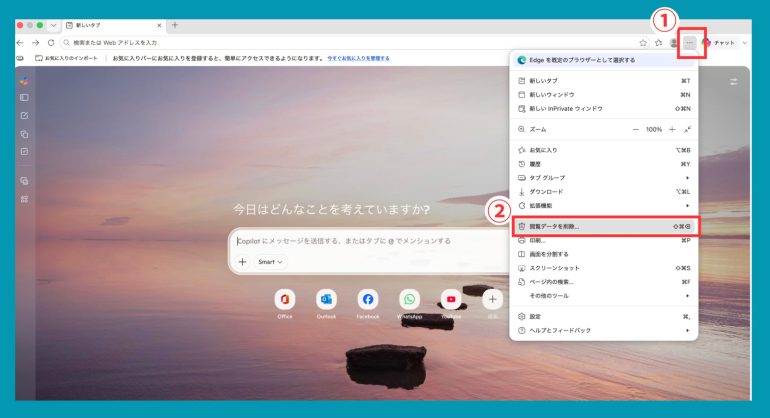
Microsoft Edgeの右上にある『…』をクリックし、『閲覧データを削除』をクリックしましょう。
すると、キャッシュを削除する画面が現れます。
◾️2. キャッシュされたデータを削除する
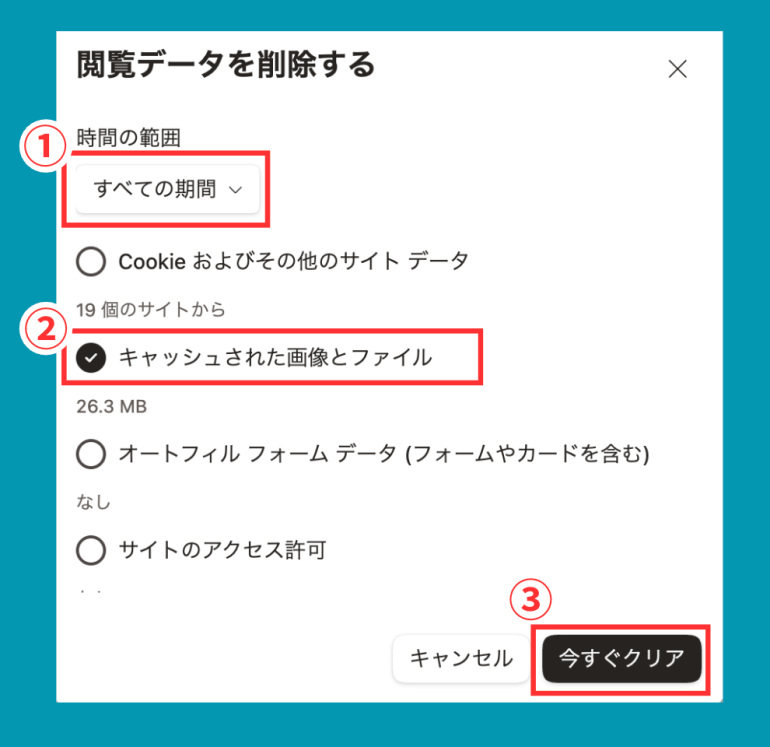
削除する期間を指定し、『キャッシュされた画像とファイル』にチェックを入れましょう。
内容を確認して『今すぐクリア』をクリックすると、キャッシュが削除されます。
◾️3. Excel Onlineを開き直す
キャッシュ削除後はMicrosoft Edgeを再起動し、Excel Onlineを開き直します。
発生していた表示崩れや読み込みエラーなどが改善しているか、確認しましょう。
キャッシュを削除してもExcel Onlineが直らないときの対処法
キャッシュを削除しても問題が解決しない場合は、原因がキャッシュ以外にある可能性があります。
次の方法を試してみましょう。
⚫︎ブラウザを再起動する ⚫︎別のブラウザでExcel Onlineを開く |
キャッシュを削除した後は、ブラウザを完全に終了してから再起動します。
単純な再読み込みだけでは解決しない場合でも、ブラウザを再起動することで一時的な問題が解消することがあります。
また、Google Chromeで問題が発生しているならMicrosoft Edge、Microsoft Edgeで問題が発生しているならGoogle Chromeなど、別のブラウザを使うことも検討しましょう。
まとめ
Excel Onlineの不具合は、ブラウザのキャッシュを削除することで改善する場合があります。
まずはキャッシュのみを削除し、ブラウザを再起動して確認しましょう。
改善しない場合は、別のブラウザで開く方法もあります。
構成/編集部


 最新号
最新号







