









 DIME MAGAZINE










Excelでマイナス計算をする方法を、図解を交えて丁寧に解説します。本記事を読み終える頃には、マイナスを使用した計算の手順やルールが分かるようになります。
目次
Excelでマイナス計算をする基本
Excelでは、『-(マイナス)』を使うことで数値を引き算できます。
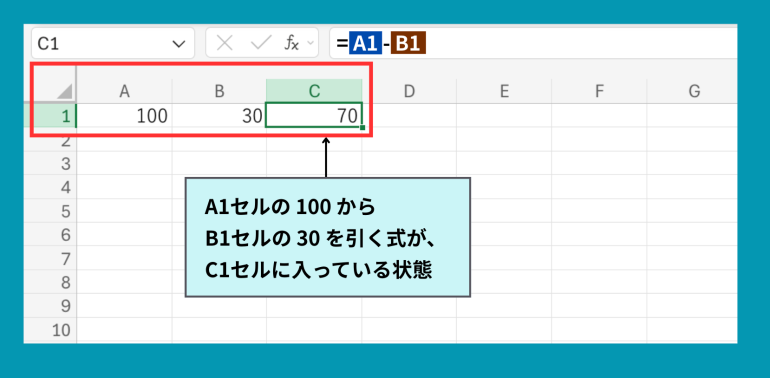
例えば、A1セルに『100』、B1セルに『30』が入力されている場合、次のような数式を入力します。
=A1-B1
計算結果は『70』になります。
Excelの引き算では、セルに入力された数値を直接指定することもできます。
例えば『100-30』を計算する場合は、次のように入力します。
=100-30
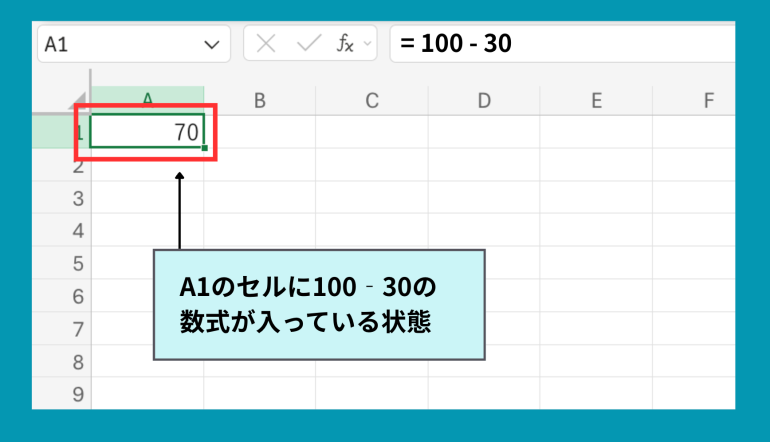
計算結果は『70』です。
マイナスの数値を入力して計算する
Excelでは、数値の前に『-』を付けることでマイナスの数値を入力できます。
例えば、A1に『100』、B1に『-30』が入力されている場合、=A1+B1と入力すると、計算結果は『70』になります。
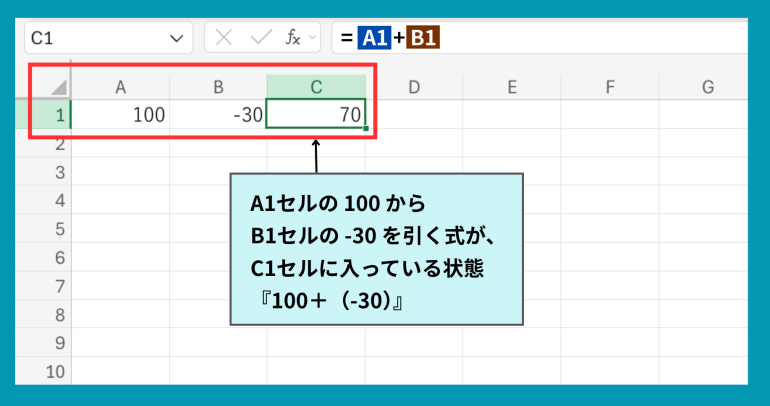
これは『100+(-30)』という計算をしているためです。
また、マイナスの数値を引くこともできます。
A1に『100』、B1に『-30』が入力されている状態で、=A1-B1とすると、計算結果は『130』になります。
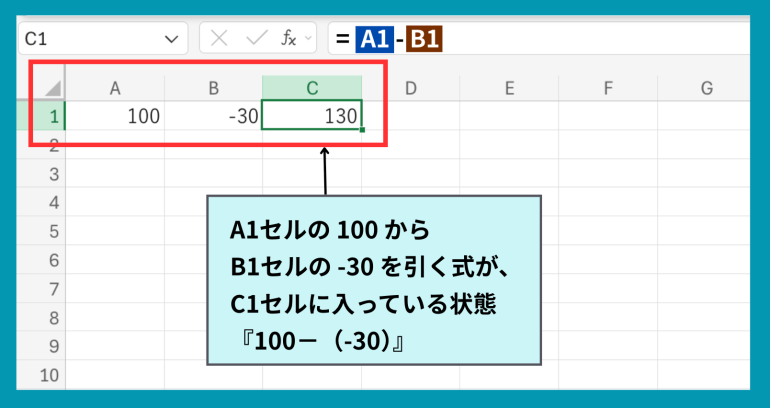
これは『100-(-30)』となるため、マイナスを引くことでプラス方向に計算されるためです。
計算結果がマイナスになる場合
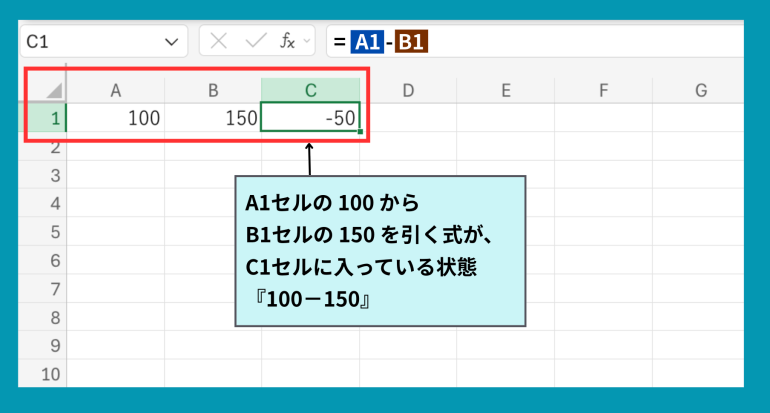
Excelでは、計算結果がマイナスになる場合も問題なく計算できます。
例えば、A1に『100』、B1に『150』が入力されている場合、=A1-B1と入力すると、結果は『-50』です。
マイナスを『▲』で表示する場合
マイナスを『-100』ではなく『▲100』のように表示することもできます。
特に、会計資料や収支表などでは、マイナスを『▲』で表現することが多いでしょう。
セルの上で右クリックし、『セルの書式設定』を開きます。
カテゴリで『数値』を選択し、負の数で『▲1234』を選択しましょう。
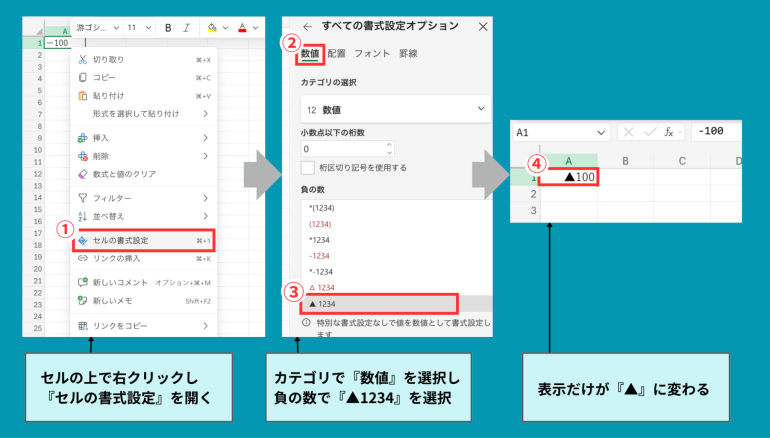
表示だけが『▲』に変わります。
マイナスの計算結果を0にする方法
計算結果がマイナスになった場合に、『-*』ではなく『0』と表示したい場合もあるでしょう。
このような場合は、IF関数を組み合わせる方法があります。
例えば、A1からB1を引いた結果がマイナスなら0、それ以外なら計算結果を表示する場合は、次のように入力します。
=IF(A1-B1<0,0,A1-B1)
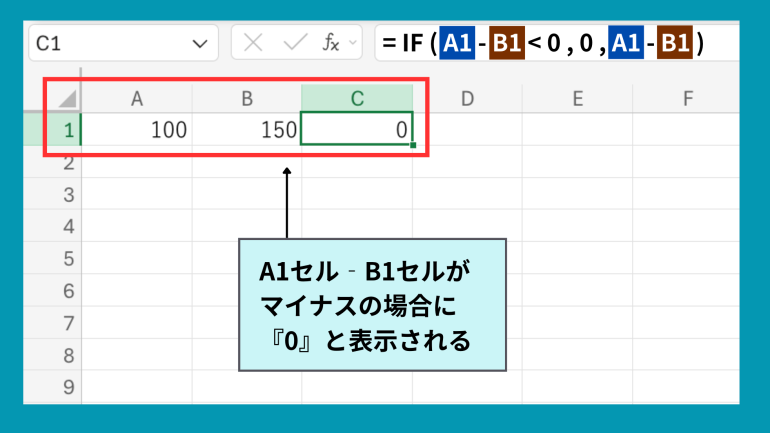
A1が100、B1が150なら、本来の計算結果は『-50』ですが、この数式では『0』と表示されます。
『マイナスになった場合は0にしたい』という条件がある場合に便利な方法です。
Excelのマイナス計算でよくある注意点
セルの書式設定や状況によっては、マイナスの値がうまく表示されないことがあります。
以下のようなケースでは、うまく表示されない可能性があるため注意しましょう。
⚫︎セルの書式設定で負の記号が表示されないように設定されている ⚫︎計算結果の列幅が足りず計算結果が表示されない ⚫︎日付や時間の計算でエラーが起こり『#####』と表示される |
上記の問題が起こったときは、状況に応じて解消できる可能性があります。
セルの書式設定が異なっている場合は書式設定を確認しましょう。
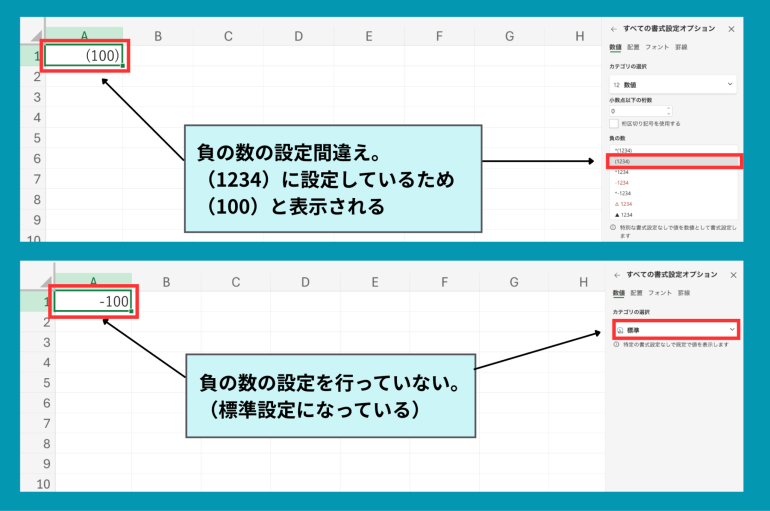
列幅が足りない場合は幅を広げましょう。
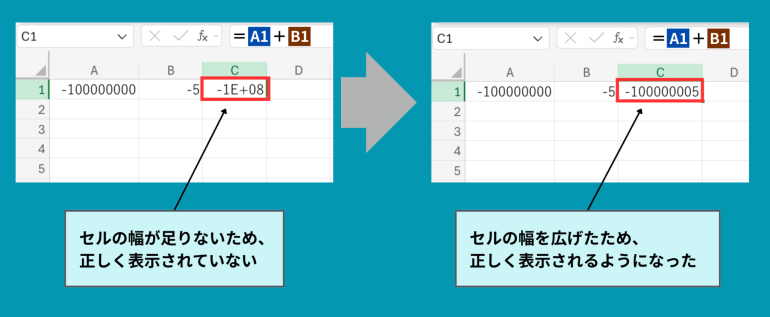
日付や時間の計算では、マイナスの結果に対応していない可能性があります。
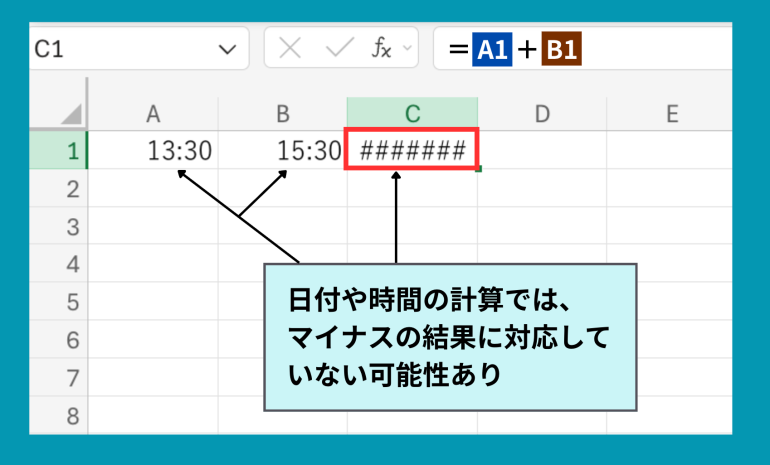
計算そのものに間違いがないか確認した上で、負の記号に対応した数式を使用するか、結果が正の値になるように計算をし直しましょう。
まとめ
Excelのマイナス計算には、単純な引き算だけでなく、マイナスの数値を入力して計算する方法や、計算結果をマイナスとして扱う方法などがあります。
マイナス計算の目的に合わせて、計算式と表示方法を使い分けると、Excelの表をより分かりやすく管理できます。
構成/編集部


 最新号
最新号







