









 DIME MAGAZINE











Excelで『印刷する対象がありません』と表示されたときの原因・対処法を、図解を交えて丁寧に解説します。印刷トラブルを解消したいときに役立つでしょう。
目次
Excelの『印刷する対象がありません』とは?
『印刷する対象がありません』というメッセージは、Excelが現在の設定では印刷できるセルやデータを認識できない場合に表示されます。
原因はさまざまですが、主な原因は以下のようなケースです。
⚫︎印刷範囲が正しくない ⚫︎行や列の設定に問題がある ⚫︎改ページの設定が影響している |
上記のような原因が絡み合い、シートにはデータがあるのに『印刷する対象がありません』と表示される場合があります。
『印刷する対象がありません』と表示される主な原因
どのようなケースで、印刷範囲や改ページの設定に問題があると判断されるのでしょうか?
それぞれの原因について、詳しく解説します。
印刷範囲が正しく設定されていない
印刷範囲の設定が正しくないと、印刷ができないことがあります。
まずは、以下のような状態になっていないかどうか確認しましょう。
⚫︎印刷範囲の設定を間違えている ⚫︎印刷範囲として設定したセルのデータが削除されている ⚫︎印刷範囲として設定した箇所以外にデータが入力されている |
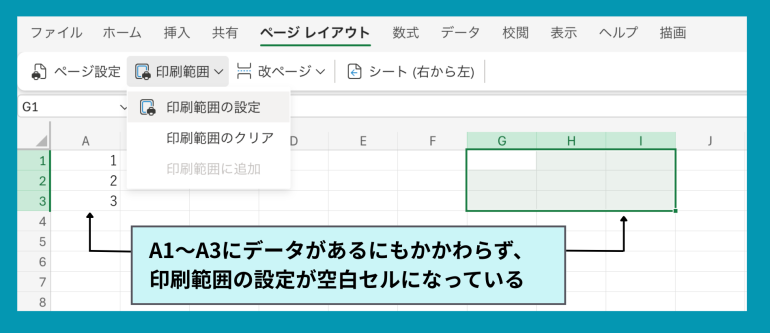
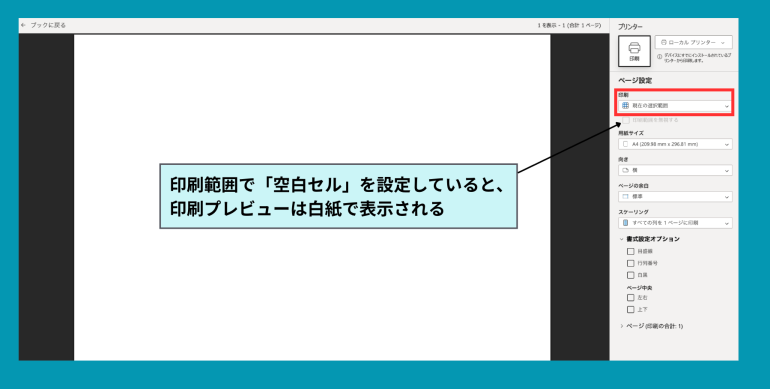
印刷したい範囲とは別の範囲を間違えて設定してしまっている場合や、削除や移動によってデータの位置が変わってしまっているとエラーメッセージの原因になります。
意図せず過去の設定が引き継がれているケースもあるため、チェックしてみましょう。
行や列が非表示になっている
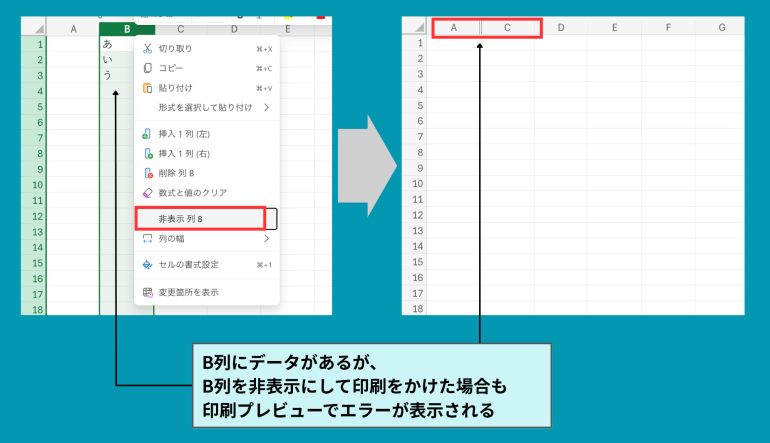
Excelは、フィルターや非表示設定によって行や列を非表示にできます。
印刷したいデータが含まれる行や列を非表示にしていると、設定によっては意図した通りに印刷できない場合があります。
データが存在するはずなのにエラーメッセージが表示される場合は、フィルターや非表示設定の状態を確認しましょう。
Excelで『印刷する対象がありません』と表示されたときの対処法
エラーメッセージが表示された場合、印刷範囲の解除や範囲選択によって印刷ができるようになるケースがあります。
それぞれの対処法を確認しましょう。
◾️印刷範囲を解除する
まずは、設定されている印刷範囲を解除してみましょう。
『ページレイアウト』タブを開き、『印刷範囲』を選択します。
その中にある『印刷範囲のクリア』をクリックすると、設定されていた印刷範囲を解除できます。
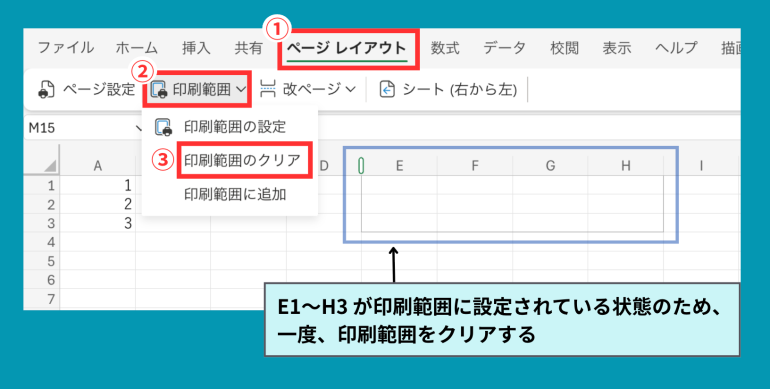
その後、もう一度『ファイル』から『印刷プレビュー』を開き、正常に印刷対象が表示されるか確認します。
◾️印刷したい範囲を選択して印刷する
必要な部分だけを印刷したい場合は、印刷したいセルを選択してから印刷設定を変更します。
まず、印刷したいセル範囲をドラッグして選択しましょう。
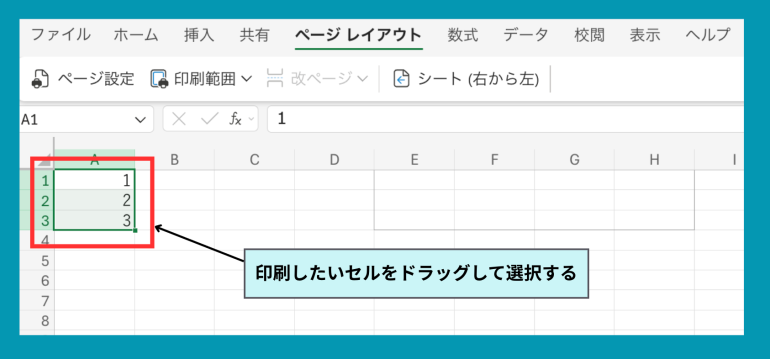
次に『ファイル』タブから『印刷』を開き、設定項目から『現在の選択範囲』を選択します。
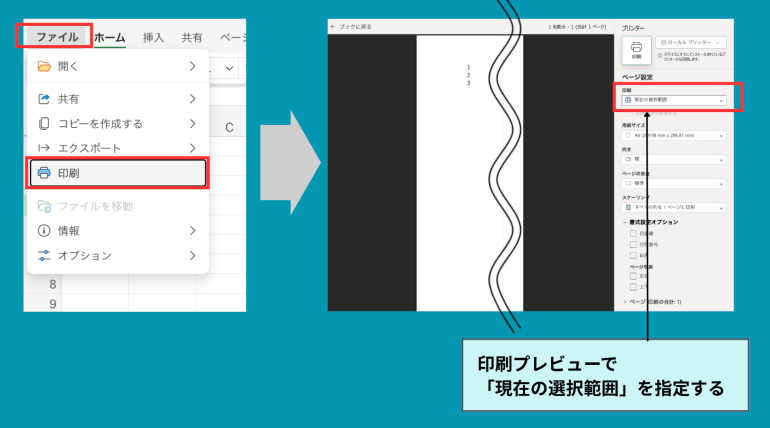
印刷プレビューに目的の範囲が表示されていることを確認してから印刷しましょう。
この方法なら、すでに印刷範囲が設定されている場合でも、設定を解除せずに、必要な範囲だけを指定して印刷できます。
◾️非表示の行・列を確認する
印刷したいデータが表示されていない場合は、行や列が非表示になっていないか確認しましょう。
行番号や列番号が途中で抜けている場合は、非表示になっている可能性があります。
非表示列の両サイドの列を選択、右クリックして『再表示』を選択すると、非表示の行や列を表示できます。
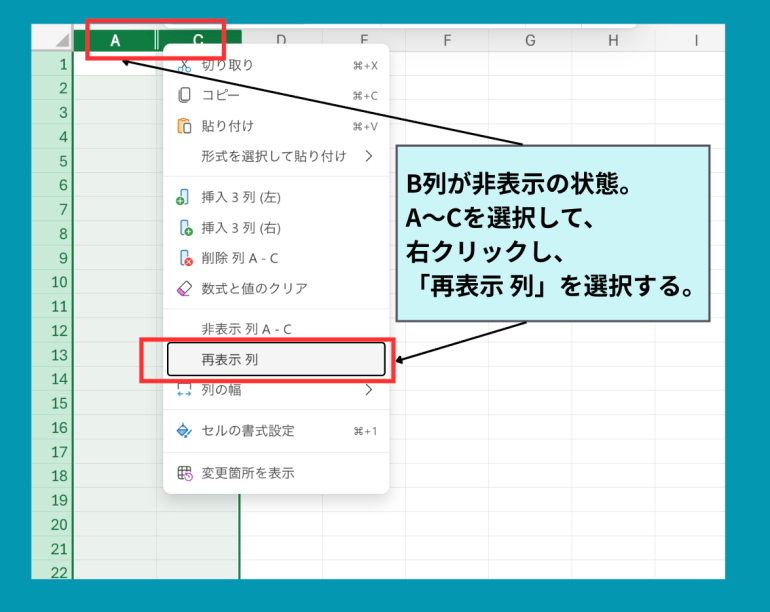
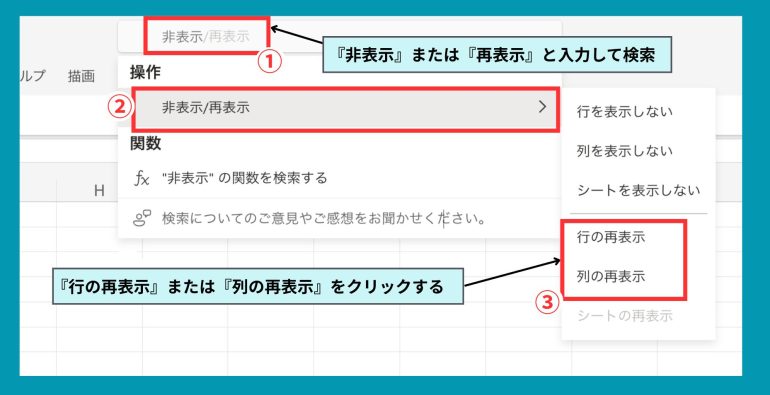
Excel上部に『検索バー』がある場合は、『非表示』または『再表示』と入力してクリックすると、行や列の再表示が可能です。
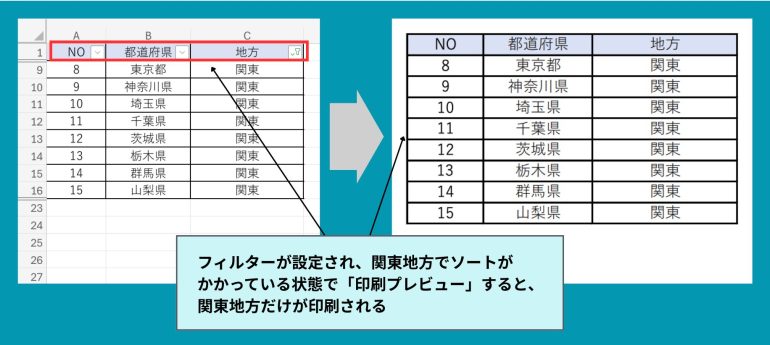
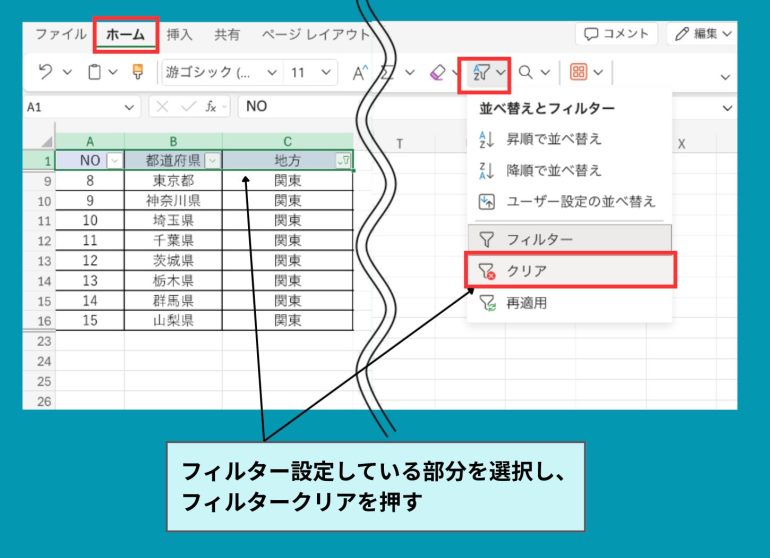
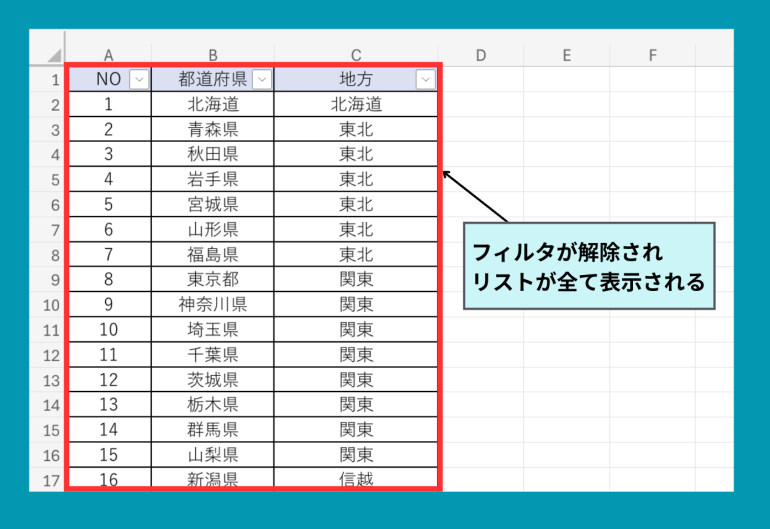
フィルターを使用している場合は、フィルターを解除して印刷対象が表示されるか確認するのも有効です。
それでも印刷できない場合の確認ポイント
印刷範囲を解除・設定し直しても解決しない場合は、Excelやファイルに一時的な問題が発生している可能性があります。
まずExcelを保存して終了し、再起動してみましょう。
また、別のシートや新しいExcelファイルに適当なデータを入力し、印刷できるか確認する方法も有効です。
新しいファイルで正常に印刷できる場合、元のファイルの設定やデータに問題がある可能性があります。
一方、新しいファイルでも印刷できない場合は、プリンターやプリンタードライバーなど、Excel以外の原因がないか確認してみましょう。
まとめ
Excelで『印刷する対象がありません』と表示された場合は、まず印刷範囲の設定を確認することが重要です。
このほか、行・列の非表示や改ページの設定も影響している可能性があります。
印刷前に印刷プレビューを確認し、目的のデータが印刷対象になっているかチェックしましょう。
構成/編集部


 最新号
最新号







