









 DIME MAGAZINE










Excel Onlineでリンク検索をする方法を、図解を交えて丁寧に解説します。本記事を読み終える頃には、Excelで外部リンクの検索や確認がスムーズにできるようになります。
目次
Excel Onlineで『リンク検索』をするには?
Excel Onlineでいう『リンク検索』とは、主にワークシート内に設定されたリンクを探すことです。
リンクには、次のようなものがあります。
⚫︎Webサイトのリンク(URL)が直接入力されているセル ⚫︎外部ブックを参照している(外部のブックにリンクされている)セル ⚫︎HYPERLINK関数によって作成されたリンク |
それぞれ検索方法が異なるため、リンクの種類を把握しておきましょう。
Excel OnlineでWebサイトのリンクを検索する方法
セルにWebサイトのリンク(URL)が直接入力されている場合は、Excel Onlineの検索機能を利用できます。
例えば、Webサイトのリンクがセルに入力されているデータがあるとします。
この中からリンクを探す場合は、検索機能で『https://』などの文字列を検索します。
| 1.Excel Onlineで対象のブックを開く 2.『ホーム』タブにある検索機能(虫眼鏡マーク)をクリックする 3.検索欄に『https://』などの文字を入力する 4.該当するセルを確認する |
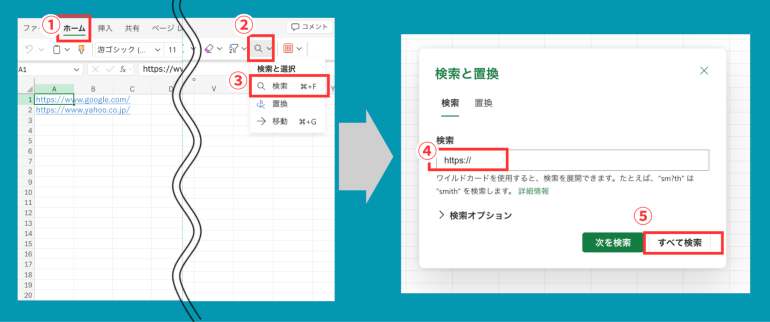
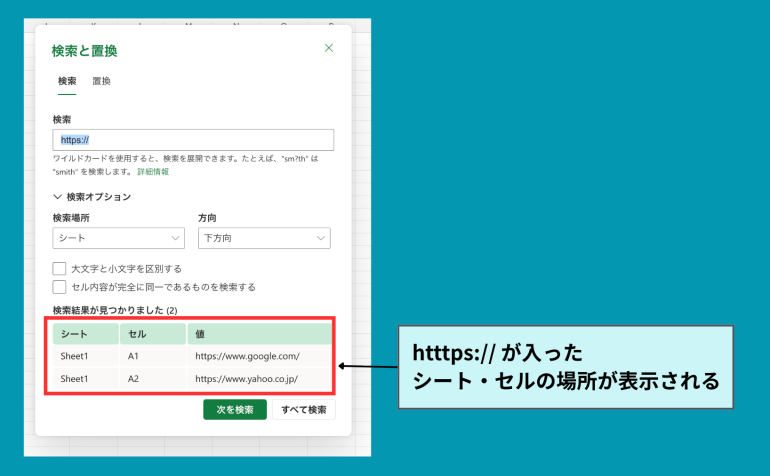
Webサイトのリンクが直接入力されているデータであれば、この方法で見つけられるでしょう。
ただし、『公式サイト』のような文字列にリンクが設定されている場合、検索欄で『https://』を検索しても見つからない可能性があります。
Excel Onlineで外部ブック参照のリンクを探す方法
別のExcelから参照しているデータを探したいときは、『ブックのリンク』機能を活用しましょう。
『ブックのリンク』を開くと、現在のブックから参照している外部ブックの一覧を確認できます。
リンク先のファイル名などを確認できるため、知らないうちに外部ファイルを参照していないか調べたい場合にも便利です。
以下の手順で、外部ブックの一覧を表示できます。
1.『データ』タブを開く 2.『ブックのリンク』をクリックする 3.参照されている外部ブックの一覧が表示される |
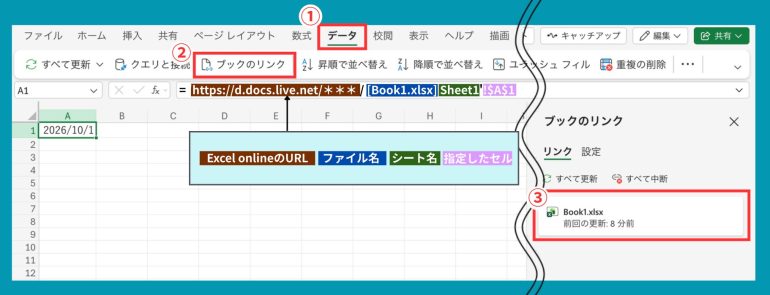
◾️外部ブックを参照しているセルを探すには
外部ブックを参照する数式には、通常、参照先のブック名が含まれます。
例えば、別のブックを参照する数式では、[ブック名.xlsx]といった形式が含まれることがあります。
例えば、検索機能で『.xlsx』を入力して検索してみましょう。
『ホーム』タブにある検索機能(虫眼鏡マーク)をクリックし、検索ボックスに『xlsx』と入力します。
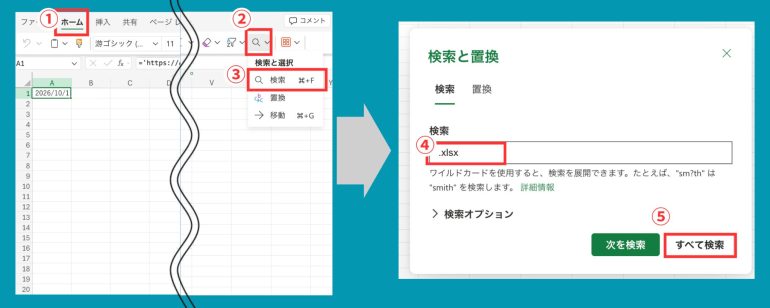
すると、ファイルの拡張子が『.xlsx』のブックを参照しているセルが分かります。
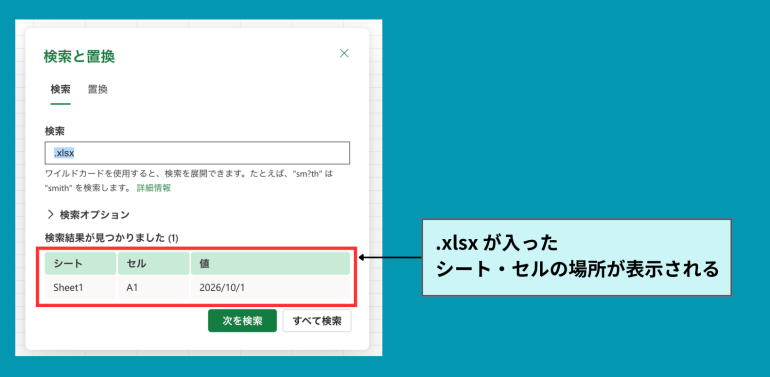
必ずしも参照元の拡張子が『.xlsx』とは限らないため数式を確認する必要はありますが、文字列での検索によって別のブックを参照しているセルを特定しやすくなるでしょう。
HYPERLINK関数を検索する方法
Excel Onlineで『HYPERLINK関数』が使われているセルを探す場合は、検索機能を活用すると効率的です。
まず、『ホーム』タブのリボンにある検索機能(虫眼鏡マーク)をクリックし、検索ボックスに『HYPERLINK(』と入力します。
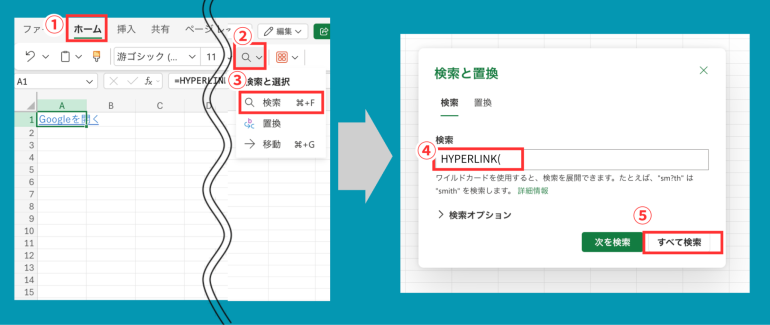
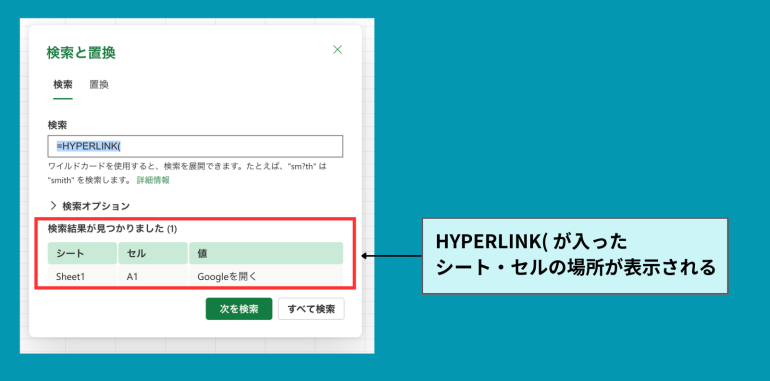
HYPERLINK関数は、セルにクリック可能なリンクを設定するための関数です。
リンク設定に関数を使っている場合は、一括で該当のセルを検索できます。
まとめ
Excel Onlineでリンクを検索する場合は、Webサイトのリンクが直接入力されているのか、外部のExcelファイルを参照しているのか、HYPERLINK関数が使われているのかを確認することがポイントです。
内容によって、検索の方法が異なります。まずは検索したいリンクの種類を確認した上で、検索方法を検討しましょう。
構成/編集部


 最新号
最新号







