









 DIME MAGAZINE










Excelでチェックなどに使う『レ点』を入力する方法を、図解を交えて丁寧に解説します。本記事を読み終える頃には、Excelでチェックマークを使いこなせるようになります。
目次
Excelでレ点(✓)を入力する方法
Excelでレ点を表示する方法はいくつかあります。代表的なのは、次の3つです。
⚫︎レ点をコピー&ペーストする ⚫︎IME(日本語入力システム)を使って入力する ⚫︎チェックボックスを利用する |
それぞれ特徴が異なるため、用途に合わせて使い分けることが大切です。
コピー&ペーストでレ点を入力する
最も簡単な方法は、レ点をコピーしてExcelのセルに貼り付ける方法です。
例えば、次の記号をコピーして使用できます。
✓
Excelでレ点を入れたいセルを選択し、コピーした『✓』を貼り付ければ完了です。
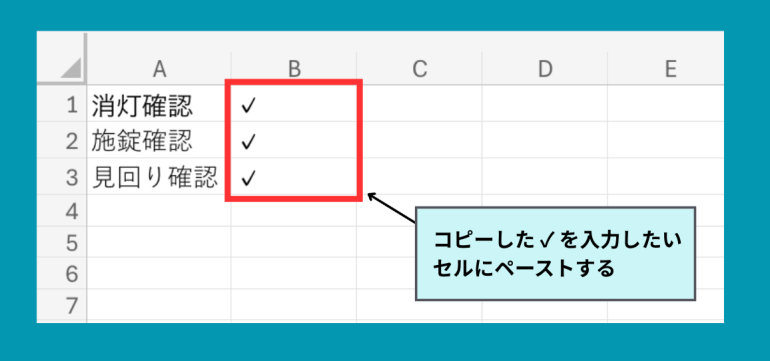
入力方法が簡単なので、少数のセルにレ点を入れたい場合に向いています。
複数のセルに同じレ点を入力する場合も、コピーして繰り返し貼り付ければ対応できます。
一方で、入力するたびにコピーする必要があるため、頻繁にチェック状態を変更する表にはあまり向いていません。
IME(日本語入力システム)を使って入力する
Excelの文字入力で、レ点(チェックマーク)を入力することもできます。
まずは、レ点を入力したいセルに『チェック』と入力して変換キーをクリックしましょう。
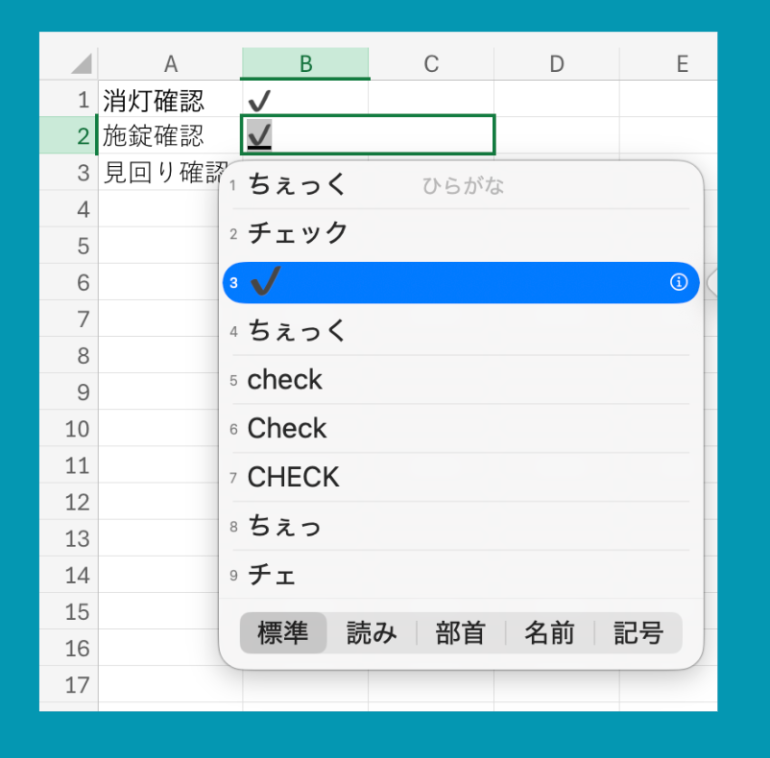
すると、変換候補の一覧を表示できます。
その中から使用したいチェックマークを選択して、セルに挿入しましょう。
この方法なら、Webサイトなどから記号をコピーする必要がありません。
ただし、Excelのバージョンや使用している環境によって、見え方や使える記号が異なる場合があります。
チェックボックスを使ってレ点を表示する
『セルにレ点を入力する』のではなく、クリックしてチェックを付けたり外したりしたい場合は、チェックボックスが便利です。
チェックボックスを利用すると、チェック前とチェック後の状態を簡単に切り替えられます。
Excel onlineでは、以下の手順でチェックボックスを使用できます。
| ⚫︎『挿入』タブをクリックする ⚫︎チェックボックスを挿入したいセルを選択する ⚫︎リボンの機能一覧にある『チェックボックス』をクリックする |
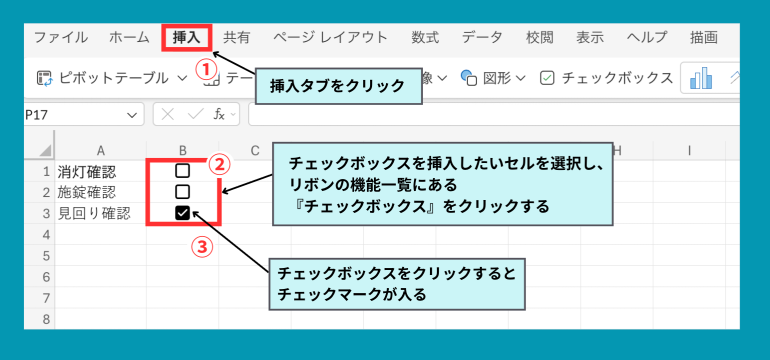
単なる文字としての『✓』と違い、チェック状態を操作できることがチェックボックスの大きな特徴です。
チェックを付け外ししたいときは、チェックボックスをクリックするだけで操作できます。
レ点とチェックボックスはどう使い分ける?
レ点とチェックボックスは、どちらもチェック状態を表すために利用できます。
単純に『確認済み』という文字情報を残したい場合は、レ点を入力する方法が手軽です。
特に、印刷する資料や一覧表などでは、レ点だけでも十分に役割を果たします。
一方、Excel上で何度もチェックを付け外しする場合は、チェックボックスが便利です。
『記号を表示する』のか『チェック状態を操作する』のかを基準に選ぶと、適切な方法を判断しやすくなります。
レ点がうまく表示されないときの対処法
レ点を入力したにもかかわらず、『□』など別の記号として表示される場合があります。
このような場合は、まずセルのフォントを確認してみましょう。
使用しているフォントが特定の記号に対応していないと、正しく表示されないことがあります。
また、同じExcelファイルを別の端末で開く場合には、環境によって表示が変わらないか確認しておくと安心です。
まとめ
Excelでレ点(✓)を入力する方法には、コピー&ペーストや日本語入力システムの活用、チェックボックスなどがあります。
簡単にレ点を表示したい場合はコピー&ペーストが便利で、Excel上でチェックを付けたり外したりしたい場合はチェックボックスが適しています。
用途やExcelの使い方に合わせて方法を選び、効率的なチェック表を作成しましょう。
構成/編集部


 最新号
最新号







