









 DIME MAGAZINE











Excelで最頻値を求める方法を、図解を交えて丁寧に解説します。本記事を読み終える頃には、Excelで最頻値を使う作業をスムーズに行えるようになります。
目次
Excelの最頻値とは?
最頻値とは、データの中で『最も多く出現する値』のことです。
例えば、次のような数値が入力されたデータがあるとします。
10、20、20、30、30、30、40
この場合、『30』が3回登場しており、ほかの数値よりも多いため、最頻値は『30』です。
最頻値は、平均値や中央値とは異なる特徴を持っています。
⚫︎最頻値:最も多く出現する値 ⚫︎平均値:全ての値を合計してデータの個数で割った値 ⚫︎中央値:データを順番に並べたとき中央に位置する値 |
例えば、商品の売れ筋サイズを調べたい場合など『実際に最も多く選ばれている値』を知るには最頻値が役立ちます。
Excelで最頻値を求める基本的な方法
Excelで最頻値を求めるには、基本的にMODE.SNGL関数を使用します。
構文は次の通りです。
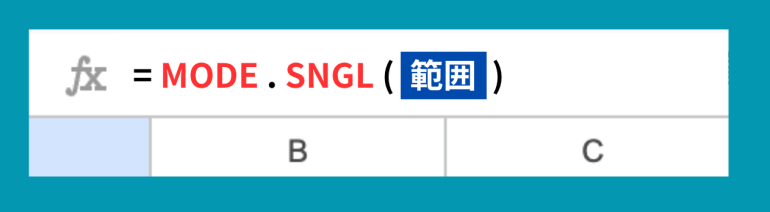
=MODE.SNGL(範囲)
例えば、以下の画像のようにA1セルからA7セルまでランダムな数値が入力されているデータがあるとします。
結果を表示したいセルに、=MODE.SNGL(A1:A7)と入力してみましょう。
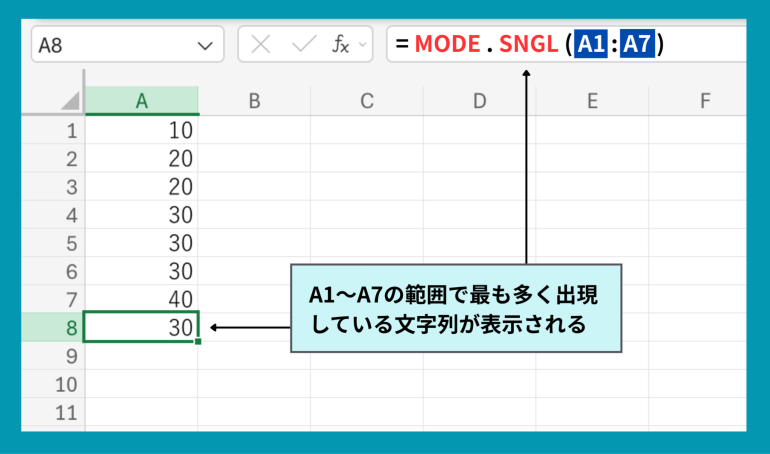
すると、関数を入力したセルに『30』と表示されます。
これは、A1セルからA7セルまでの範囲で『30』が最も多く出現しているためです。
最頻値が複数ある場合はMODE.MULTを使う
データによっては、最頻値が1つとは限りません。
例えば、以下の画像のように最頻値が2つあるデータでは、複数の最頻値を求める必要があります。
しかし、MODE.SNGL関数を使うと、1つの最頻値しか結果には表示されません。
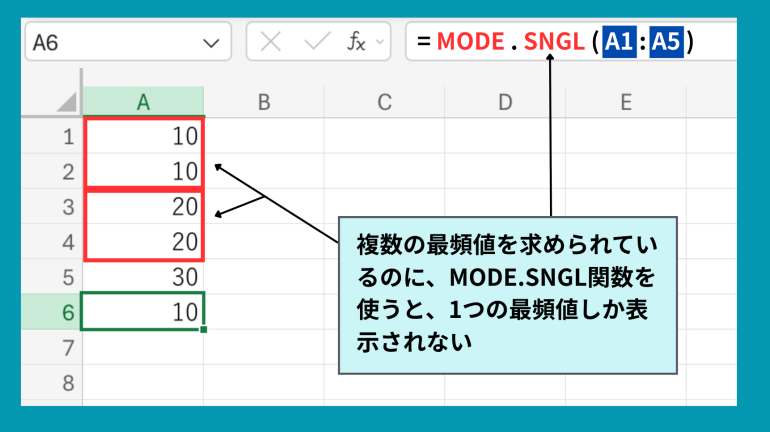
複数の最頻値を求めたい場合は、MODE.MULT関数を使用します。
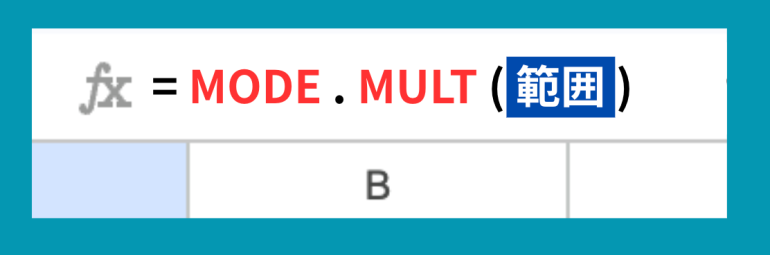
上記の画像のようにA1セルからA5セルに2つの最頻値が入力されているケースでは、
=MODE.MULT(A1:A5)と入力してみましょう。
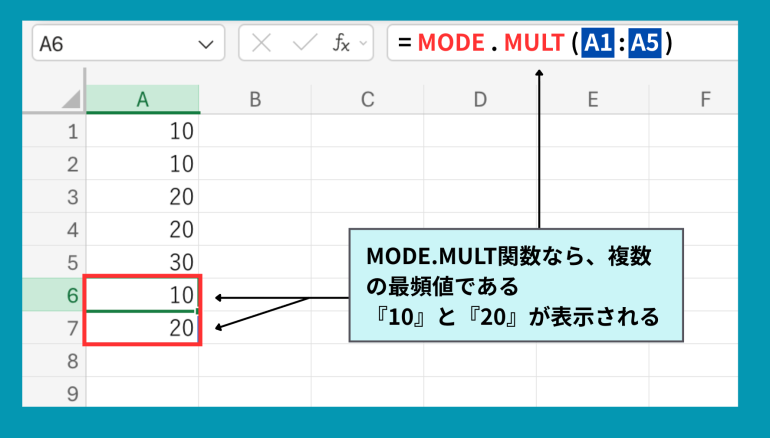
最頻値である『10』と『20』が、どちらも表示されました。
MODE.SNGLは最頻値を1つ返すのに対し、MODE.MULTは同じ頻度で登場する複数の最頻値を扱える点が大きな違いです。
最頻値が求められない場合の主な原因
MODE.SNGL関数またはMODE.MULT関数を使ったのに、期待した結果が表示されない場合があります。
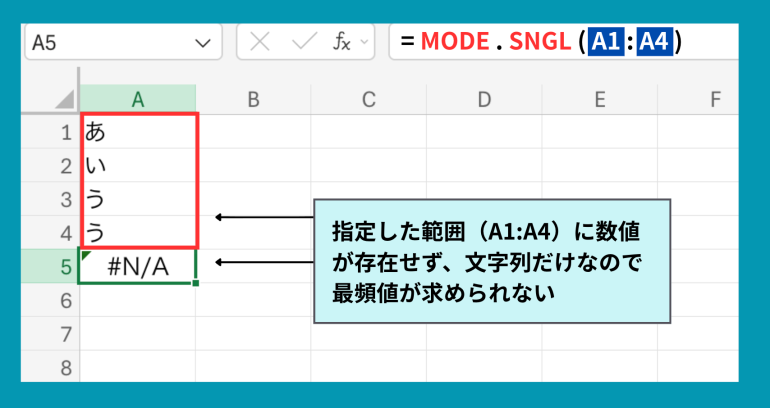
代表的な原因の1つが、指定した範囲に数値が存在しないことです。
例えば、最頻値は数値データを対象とするため、文字列だけが入力された範囲では求められません。
また、最頻値が存在しないケースにも注意が必要です。
全ての数値が1回ずつしか登場しない場合、『最も多く出現する値』が決められません。
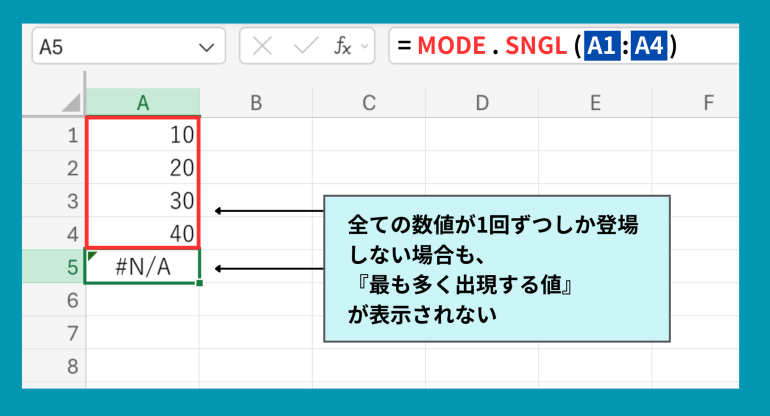
このような場合、MODE.SNGLではエラーになることがあります。
エラーが表示されたときは、次の点を確認しましょう。
⚫︎数値データが入力されているか ⚫︎最頻値を調べる範囲が正しいか ⚫︎全ての数値が1回ずつになっていないか ⚫︎不要な文字列などが混在していないか |
原因が特定できれば、範囲の変更や文字列の削除などでエラーの原因を取り除くことができます。
まとめ
Excelで最頻値を求める場合は、MODE.SNGL関数を使うのが基本です。
=MODE.SNGL(範囲)を使うだけで、指定したデータの中から最も多く出現する値を求められます。
最頻値が複数ある場合は、MODE.MULT関数を利用しましょう。
最頻値は、売上データやアンケート結果、テストの点数など、『最も多い値』を知りたい場面で便利です。
平均値や中央値とも特徴が異なるため、それぞれの違いを理解して使い分けることが、Excelでのデータ分析に役立ちます。
構成/編集部


 最新号
最新号







