









 DIME MAGAZINE










Excelで左から何文字か削除する方法を、図解を交えて丁寧に解説します。本記事を読み終える頃には、Excelで関数を使った文字削除をスムーズに行えるようになります。
目次
Excelで左から指定した文字数を削除する方法
Excelで文字列の左側を削除する場合は、次のような数式を使うのが基本です。

=RIGHT(文字列,LEN(文字列)-結果に表示しない文字数)
この数式を使うと、指定した文字列の左から任意の何文字かを削除して結果を表示できます。
RIGHT関数とLEN関数の意味
文字を削除する数式を理解するには、RIGHT関数とLEN関数の役割を知っておくと便利です。
=RIGHT(A1,6)とすると、セルA1の文字列の右側から6文字を取り出せます。
一方、=LEN(A1)は、セルA1に入力されている文字列の文字数を数える関数です。
例えば『ABC123456』は9文字なので、=LEN(A1)の結果は『9』になります。
ここで左から3文字削除する場合は、9-3=6となるため、=RIGHT(A1,6)として右側から6文字を取り出せば、結果として左から3文字を削除した状態になります。
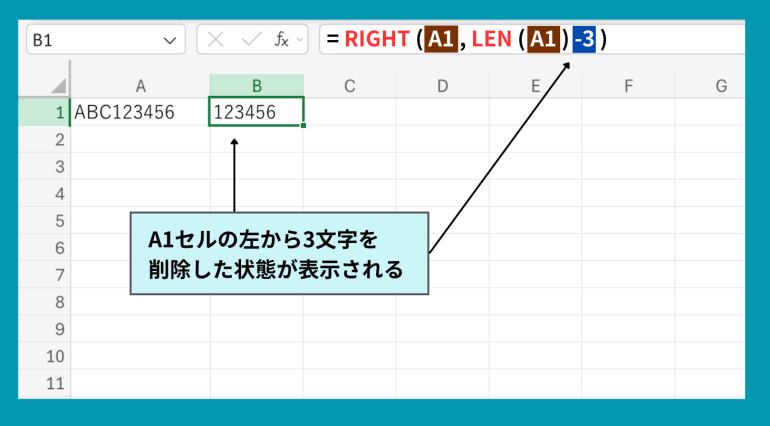
そのため、=RIGHT(A1,LEN(A1)-3)という数式を使うと、左から3文字を削除できるのです。
なお、本記事で解説したLEN関数は、全角文字も半角文字もすべて「1文字」としてカウントします。
もし全角文字を「2文字分」として計算したい場合は「LENB関数」を使う必要があるため、全角・半角が混在するデータを扱う際は注意してください。
左から削除する文字数をセルで指定する方法
毎回『3文字』『5文字』などを数式に直接入力するのではなく、削除する文字数を別のセルに入力しておく方法もあります。
例えば、A1に元の文字列、B1に削除する文字数を入力してみましょう。
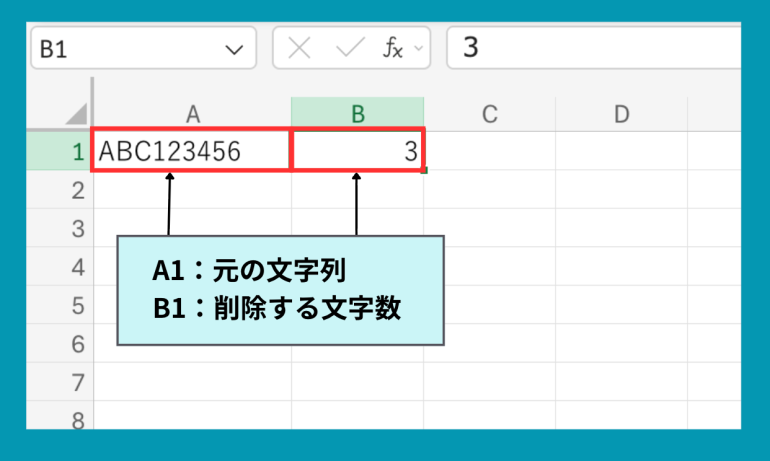
C1に、次の数式を入力すると、結果が表示されます。
=RIGHT(A1,LEN(A1)-B1)
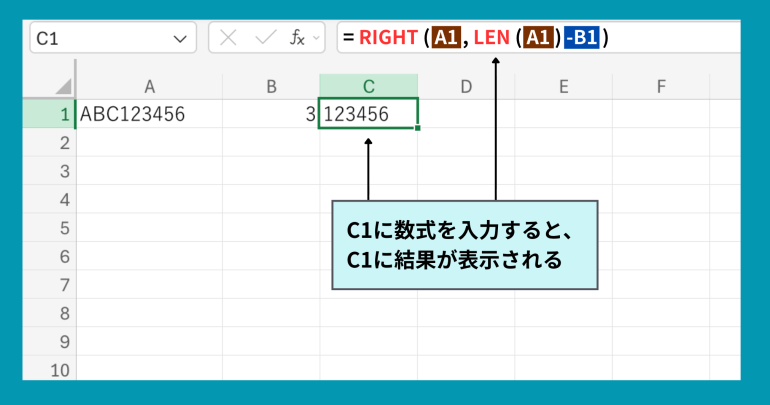
結果は『123456』です。
B1の数字を『3』から『5』に変更すれば、左から5文字を削除した結果に自動で変わります。
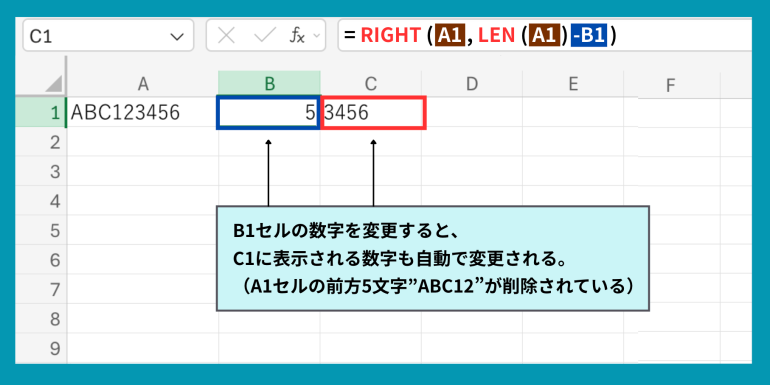
この方法なら、削除する文字数がデータごとに異なる場合にも対応できます。
大量のデータにも使える
例えば、A列に複数の商品コードが入力されているとします。
全て先頭の『ABC-』という4文字を削除する場合、B2に=RIGHT(A2,LEN(A2)-4)と入力してみましょう。
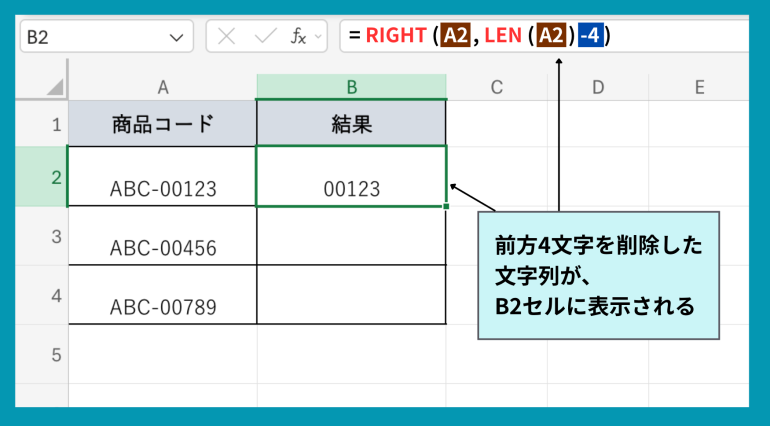
その後、数式を下方向へコピーすれば、B列にそれぞれ『00123』『00456』『00789』と表示できます。
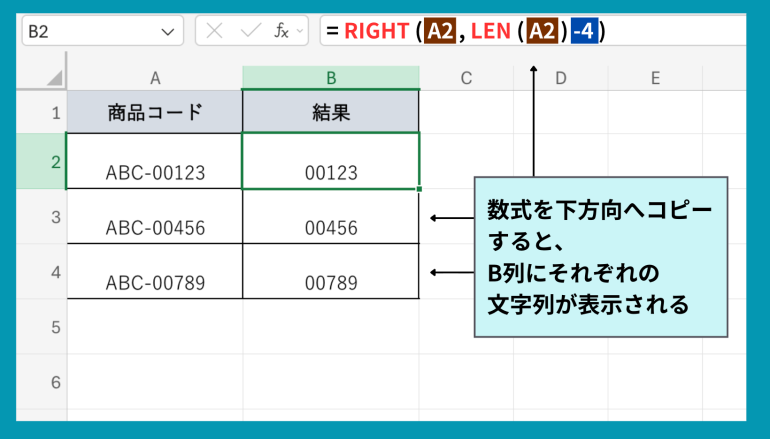
大量のデータから共通する先頭部分を取り除きたい場合に便利な方法です。
LEFT関数ではなくRIGHT関数を使う理由
『左から何文字』という条件を見ると、左を意味するLEFT関数を使いたくなるかもしれません。
しかし、LEFT関数は『左側から指定した文字数を取り出す』ための関数です。
例えば、=LEFT(A1,3)とすると、『ABC123456』から左側3文字を取り出して『ABC』と表示されます。
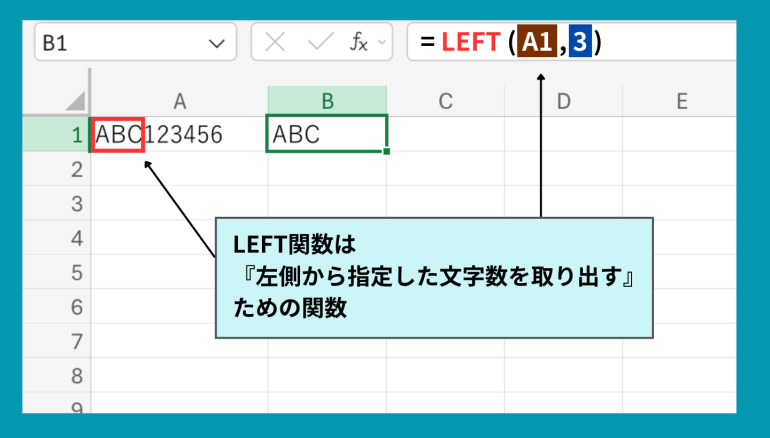
一方、今回やりたいのは『左側を削除して、残った文字を取得する』ことです。
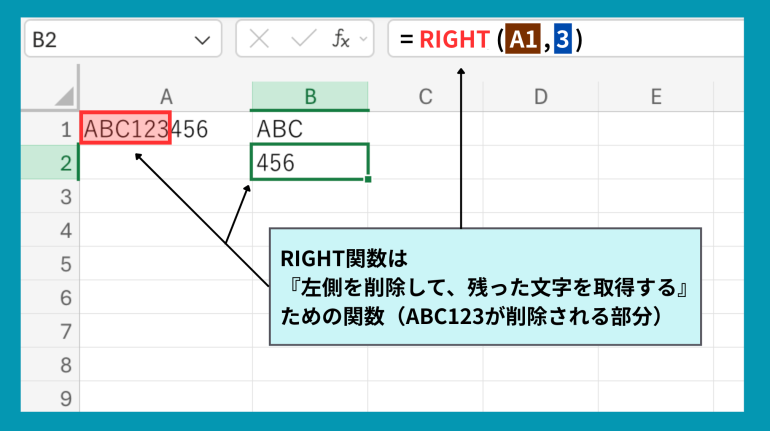
そのため、RIGHT関数を使って右側から必要な文字数を直接取得するか、文字列全体の文字数から削除する文字数を引き算した値を指定して右側から取得します。
例えば、=RIGHT(A1,3)と入力した場合は文字列『ABC123456』の右側から3文字を取り出すため、結果は『456』となります。
左側の文字が削除されるわけではない点に注意が必要です。
左から削除する文字数が多い場合の注意点
削除する文字数が元の文字列の文字数以上になると、数式によってはエラーになる場合があります。
例えば、『ABC』という3文字に対して左から5文字削除しようとすると、残す文字が存在しません。
このようなケースも想定する場合は、IF関数を組み合わせてエラーを防ぐ方法があります。
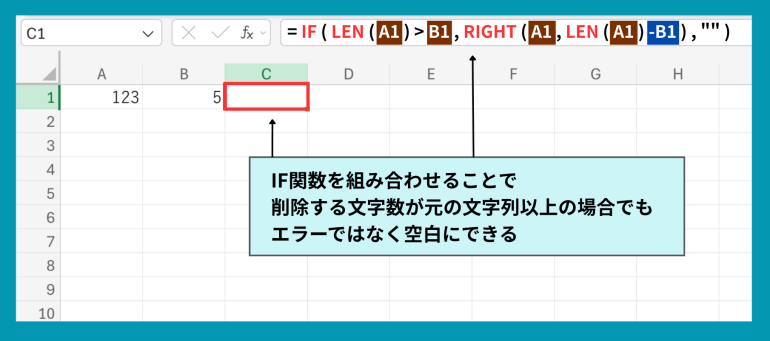
例えば、=IF(LEN(A1)>B1,RIGHT(A1,LEN(A1)-B1),””)とすれば、削除する文字数が元の文字列以上の場合は空白を表示できます。
データの入力内容が一定でない場合には、このようにエラー対策をしておくと安心です。
まとめ
Excelで文字列の左から指定した文字数を削除したい場合は、RIGHT関数とLEN関数を組み合わせる方法が便利です。
基本的な数式は、=RIGHT(文字列,LEN(文字列)-結果に表示しない文字数)です。
商品コードや会員番号、電話番号など、先頭に共通する文字が入っているデータをまとめて加工したい場合にも活用できます。
まずは実際のデータを1行使って数式を試し、意図した結果になることを確認してから、他の行へコピーするとよいでしょう。
構成/編集部


 最新号
最新号







