









 DIME MAGAZINE











Excelで月の引き算をするときの方法や手順を、図解を交えて丁寧に解説します。本記事を読み終える頃には、Excelでの日付を使った引き算がスムーズに行えるようになります。
目次
Excelで月を引き算する基本的な方法
Excelで日付から月を引き算するときは、EDATE関数を使います。EDATE関数の構文は次の通りです。
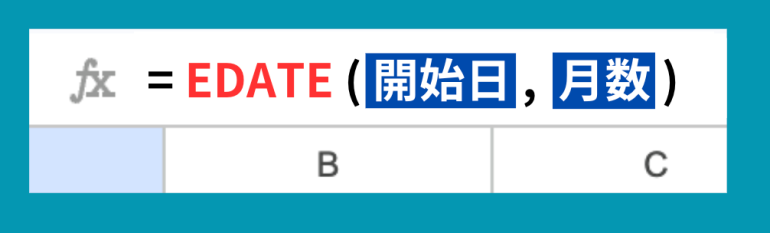
=EDATE(開始日, 月数)
『月数』に正の数を指定すると指定した月数分後の日付を、負の数を指定すると指定した月数分前の日付を求められます。
つまり、月を引き算したい場合は、EDATE関数の月数にマイナスの値を指定すると覚えておくと簡単です。
EDATE関数を使って月を引き算する手順
まずは、順を追って引き算の方法を解説します。実際のExcel画面の画像を見ながら、手順を確認しましょう。
◾️1. 基準となる日付を入力する
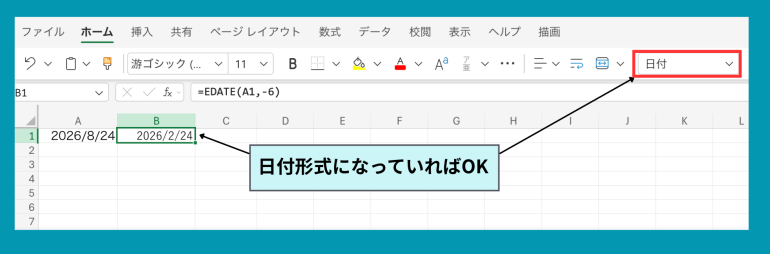
まず、A1セルに基準となる日付を入力します。
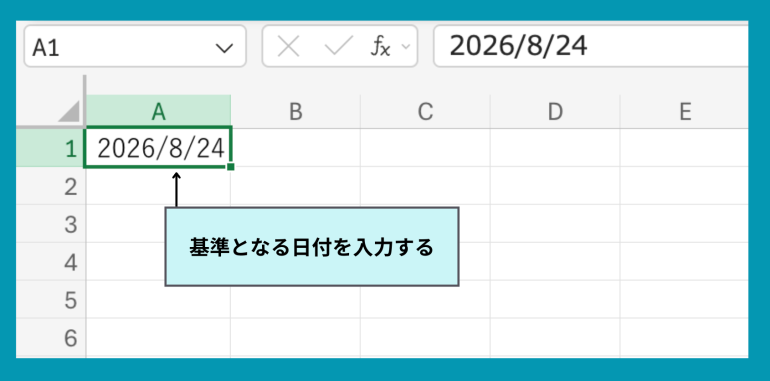
Excelが日付として認識できていれば準備完了です。
◾️2. EDATE関数を入力する
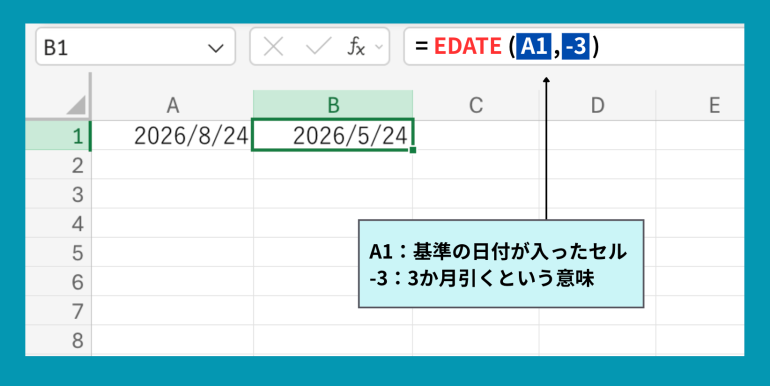
次に、計算結果を表示したいB1セルを選択し、次の数式を入力します。
=EDATE(A1,-3)
『-3』は『3カ月引く』という意味です。
B1セルには『2026/5/24』と表示されます。
シリアル値(数値)で表示されてしまう場合は、B1セルの表示形式を「YYYY/MM/DD」に指定することで、正しい日付形式に変更できます。
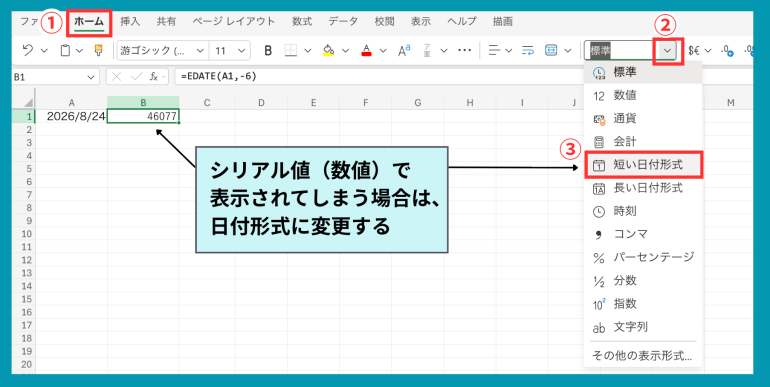
◾️3. 計算結果を確認する
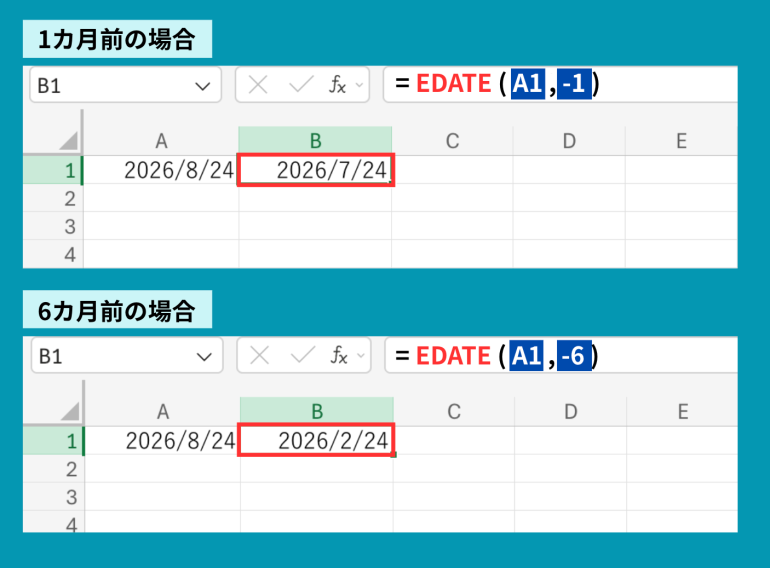
同じように、1カ月前なら=EDATE(A1,-1)、6カ月前なら=EDATE(A1,-6)と入力すると指定した月数を引いた結果が導き出されます。
引き算する月数をセルで指定する方法
毎回数式を書き換えるのが面倒な場合は、引き算する月数を別のセルに入力しておく方法がおすすめです。
例えば、A1に基準となる日付、B1に引き算をしたい月数の数値が入力されているケースです。
C1セルに以下の数式を入力して結果を確認してみましょう。
=EDATE(A1,-B1)
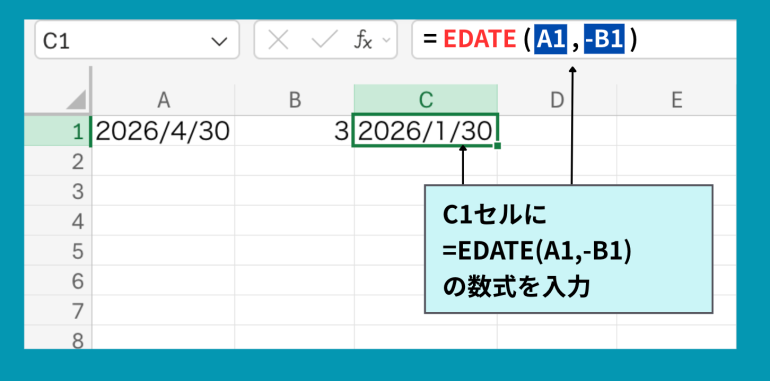
B1セルの『3』を変更すれば、引き算する月数も自動的に変わります。
この方法なら、契約期間や請求期間など、月数を変更しながら日付を計算する作業にも活用しやすいでしょう。
TODAY関数と組み合わせて『今日から○カ月前』を求める
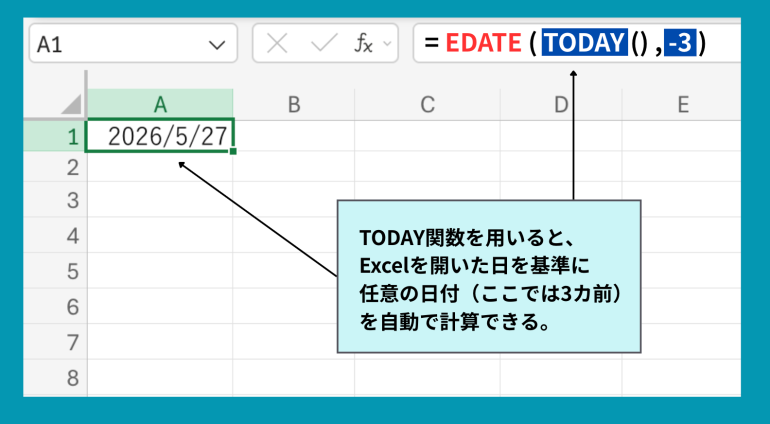
『今日から3カ月前の日付』のように現在の日付を基準にしたい場合は、TODAY関数とEDATE関数を組み合わせてみましょう。数式は次の通りです。
=EDATE(TODAY(),-3)
TODAY関数は、その時点の今日の日付を取得する関数です。
そのため、Excelを開いた日を基準に3カ月前の日付を自動で計算できます。
日付を毎回入力する必要がないため、定期的に更新する資料などにも便利です。
月末の日付を引き算するときの注意点
月の引き算で注意したいのが、月末の日付を基準にするケースです。
例えば、基準日が『2026/5/31』だった場合、1カ月前は『2026/4/31』としたくなります。
しかし、4月には31日がありません。
このように、引き算先の月に同じ日付が存在しないケースがあります。
EDATE関数はこのような場合対象月の末日に合わせて日付を計算するため、4月の末日である『2026/4/30』が自動で導き出されるのです。
『3カ月前』のような暦上の月単位で計算する場合と、『90日前』のように日数で計算する場合では、算出される結果が異なってくるケースがあります。
求める目的に合わせて最適な計算方法を選びましょう。
EDATE関数以外で月を引き算する方法
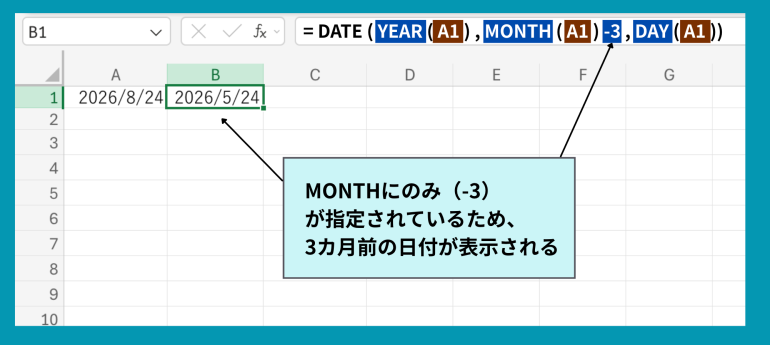
月を操作する方法としては、EDATE関数以外にDATE関数やMONTH関数、YEAR関数などを組み合わせる方法もあります。
例えば、DATE関数では、年・月・日を指定して日付を作成できます。
=DATE(YEAR(A1),MONTH(A1)-3,DAY(A1))
ただし、この方法は月末などの特殊な日付を扱う際に注意が必要です。
「5月31日」の3カ月前を計算しようとした場合、DATE関数では計算結果が「3月3日(2月が28日までしかないため)」のように意図しない日付になることがあります。
そのため、月末日を考慮して正確な「○カ月前」を求めたい場合は、日付を自動調整してくれるEDATE関数を使うことを強くおすすめします。
まとめ
Excelで月を引き算したい場合は、EDATE関数を使うと簡単に計算できます。
基本的な数式は、=EDATE(日付,月数)です。
また、TODAY関数と組み合わせれば『今日から○カ月前』の日付も自動で求められます。
資料作成や日付の計算には関数を活用してみましょう。
構成/編集部


 最新号
最新号







