DIME MAGAZINE










IMAGE関数の基本的な使い方から表示モードの違いまで、図解を交えながら分かりやすく解説します。Googleスプレッドシート初心者でも、セル内に画像を表示する方法がすぐに理解できます。
目次
IMAGE関数とは?
IMAGE関数は、画像のURLを指定してセル内に画像を表示できる関数です。
通常、Googleスプレッドシートへ画像を挿入するとシート上に自由配置されますが、IMAGE関数を使うとセルの中へ画像を表示できます。
例えば、画像付きの一覧表を作成したり、画像をデータと一緒に並べ替えたりしたい場合に便利です。
IMAGE関数の基本構文
IMAGE関数の構文は次の通りです。
=IMAGE(“画像URL”,[モード],[高さ],[幅])
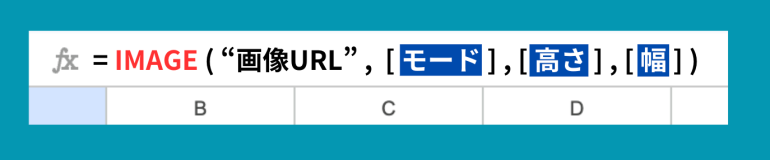
それぞれ、以下の内容を入力します。
| ⚫︎画像URL:表示したい画像のURL ⚫︎モード:画像の表示方法(省略可) ⚫︎高さ:画像の高さ(モード4のみ指定) ⚫︎幅:画像の幅(モード4のみ指定) |
通常は、画像URLを指定するだけで利用できます。
IMAGE関数の基本的な使い方
IMAGE関数では、画像URLを指定するだけでセル内に画像を表示できます。
まずは、表示したい画像のURLを取得しましょう。
画像の上で右クリックし、『画像アドレスをコピー』または『画像リンクをコピー』をクリックすると、画像URLをコピーできます。
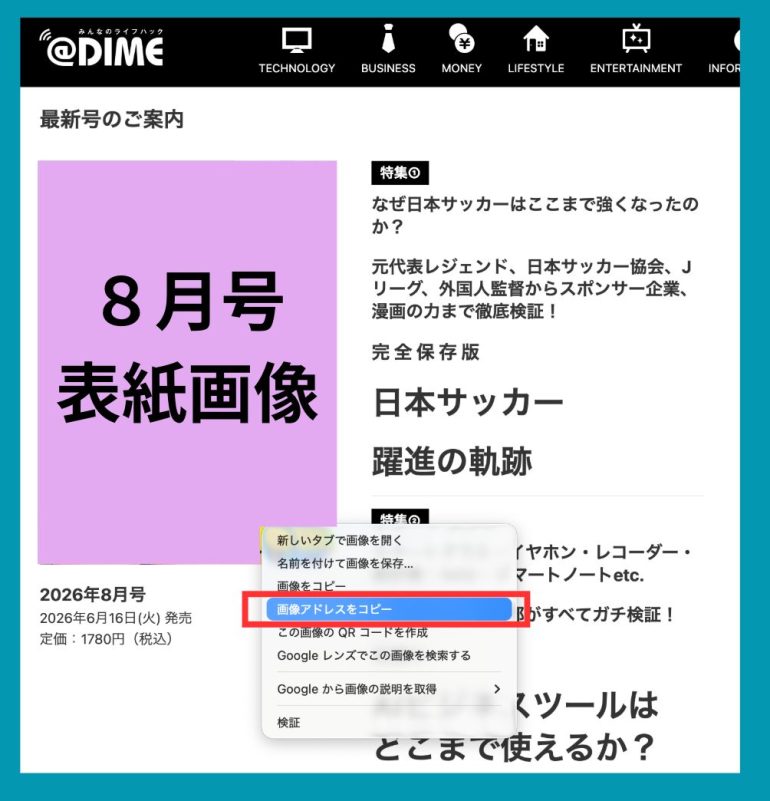
取得した画像URLを指定して、次のように入力します。
=IMAGE(“https://dime.jp/wp-content/uploads/2026/06/dime202606.jpg”)
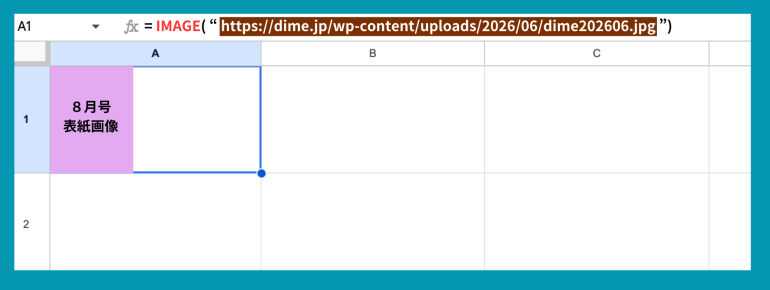
IMAGE関数の表示モード
IMAGE関数では、第2引数に1~4までモードを指定することで、画像の表示方法を変更できます。
⚫︎1:セル内に収まるよう縮小して表示(既定値・省略可) ⚫︎2:セル全体に合わせて表示 ⚫︎3:元のサイズで表示 ⚫︎4:高さ・幅を指定して表示 |
それぞれの違いを見ていきましょう。
◾️モード1(既定値・省略可)
モード1は、画像全体がセル内に収まるよう自動で縮小表示されます。
=IMAGE(“https://dime.jp/wp-content/uploads/2026/07/1740-770×433.jpg”,1)
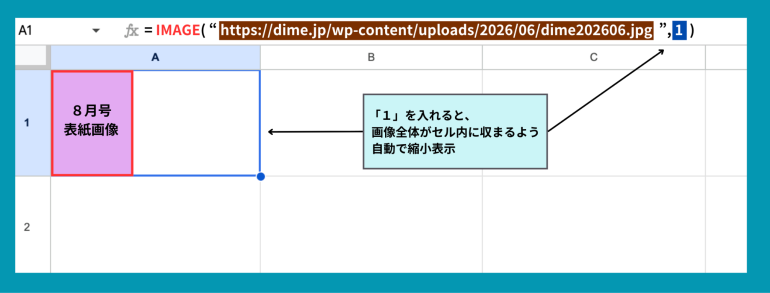
商品画像やアイコンなど、画像全体を表示したい場合に適しています。
◾️モード2(セル全体に合わせて表示)
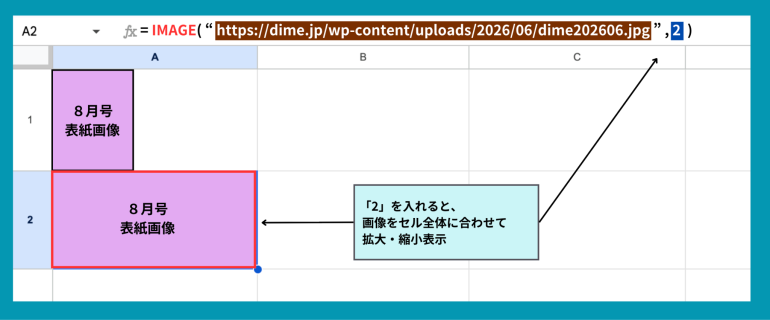
モード2は、画像をセル全体に合わせて拡大・縮小表示します。
画像の縦横比によっては、縦または横に引き伸ばされて表示されることがあります。
=IMAGE(“https://dime.jp/wp-content/uploads/2026/07/1740-770×433.jpg”,2)
◾️モード3(元のサイズで表示)
画像本来のサイズで表示します。
=IMAGE(“https://dime.jp/wp-content/uploads/2026/07/1740-770×433.jpg”,3)
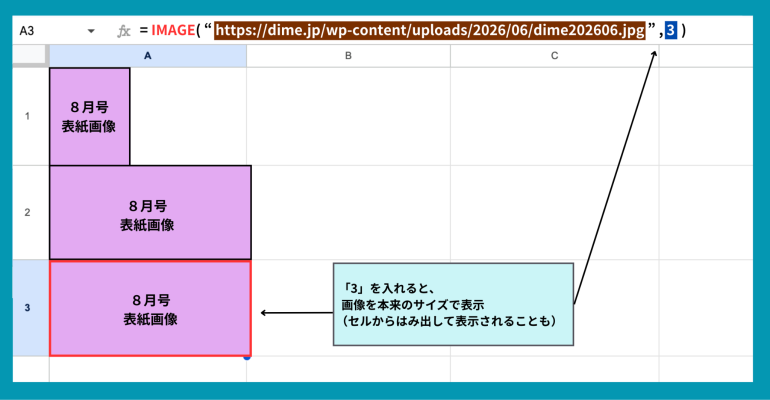
元画像のサイズによっては、セルからはみ出して表示されることがあります。
使用する際はセルサイズとのバランスに注意しましょう。
◾️モード4(高さ・幅を指定して表示)
モード4では、高さと幅を自由に指定できます。
=IMAGE(“https://dime.jp/wp-content/uploads/2026/07/1740-770×433.jpg”,4,100,100)
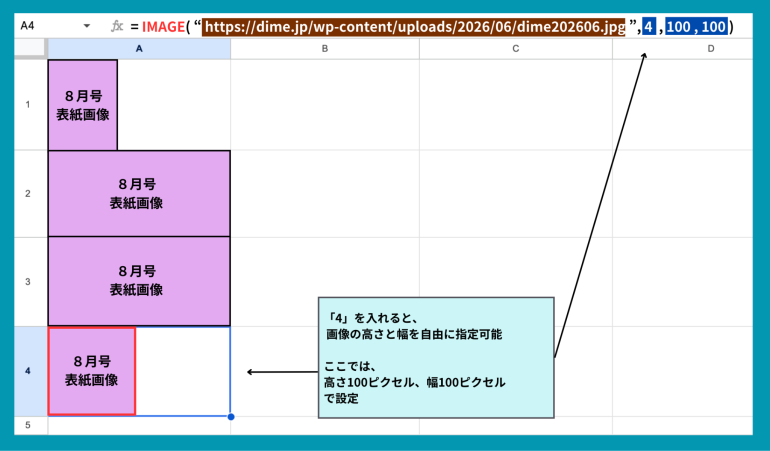
この例では、高さ100ピクセル、幅100ピクセルで画像が表示されます。
表示サイズをそろえたい場合に便利なモードです。
IMAGE関数でよくあるエラー・注意点
IMAGE関数で画像が表示されない場合は、次の点を確認しましょう。
⚫︎WebページのURLを指定している ⚫︎画像の公開が制限されている ⚫︎セルの高さや列幅が画像に合っていない ⚫︎画像URLを『” “』で囲んでいない |
まとめ
IMAGE関数は、画像URLを指定するだけでセル内に画像を表示できる便利な関数です。
基本構文はシンプルですが、モードを指定することで画像の表示方法やサイズを変更できます。
まずは基本的な使い方を試し、用途に応じて表示モードを使い分けながら、見やすいスプレッドシートを作成してみましょう。
構成/編集部


 最新号
最新号