DIME MAGAZINE










SPARKLINE関数の基本からよく使うオプション、つまずきやすいポイントを、図解を交えながらわかりやすく解説します。Googleスプレッドシート初心者でも、読み終わるころには実務で使えるようになります。
目次
SPARKLINE関数とは?
Googleスプレッドシートで、数値の推移をグラフで確認したいと思ったことはありませんか?
そんなときに便利なのが SPARKLINE関数 です。
SPARKLINE関数とは『セルの中に小さなグラフを表示する』ための関数です。
売上やアクセス数、成績の推移などをコンパクトに可視化できるため、ダッシュボードやレポートでもよく利用されています。
例えば、以下のような場面で活躍します。
⚫︎月ごとの売上推移を一覧で確認したい ⚫︎アクセス数の増減を見比べたい ⚫︎各店舗の売上傾向をグラフで比較したい |
SPARKLINE関数の基本構文
Googleスプレッドシートで使えるSPARKLINE関数の基本構文は、以下の通りです。
=SPARKLINE(データ,{“オプション名”,”値”})

| ⚫︎データ:グラフ化するセルの範囲 ⚫︎{“オプション名”,”値”}:グラフの種類や色などの指定 |
オプションを指定する場合は全体を波括弧({})で囲むのがポイントです。
グラフの種類を指定するには、オプション名に『charttype』、値には次のいずれかを入力します。
⚫︎line:折れ線グラフ(省略可) ⚫︎column:縦棒グラフ ⚫︎bar:横棒グラフ |
SPARKLINE関数の基本的な使い方【例付き】
SPARKLINE関数を使うときは、
1.結果を表示したいセルを選択 2.関数を入力 |
という流れで操作します。
まずは、グラフを表示したいセルを選択しましょう。
その状態で、数式バーにSPARKLINE関数を入力していきます。
ここからは、実務でよく使われる代表的な3つの例を見ていきましょう。
◾️折れ線グラフを表示する
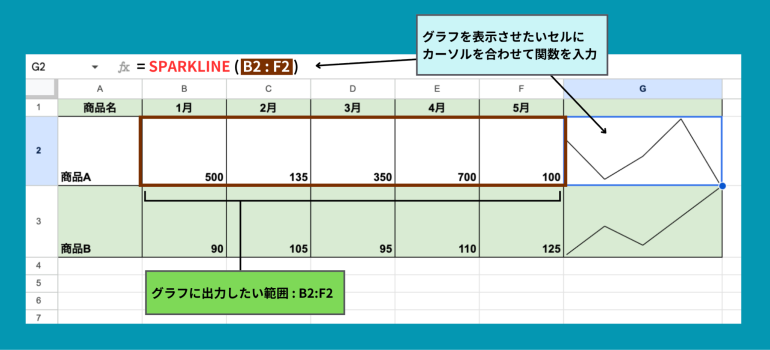
折れ線グラフは、オプションを指定しなくても表示できます。
図のようにG2セルに次のように入力しましょう。
=SPARKLINE(B2:F2)
◾️縦棒グラフを表示する
縦棒グラフを表示するには、今回のケースではG2セルに次のように入力します。
=SPARKLINE(B2:F2,{“charttype”,”column”})
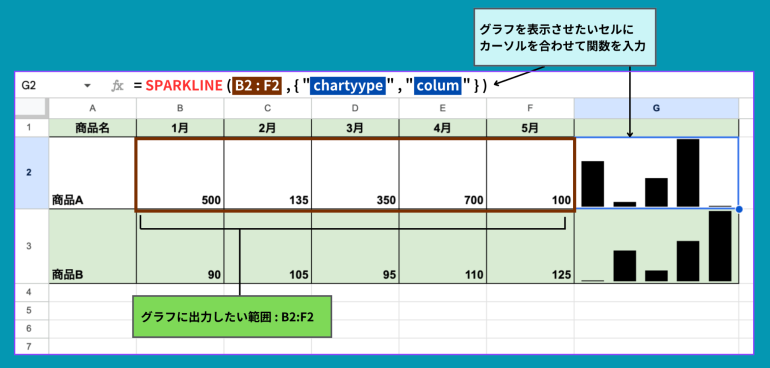
データの大小を比較したい場合に便利です。
◾️横棒グラフを表示する
横棒グラフは、進捗率や達成率など、1つの数値を視覚的に表したい場合に便利です。
例えば、達成率を比較したいときはC2セルに次のように入力します。
=SPARKLINE(B2,{“charttype”,”bar”;”max”,100})
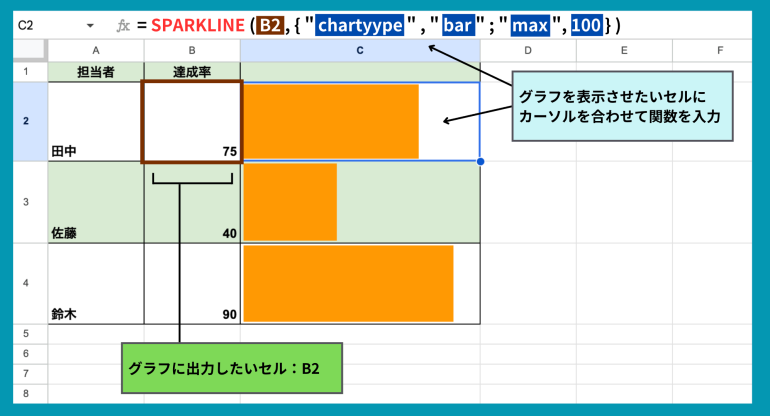
『max』オプションで最大値を100に指定すると、100%を基準とした横棒グラフが表示されます。
SPARKLINE関数でよく使うオプション
SPARKLINE関数では、『charttype』以外にもさまざまなオプションを指定できます。
主なオプションは以下の通りです。
⚫︎charttype:グラフの種類(折れ線・縦棒・横棒グラフ) ⚫︎color:グラフ全体の色(折れ線・縦棒・横棒グラフ) ⚫︎highcolor:最大値の色(縦棒グラフ) ⚫︎lowcolor:最小値の色(縦棒グラフ) ⚫︎firstcolor:最初のデータの色(縦棒グラフ) ⚫︎lastcolor:最後のデータの色(縦棒グラフ) ⚫︎ymax:縦軸の最大値(折れ線グラフ・縦棒グラフ) ⚫︎ymin:縦軸の最小値(折れ線グラフ・縦棒グラフ) |
例えば、縦棒グラフの棒を緑色にし、最大値だけ赤色で表示する場合は、次のように入力します。
=SPARKLINE(B2:F2,{“charttype”,”column”;”color”,”green”;”highcolor”,”red”})
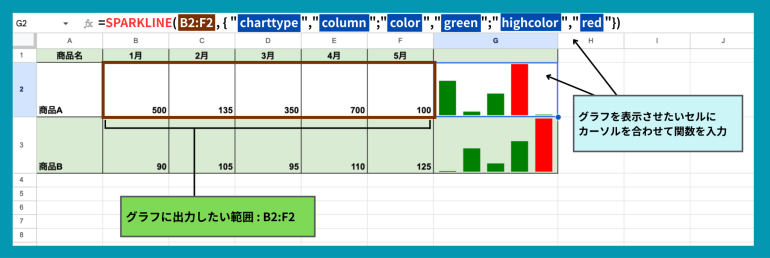
オプションを複数指定する場合は、セミコロン(;)で区切ることがポイントです。
SPARKLINE関数でよくあるエラー・注意点
SPARKLINE関数でつまずきやすいポイントも押さえておきましょう。
| ⚫︎データ範囲に文字列が含まれている ⚫︎オプション名や値のスペルを間違えている ⚫︎オプションを複数指定するときの区切り方が正しくない ⚫︎セル幅が狭く、グラフが見えにくい |
思ったようなグラフが表示されないときは、『データ範囲』『オプションの指定方法』『セルのサイズ』を確認するのがコツです。
まとめ
SPARKLINE関数は、セル内に小さなグラフを表示し、データの推移や傾向を視覚的に把握できる便利な関数です。
基本構文と代表的なオプションを覚えるだけで、一覧表やレポートを見やすく整理できます。
まずは折れ線グラフや縦棒グラフの表示から試し、慣れてきたら色の変更や複数のオプション指定も活用してみましょう。
構成/編集部


 最新号
最新号