DIME MAGAZINE










IMPORTXML関数の基本やよく使う条件を、図解を交えながら分かりやすく解説します。Googleスプレッドシート初心者でも、読み終わるころには実務で使えるようになります。
目次
IMPORTXML関数とは?
IMPORTXML関数は、指定したWebページからHTMLやXMLデータを読み込み、必要な情報だけを抽出できる関数です。
基本的には次のような用途で利用されます。
⚫︎ニュースサイトの記事タイトル取得 ⚫︎ブログの見出し一覧作成 ⚫︎商品価格の監視 ⚫︎リンク一覧の収集 ⚫︎メタディスクリプションの取得 |
Webページの情報を定期的に確認する業務では、便利な機能といえるでしょう。
IMPORTXML関数の基本構文
IMPORTXML関数の構文は次の通りです。
=IMPORTXML(URL, XPath)

それぞれ、以下の内容を入力します。
⚫︎URL:情報を取得したいWebページのURL ⚫︎XPath:取得したい要素を指定するパス |
XPathとは?
IMPORTXML関数を使うときに重要なのが『XPath』です。
XPathとは、HTMLやXMLの中からどの要素を取得するのかを指定するための言語です。
この言語を使うことで、Webサイト内の特定のデータを抽出できます。
IMPORTXML関数を使うときには、URLだけでは何を取得すればよいか分からないため、XPathを使って対象箇所を指定しなければなりません。
XPathを理解できるようになると、IMPORTXMLで取得できる情報の幅が大きく広がります。
IMPORTXML関数の使用例と手順
実際に、IMPORTXML関数を使用した例を見ていきましょう。
使用する関数は以下の通りです。
=IMPORTXML(“https://dime.jp”,”//*[@id=’top’]/div[2]/div[3]/div[2]/section/a/p”)
この関数を使うと、@DIMEのトップページから特定の記事タイトルを取得できます。
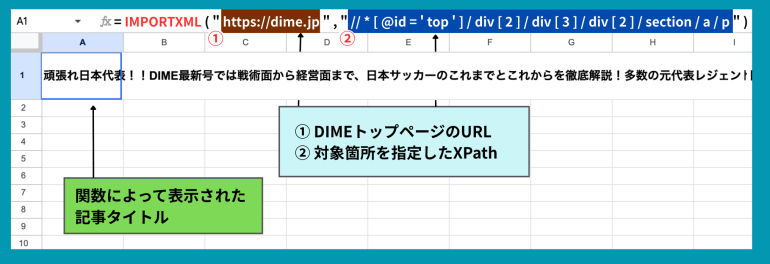
A1セルに関数を入力すると、該当する記事タイトルが表示されました。
XPathを調べる方法
XPathは自分で調べることもできます。
簡単なのは、Google Chromeのデベロッパーツールを利用する方法です。
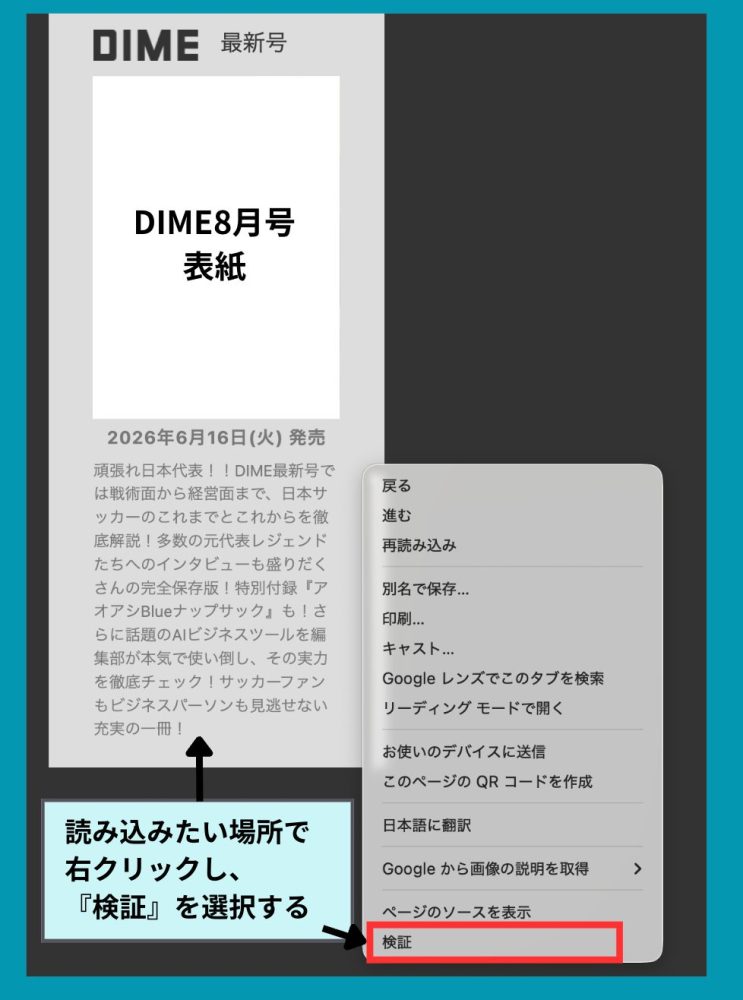
以下の手順で、XPathを調べてみましょう。
1.対象サイトを開く 2.取得したい箇所で右クリック 3.『検証』を選択 4.HTML構造を確認する |
対象要素を右クリックすると、『Copy XPath』や『Copy Full XPath』といったメニューが表示されるため、クリックでコピーして利用します。
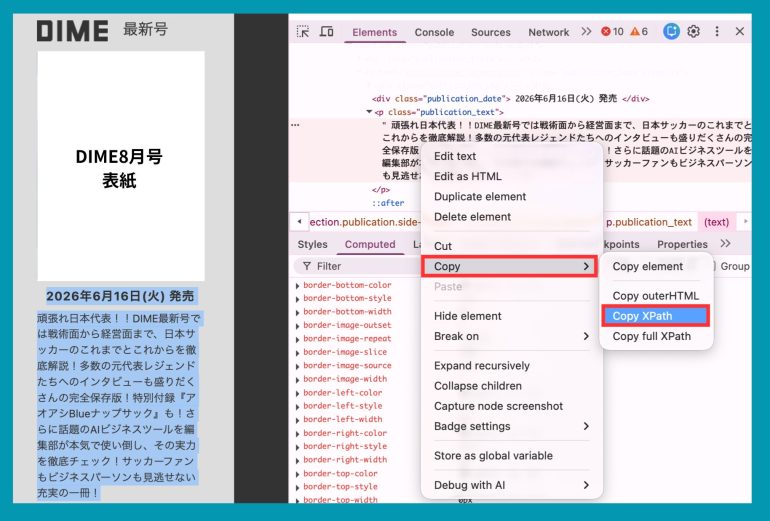
XPathをどのように入力すればよいか迷ったときには、この方法で調べてみましょう。
IMPORTXML関数でエラーが発生する原因
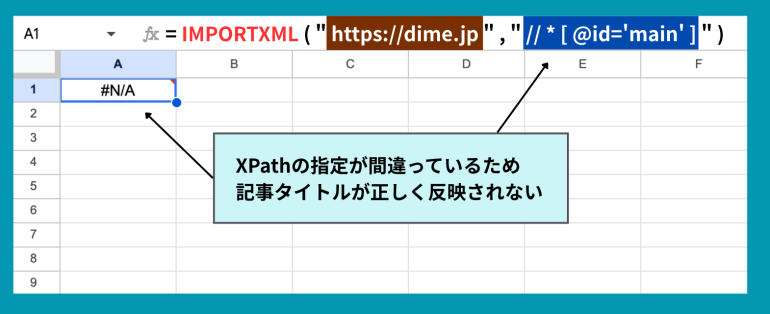
エラーの原因として考えられる主な原因は、URLの入力ミスやXPathの指定ミスです。
まずは、URLやXPathが間違っていないかを確認しましょう。
もし、以前は取得できたのに取得できなくなった場合は、WebサイトのHTML構造が変更された可能性があります。
特に、長いXPathを使用すると構造変更の影響を受けやすいため、定期的な見直しが必要です。
まとめ
IMPORTXML関数は、GoogleスプレッドシートでWebサイトの情報を自動取得できる非常に便利な機能です。
基本構文は『=IMPORTXML(URL, XPath)』というシンプルな形ですが、実際に活用するためにはXPathの理解が欠かせません。
まずは見出しやリンクの取得など簡単な例から試し、慣れてきたらニュースサイトの記事一覧や価格情報の収集などへ応用してみましょう。
うまく活用できれば、情報収集やデータ管理の効率を大幅に向上できます。
構成/編集部


 最新号
最新号