DIME MAGAZINE










IMPORTRANGE関数の基本やよく使う条件を、図解を交えながら分かりやすく解説します。Googleスプレッドシート初心者でも、読み終わるころには実務で使えるようになります。
目次
IMPORTRANGE関数とは
IMPORTRANGE関数は、別のGoogleスプレッドシートからデータを取得するための関数です。
例えば、部署ごとに管理しているファイルのデータを集計用シートにまとめたり、共有ファイルの内容を別のシートで活用したりする際に利用できます。
データ元が更新されると、参照先にも自動で反映されるため、手作業での更新作業を減らせるのが特徴です。
IMPORTRANGE関数の基本構文
IMPORTRANGE関数の構文は次の通りです。
=IMPORTRANGE(“スプレッドシートURL”,”シート名!範囲”)

引数には以下を指定します。
⚫︎スプレッドシートURL:参照元ファイルのURL ⚫︎シート名:データが保存されているシート名 ⚫︎範囲:取得したいセル範囲 |
IMPORTRANGE関数の基本的な使い方
IMPORTRANGE関数の使い方を、サンプルデータを使って説明します。
参照元ファイル名は『実際のスプレッドシートURL』、シート名は『テスト』とします。
別のスプレッドシートで次の数式を入力します。
=IMPORTRANGE(“https://docs.google.com/*********(実際のスプレッドシートURLを入力)”,”テスト!A1:A3″)
初回のみ『アクセスを許可』というボタンが表示され、クリックするとデータの取得が開始されます。
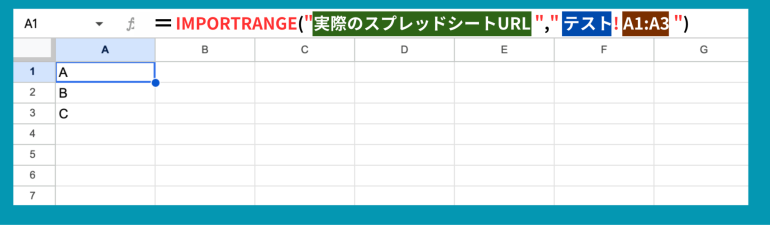
別のスプレッドシートに、参照元ファイルと同じ内容が読み込まれました。
列全体を取得する方法
今後参照元のスプレッドシートに、データが増える可能性がある場合は、範囲ではなく列全体を指定すると便利です。
=IMPORTRANGE(“https://docs.google.com/*********(実際のスプレッドシートURLを入力)”,”テスト!A:A“)
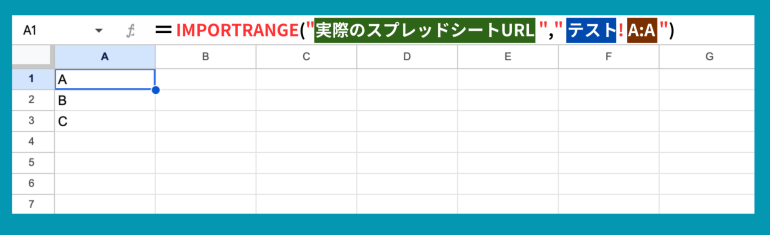
この方法ならA4セル以降に新しいデータが追加されても、自動的に取得できます。
ただし、不要な空白セルまで参照するため、データ量が多い場合は処理が重くなることがあります。
IMPORTRANGE関数でよくある#REF!エラーと対処法
IMPORTRANGE関数ではいくつかのエラーが発生することがあります。
#REF!エラーが起きる主な原因は次の通りです。
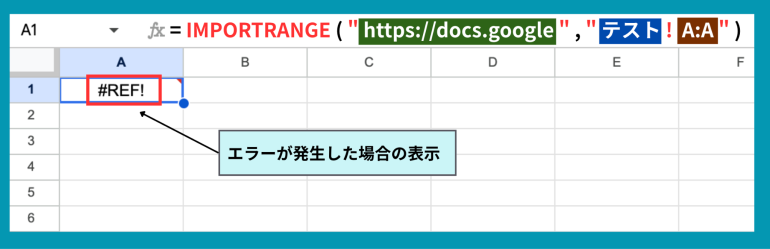
⚫︎アクセス許可を実行していない ⚫︎参照元ファイルへの権限がない ⚫︎URLやシート名が間違っている |
もしエラーが表示されたときは、まずセルに表示される『アクセスを許可』をクリックしましょう。
解決しない場合は、参照元シートの共有設定の確認も必要です。
IMPORTRANGE関数とFILTER関数との組み合わせ
FILTER関数を利用して、条件に合う行だけ表示することも可能です。
テストシートの指定した範囲(A1~A3)から、条件『Aだけ』を抽出します。
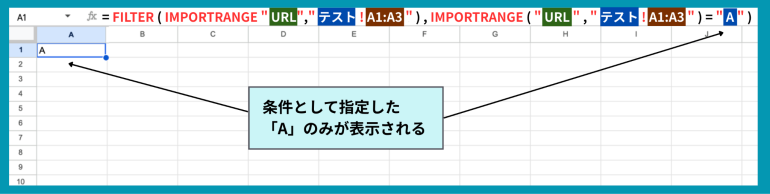
=FILTER(IMPORTRANGE(“https://docs.google.com/*********(実際のスプレッドシートURLを入力)”,”テスト!A1:A3″),IMPORTRANGE(“https://docs.google.com/*********(実際のスプレッドシートURLを入力)”,”テスト!A1:A3″)=”A”)
条件として指定した『A』のみが表示されます。
少数の条件抽出であれば、直感的に利用できる便利な関数です。情報が多数の場合は、QUERY関数も役立ちます。
IMPORTRANGE関数を使う際の注意点
IMPORTRANGE関数を利用する際は次の点に注意しましょう。
⚫︎初回はアクセス許可が必要 ⚫︎参照元ファイルへの閲覧権限が必要 ⚫︎範囲を広げすぎると処理が重くなる ⚫︎同じシート内で大量に使用すると更新速度が低下するリスクがある |
特に大規模なデータを扱う場合は、必要な範囲だけ取得することが重要です。
まとめ
IMPORTRANGE関数は、別のGoogleスプレッドシートからデータを取得できる便利な関数です。
基本構文はシンプルで、初回のアクセス許可を済ませれば自動的にデータを同期できます。また、他の関数と組み合わせることで条件抽出なども可能です。
例を参考に、IMPORTRANGE関数の基本的な使い方から試してみましょう。
構成/編集部


 最新号
最新号