DIME MAGAZINE










ISURL関数の基本やよく使う条件を、図解を交えながら分かりやすく解説します。Googleスプレッドシート初心者でも、読み終わるころには実務で使えるようになります。
目次
ISURL関数とは
ISURL関数は、指定した値がURL形式であるかどうかを判定する関数です。
URLとして認識される場合は『TRUE』、認識されない場合は『FALSE』を返します。
URLの入力チェックやデータの整合性確認に役立つ関数です。
ISURL関数の基本構文
ISURL関数の構文は次の通りです。
=ISURL(値)
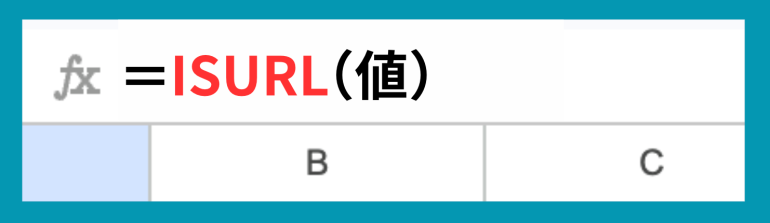
『値』の部分には、URLかどうか判定したい文字列やセルを指定します。文字列を直接指定する場合、ダブルクォーテーションで囲む必要があります。
基本的な使用例
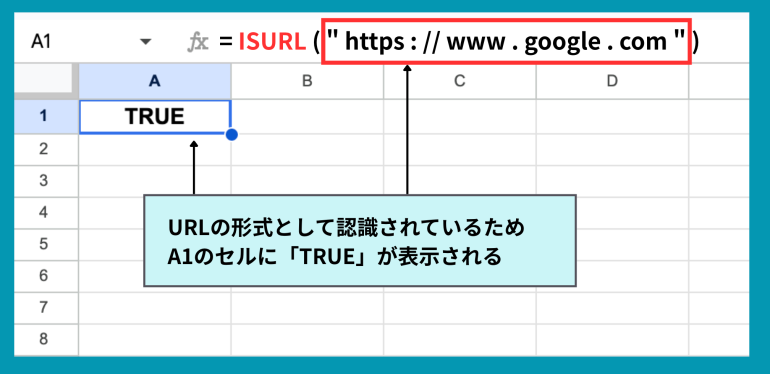
上記の画像に表示されている以下の数式では、Google検索のURLがURL形式として認識されるかを判定しています。
=ISURL(“https://www.google.com”)
URL形式として正しく認識され、数式の結果は『TRUE』となっています。
ISURL関数の具体的な使い方
ISURL関数は具体的に、どのような場面で使用できるのでしょうか。
主な場面と使い方を、画像を交えて解説します。
◾️セル内のURLを判定する
A1からA3セルに記載された内容が、URL形式かどうか判定したいケースを見ていきましょう。
B1セルに=ISURL(A1)と入力すると、結果は『TRUE』と表示されました。
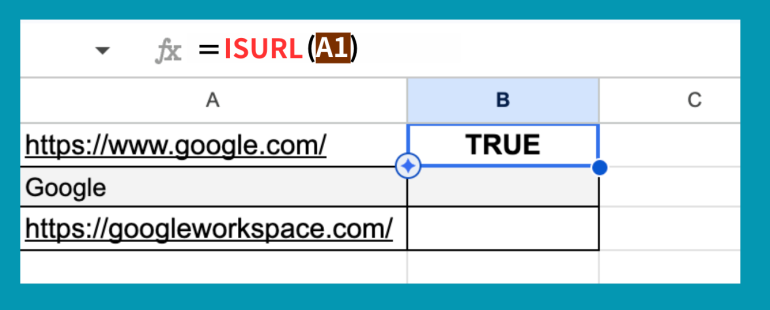
A1セルに入力されているテキストがURL形式であることが分かります。
オートフィル機能を使ってマウスポインターが『+』に変わったところでダブルクリックすると、数式をB2セル、B3セルにも反映できます。
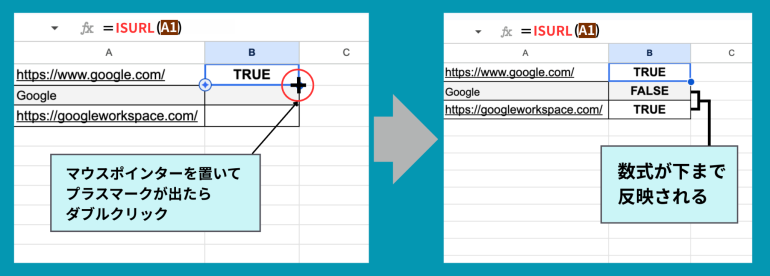
結果はB2セルのみが『FALSE』です。
◾️「IF関数」と組み合わせてフォーム入力内容を検証する
ユーザーが入力したURLをチェックしたい場合は、IF関数と組み合わせると分かりやすくなります。
=IF(ISURL(A2),”入力OK”,”URL形式を確認”)
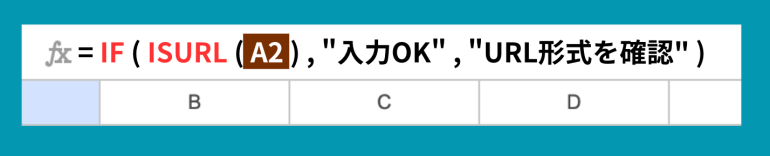
この数式を使うと、A2セルに入力されたテキストがURL形式なら『入力OK』、違う場合は『URL形式を確認』と表示されます。
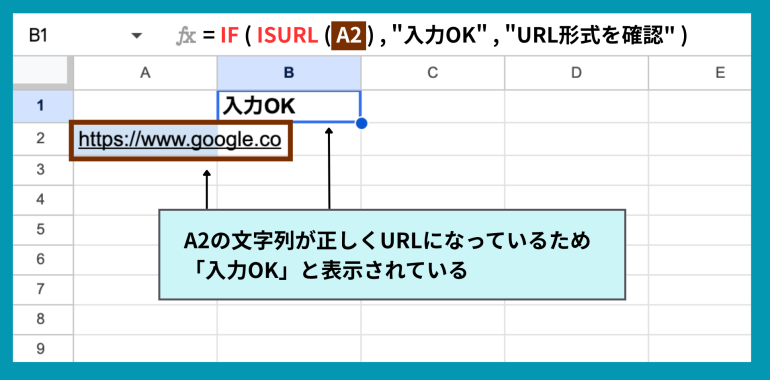
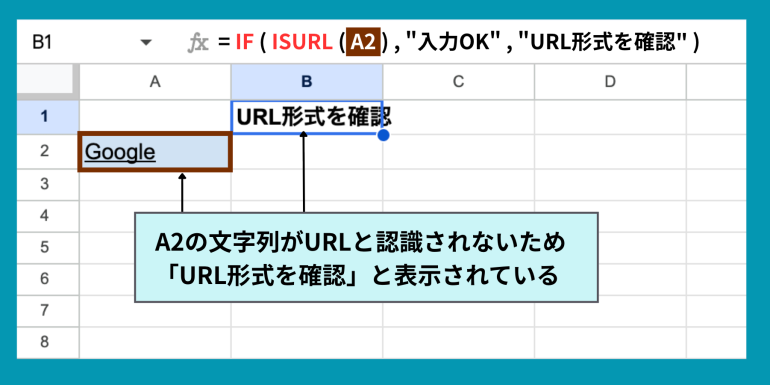
応用すると入力ミスを見つけやすくなり、データ品質の向上につながるでしょう。
◾️「条件付き書式」と組み合わせて分かりやすくする
URL一覧の中から誤ったデータを目立たせたい場合は、条件付き書式と組み合わせる方法がおすすめです。
A列にURL以外が入っている場合に、セルに色を付けます。
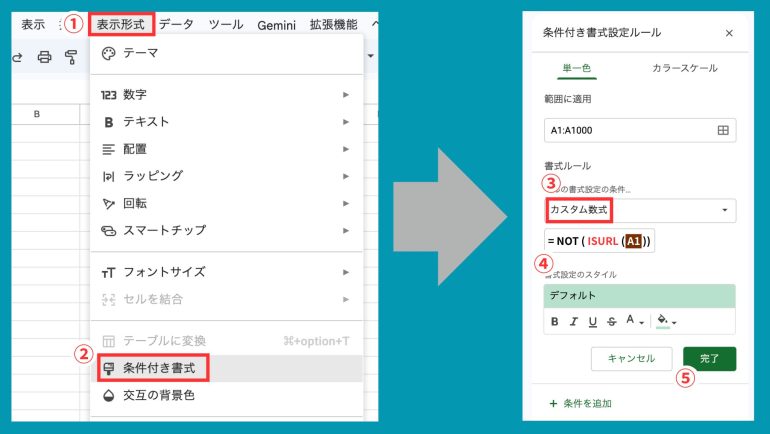
条件付き書式は『表示形式』タブから『条件付き書式』を選択すると使用できます。
『条件付き書式設定ルール』内の『セルの書式設定の条件』から、『カスタム数式』を選択して、数式を設定し完了をクリックしましょう。
数式は以下を入力します。
=NOT(ISURL(A1))
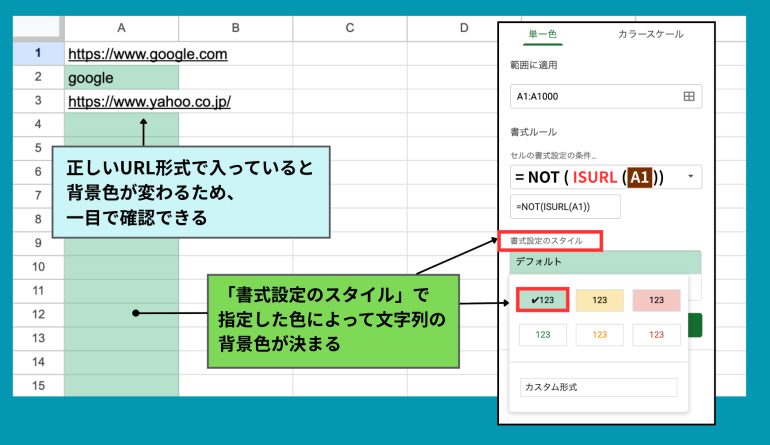
条件付き書式を活用する主なメリットは、以下の通りです。
⚫︎URL入力ミスをすぐ発見できる ⚫︎大量データでも確認作業が効率化される ⚫︎管理ミスを減らせる |
ISURL関数の注意点と対処法
ISURL関数はURLのチェックに役立ちますが、いくつか注意するポイントがあります。
使用する際は、注意点も把握しておきましょう。
◾️空白の場合にFALSEが表示される
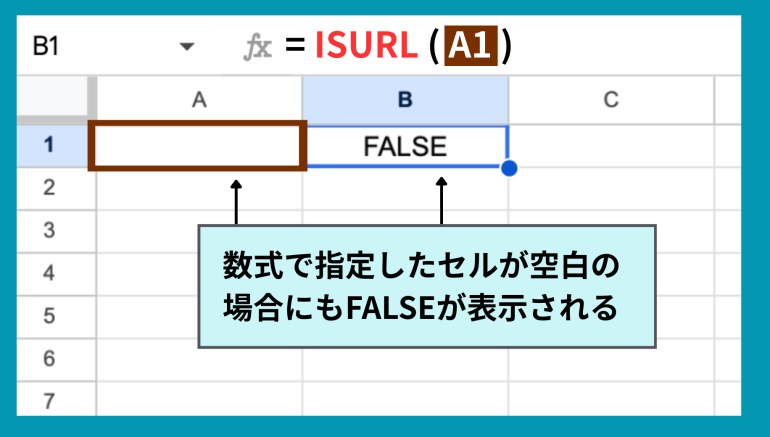
ISURL関数を使うと、数式で指定したセルが空白の場合にもFALSEが表示されます。
空白時に何も表示したくない場合は、次のような数式を使いましょう。
=IF(A2=””,””,ISURL(A2))
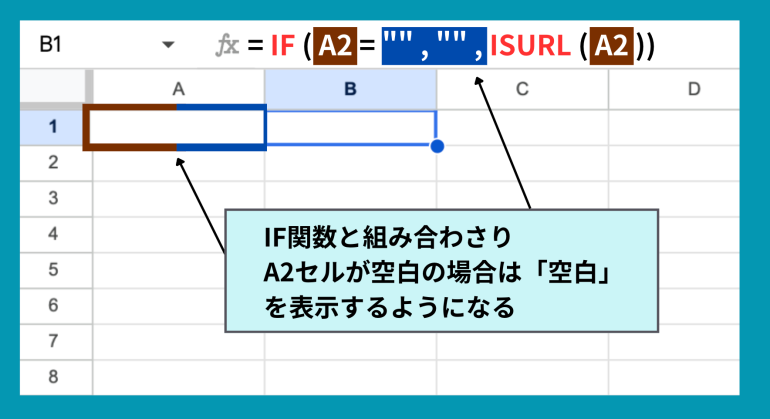
IF関数と組み合わせることで、A2セルが空白の場合は空白を表示し、何らかのテキストなどが入力されている場合にはURL形式であるかを判定します。
◾️URLが本当に使用できるかは確認できない
ISURL関数はURL形式を判定する関数ですが、実際にそのWebサイトが存在するかどうかは確認しません。
URLが存在しなくても、URL形式として正しければTRUEと表示されます。
つまり、ISURL関数で確認できるのは、形式上正しいかどうかです。
実在するURLかどうかを確認したい場合は、別途アクセスチェックを行う必要があります。
まとめ
ISURL関数は、指定した文字列がURL形式であるかどうかを判定できる便利な関数です。
TRUEまたはFALSEで簡単に判定できるため、URL入力チェックやWebサイト管理など幅広い場面で活用できます。
URLを扱う機会が多い場合は、ISURL関数を活用してデータ管理の効率化を図ってみましょう。
構成/編集部

 最新号
最新号