DIME MAGAZINE










GOOGLEFINANCE関数の基本やつまずきやすいポイントを、図解を交えながら分かりやすく解説します。Googleスプレッドシート初心者でも、読み終わるころには実務で使えるようになります。
目次
GOOGLEFINANCE関数とは?
Googleスプレッドシートで株価や為替レートを管理したい場合、毎回手入力するのは大変です。
特に投資をしている人や、海外取引のあるビジネスパーソンにとっては、最新のデータを自動で取得できると便利でしょう。
そんなときに活躍するのがGOOGLEFINANCE関数です。
GOOGLEFINANCE関数とは、Google Financeの金融データを取得できる関数です。
例えば、以下のような場面で活用できます。
| ⚫︎為替レートを自動取得したい ⚫︎株価を一覧で管理したい ⚫︎投資管理シートを作りたい ⚫︎資産の推移を記録したい |
手入力の手間を省きながら、最新の金融データをスプレッドシート上で管理できるのが大きな特徴です。
GOOGLEFINANCE関数の基本構文
GOOGLEFINANCE関数の基本構文は以下の通りです。
=GOOGLEFINANCE(“ティッカー”)
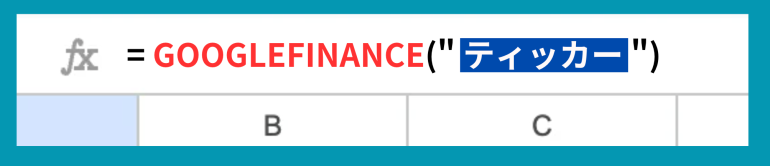
⚫︎ティッカー:取得したい金融データを指定する識別子 |
ティッカーにはさまざまな種類があり、取得したいデータによって指定する内容が異なります。
例えば、Googleの株価を取得する場合は『NASDAQ:GOOG』、ドル円レートを取得する場合は『CURRENCY:USDJPY』を指定します。
GOOGLEFINANCE関数の基本的な使い方【例付き】
GOOGLEFINANCE関数を使うときは、
| 1.結果を表示したいセルを選択 2.関数を入力 |
という流れで操作します。
まずは、株価や為替レートを表示したいセルを選択しましょう。
その状態で、数式バーまたはセルにGOOGLEFINANCE関数を入力します。
ここからは、実務でよく使われる代表的な2つの例を紹介します。
◾️株価を取得する
GOOGLEFINANCE関数を使うと、株価を自動で取得できます。
株価を取得する場合は『取引所名:銘柄コード』の形式でティッカーを指定します。
例えば、Google(Alphabet)の株価を取得する場合は、次のように入力します。
=GOOGLEFINANCE(“NASDAQ:GOOG”)
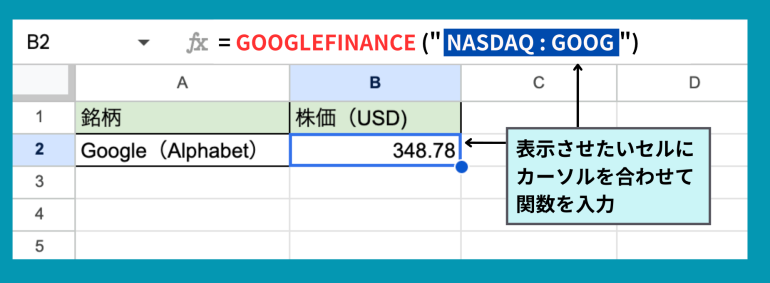
取引所名や銘柄コードには以下のような種類があります。
| 【取引所】 ⚫︎NASDAQ:米国の代表的な株式市場 ⚫︎NYSE:ニューヨーク証券取引所 |
【銘柄コード】 ⚫︎GOOG:Alphabet(Google) ⚫︎AAPL:Apple ⚫︎MSFT:Microsoft |
ティッカーを変更するだけで、さまざまな企業の株価を取得できます。
◾️為替レートを取得する
GOOGLEFINANCE関数では、為替レートも取得できます。
為替レートを取得する場合は、通貨コード3桁同士を組み合わせる『CURRENCY:通貨コード』の形式でティッカーを指定します。
現在のドル円レートを取得する場合の数式は、以下の通りです。
=GOOGLEFINANCE(“CURRENCY:USDJPY”)
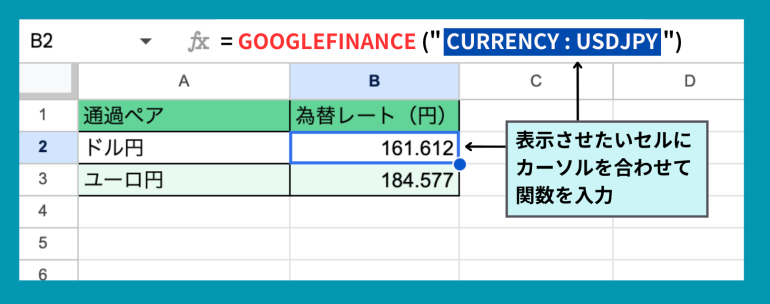
USDは米ドル、JPYは日本円を表します。
ユーロ円レートを取得したいときは、次のように入力します。
=GOOGLEFINANCE(“CURRENCY:EURJPY”)
通貨コードを変更するだけで、さまざまな為替レートを取得できます。
GOOGLEFINANCE関数の注意点
GOOGLEFINANCE関数を使う際は、以下のポイントに注意しましょう。
| ⚫︎ティッカーの入力が間違っている ⚫︎日本株は銘柄によって取得できない場合がある ⚫︎リアルタイムな数値とは限らない |
思った結果にならないときは、『ティッカーの入力内容』と『取得するデータの種類』を確認するのがコツです。
まとめ
GOOGLEFINANCE関数は、Googleスプレッドシートで株価や為替レートを自動取得できる関数です。
株価は『取引所名:銘柄コード』、為替レートは『CURRENCY:通貨コード』を指定するだけで取得できます。
手入力の手間を減らしながら最新の金融データを管理できるため、投資管理や資産管理にぜひ活用してみてください。
構成/編集部


 最新号
最新号