









 DIME MAGAZINE











DETECTLANGUAGE関数の基本から実用的な活用テクニックまで、図解を交えて丁寧に解説します。本記事を読み終える頃には、Googleスプレッドシートでの多言語データ処理がスムーズに行えるようになります。
DETECTLANGUAGE関数とは
DETECTLANGUAGE関数は、指定した文字列の言語を自動で判定し、その結果を言語コードとして返す関数です。
例えば、次のようなテキストがあった場合、それぞれ日本語、英語、フランス語、スペイン語として認識されます。
⚫︎おやすみなさい ⚫︎Good night. ⚫︎Bonne nuit. ⚫︎Buenas noches. |
Google翻訳と同じ言語認識技術を利用しているため、高い精度で言語を判定できるのが特徴です。
DETECTLANGUAGE関数の基本構文
DETECTLANGUAGE関数の構文はシンプルです。
=DETECTLANGUAGE(text)
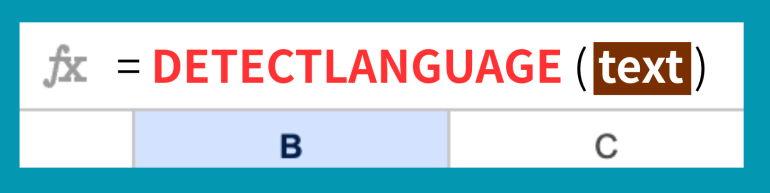
セル参照以外に、判定したい文字列を入力することでも言語を判定できます。
何語なのか分からない言語を使用しているデータなどで、活用できるでしょう。
DETECTLANGUAGE関数を使用した言語の判定例
DETECTLANGUAGE関数の使い方を、例を挙げて解説します。
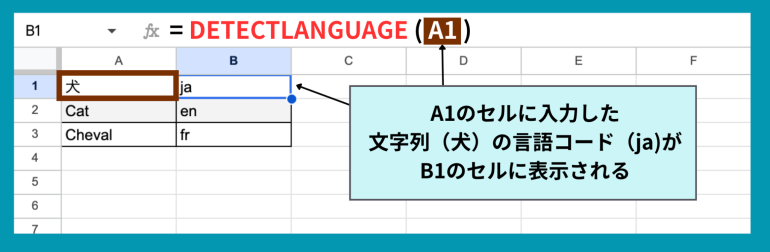
上記の画像には、A1セルからA3セルまでテキストが入力されています。
B1セルに=DETECTLANGUAGE(A1)と入力すると、B1セルに言語コードが表示される仕組みです。
他のセルのテキストも言語コードを取得したい場合は、オートフィル機能を使ってマウスポインターが『+』に変わったところでドラッグすると、下のセルにも関数を反映できます。
主な言語コード一覧
DETECTLANGUAGE関数は言語名ではなく、ISO準拠の言語コードを返します。
よく利用されるコードは以下の通りです。
⚫︎日本語:ja ⚫︎英語:en ⚫︎フランス語:fr ⚫︎ドイツ語:de ⚫︎スペイン語:es ⚫︎イタリア語:it ⚫︎韓国語:ko ⚫︎中国語(簡体字):zh-CN ⚫︎中国語(繁体字):zh-TW |
主な言語コードが分かっていれば、関数を活用することでテキストが何の言語で書かれているのか判断しやすくなるでしょう。
GOOGLETRANSLATE関数との組み合わせ
DETECTLANGUAGE関数は、GOOGLETRANSLATE関数と組み合わせることで活用しやすくなります。
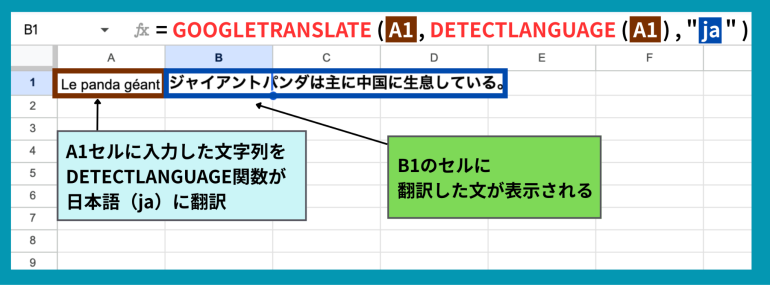
例えばA1セルに上記の画像のような文章が入力されているとします。
以下の関数をB1セルに入力してみましょう。
=GOOGLETRANSLATE(A1,DETECTLANGUAGE(A1),”ja”)
すると、『ジャイアントパンダは主に中国に生息している。』と日本語に翻訳されます。
元の言語を意識することなく翻訳できるため、多言語データを扱う業務の効率化につながります。
DETECTLANGUAGE関数の注意点
DETECTLANGUAGE関数はテキストの言語を知る上で役立ちますが、注意点もあります。
主なポイントを確認しておきましょう。
◾️短い単語や固有名詞は誤判定する場合がある
短い単語や固有名詞は、さまざまな言語で使用されるケースがあります。
例えば、Panda・Google・Tokyoといった単語は全て英語と判断されますが、文章全体の内容によっては異なる可能性もあります。
『Google』を『Googleを使って検索する』に変更すると、英語ではなく日本語として判定されるのです。
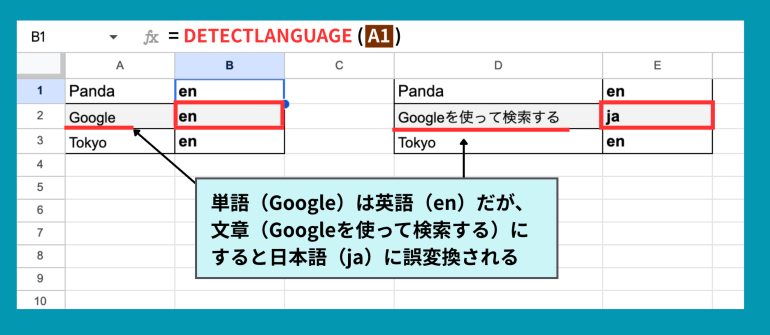
できるだけ、一部の単語だけを抜き出して判定しようとせず、文章全体で判定することが推奨されます。
◾️インターネット接続が必要
DETECTLANGUAGE関数はGoogleのオンラインサービスを利用しているため、オフライン環境では利用できません。
また、大量のデータを処理する場合は再計算に時間がかかることがあります。
まとめ
DETECTLANGUAGE関数は、Googleスプレッドシートで言語を自動判定できる便利な関数です。
基本構文は非常にシンプルで、
=DETECTLANGUAGE(該当セル名)
と入力するだけで利用できます。多言語データを扱う機会があるなら、ぜひ活用してみましょう。
構成/編集部


 最新号
最新号







