









 DIME MAGAZINE











「ChatGPT」の登場以来、世界中で生成AIが大流行し、今では多くの種類のAIモデルが利用されている。
それらとは一線を画し、独自の存在感を放っているのが、Googleが開発した「NotebookLM」だ。
Googleといえば、「Gemini」がまず思い浮かぶ。これは典型的な大規模言語モデルで、インターネットからかき集めたありとあらゆる情報の大海をもとに、利用者の求めに応じた成果物をアウトプットする。対して「NotebookLM」は、「Gemini」モデルを搭載しているものの、情報源は、利用者が指定したファイルなりウェブサイトなりに限定されているのが、決定的な違い。
つまり、「このファイルとこのURLだけ読んで、活用して」という使い方が基本となる。情報源を狭めることで、ハルシネーションを減らし、より正確なアウトプットが期待できる。
使い方もシンプル。初期画面から「ノートブックを新規作成」にクリック。そこで情報源とするウェブサイトのURLをペーストしたり、手持ちのファイル(PDF、txt、mp4など)をアップロードするだけで準備完了。
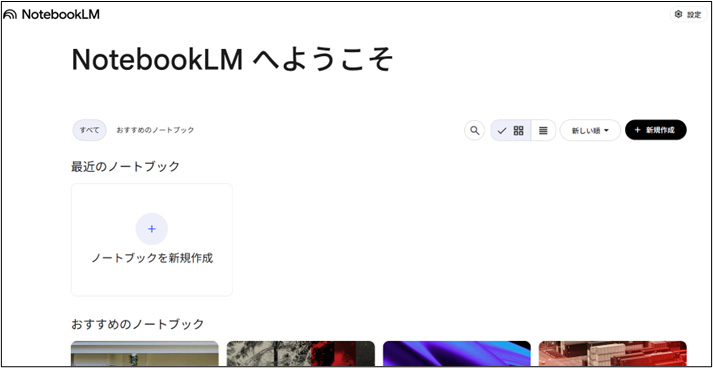
その後は、チャット欄で質疑応答を行ったり、Studio欄で情報を加工してもらう。最初のうちは、遊び感覚で、ご自身の趣味に関連した内容をいろいろ尋ねたりすると馴染みやすい。筆者も、ルールブックが何十ページもあるボードゲームの習得に、これを使っている。
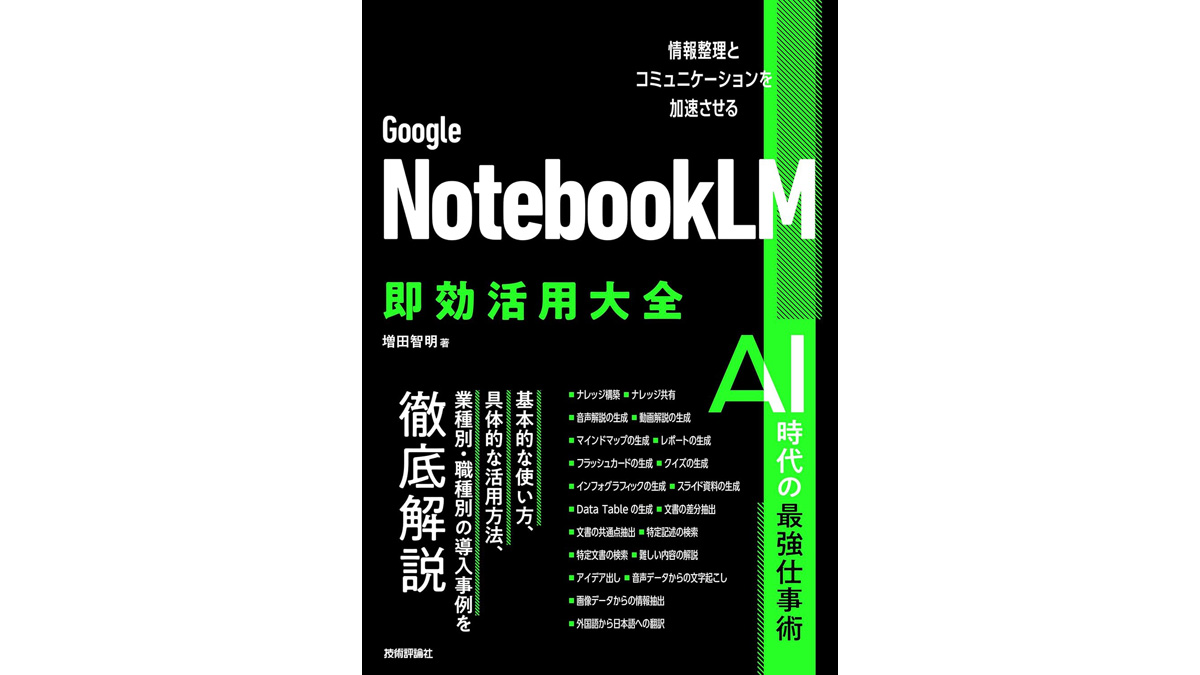
そして、多少慣れてきたら仕事に活用していこう……と言いながら、使い始めて1週間の筆者が、実践的な話を語るには荷が重い。そこで今回は、Moonmile Solutions代表で『Google NotebookLM 即効活用大全』(技術評論社)を出された、増田智明さんに活用法をうかがった。
スライド資料化して社内業務を手早く把握
――私がちょっと使ってみて実感したのは、学習にとても有用だということです。4月入社の新入社員には、業務マニュアルや社員研修の資料から、それこそ電話・メール応対のイロハなど、簡単にはインプットできない量の情報が渡されます。そうしたもろもろの学習にも「NotebookLM」を活用できるのではないかと。その場合の、基本的なところを教えてください。
「NotebookLM」は、新入社員からベテランまで、業務の習得に幅広く活用できます。方法としては、社内ヘルプデスクや社内ポータルサイトにあるファイルやURLをピックアップ。それらを、「NotebookLM」のノートブックにアップロードします。
その上で知りたい情報を、チャット欄で尋ねたり、動画やレポートとしてアウトプットしてもらいます。
例えば初めての出張で、経費精算を含めて必要なことを知りたければ、該当する社内データをアップ。単発の質問も可能ですが、Studioで面倒な情報をまとめてもらうと把握が早いです。Studioには、「音声解説」「スライド資料」「動画解説」をアウトプットする機能があって、互いに似たところがあります。
音声解説は、2人のAIパーソナリティが対話するかたちで、説明してくれます。スライド資料は、その名の通りパワーポイントのスライドのように何ページかの概要を作ってくれます。動画解説は、別バージョンのスライド資料にAI音声の説明が追加されたものです。
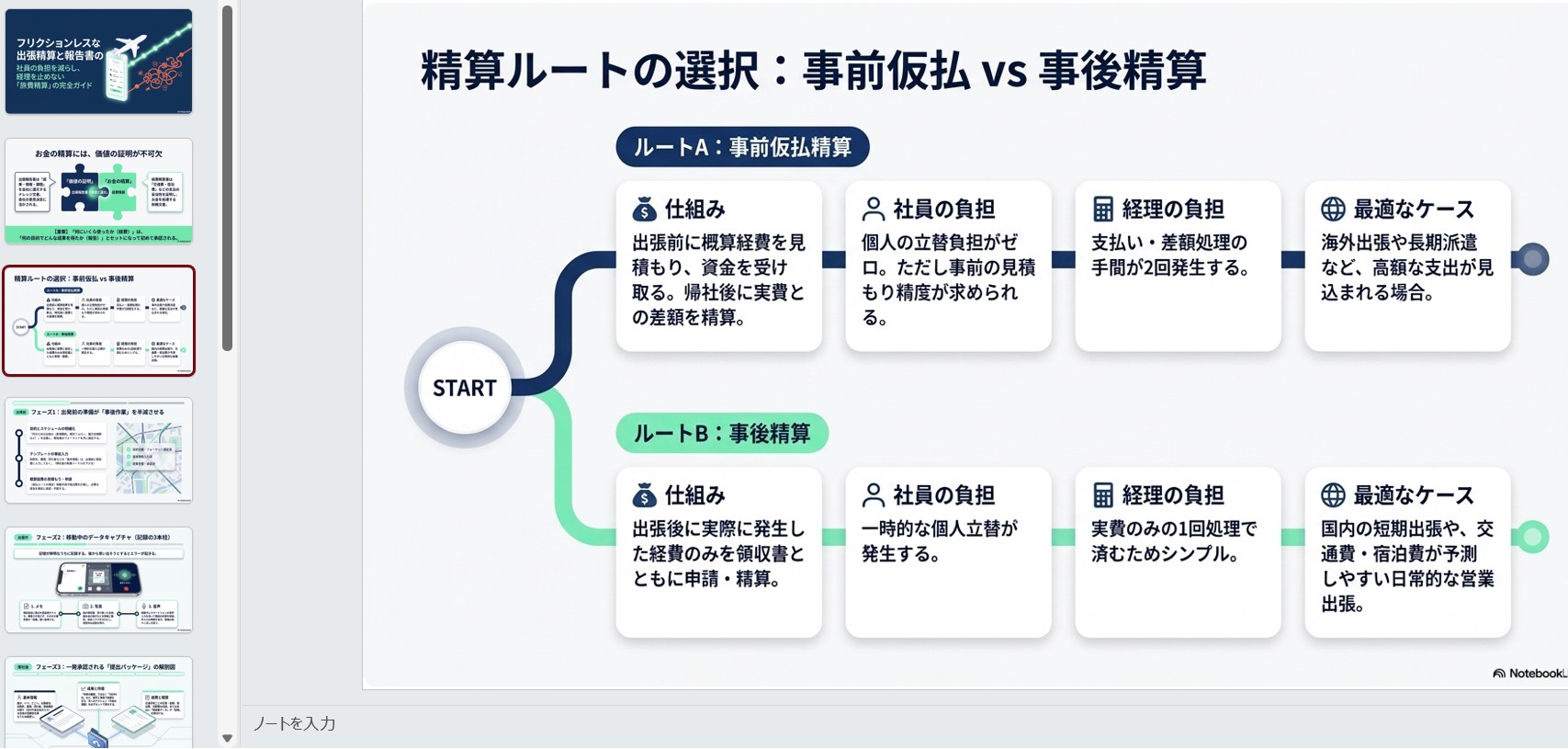
ただ、注意点が1つあって、社内のPDF、Excel、動画、音声など様々な形式のデータを、あるだけ全部「NotebookLM」に放り込むと、アウトプットにかなりの時間がかかったり、ファイル容量の制限のためアウトプット自体の失敗が起きがちなのです。対策としては、動画の重いファイルは文字起こしして軽いWordファイルにすることで、解決しやすいです。
「NotebookLM」は、動画の動いている映像を解析はせず、音声だけを認識しているので、解像度の高い動画をいくら渡したところで負担にしかならないのですね。同様に、文字主体の情報でも何百ページものファイルがいくつもあると、アウトプットに失敗しやすいです。そこで、知りたいテーマ別に分けてノートブックを複数作成するといいです。
社内向けの提案・報告書の作成も
――スライド資料が作れるということは、これまで営業や広報の担当が一生懸命作ってきたパワーポイントのプレゼン原稿もこれで作れますか?
外部の取引先に見せられるレベルのプレゼン原稿は、難しいかもしれません。結構な手直し覚悟であれば、いけるでしょうが……。
むしろ、社内会議や上司向けに、たたき台というかたちで提案や企画をまとめるのは得意です。社内で何かを検討してもらう手間が、かなり減るのはたしかですね。しかも、通常の生成AIと違って、全く部外者のソースを引っ張ってきてハルシネーションを起こすリスクもありませんし。
より社内で受け入れられやすいものを作るなら、過去にご自身が作ったり、社内で使われたパワーポイント原稿をいくつか、テンプレートとしてアップロードすることです。「NotebookLM」は、それを参考にアウトプットするので、“AI臭さ”が減っていいですよ。
同じように、上司に報告書などの文書を提出する場合も、テンプレートとして使える過去の文書をアップして、「レポート」機能で作成するといいでしょう。手直しは多少必要でしょうけれど、かかる手間はぐっと減るはずです。
会議の場でも大活用できる
――個人1人の完結した使い方だけでなく、部署全体でリソースを共有して、会議の場でも有効活用できそうですね。
はい、著書の中でも「ケーススタディ編」として挙げているとおり、複数のメンバーで活用できます。その場合、「Google Workspace」の有料版が便利です。「NotebookLM」はこれに付随しており、アクセス権がコントロールできますので、部署内での共有が簡単です。
これまでは、会議の最中にメンバーから質疑があっても、資料をめくりながら答えられずじまいといったことは普通にあったはずです。ですが、「NotebookLM」があれば、データ化された過去の議事録や試作品データといった資料の中から、一発で答えてくれます。「後で調べますので……」というパターンは相当解消されると思いますね。
「Gemini」との合わせ技で新商品にも使える
――新たな企画や商品開発のような、0を1にする業務については、「NotebookLM」はどのような形で役立てられますか?
Googleの生成AIである「Gemini」で関連情報を収集し、内容を精査した上で、「NotebookLM」にアップ。自社の資料もアップして、組み合わせて利用するのがおすすめです。
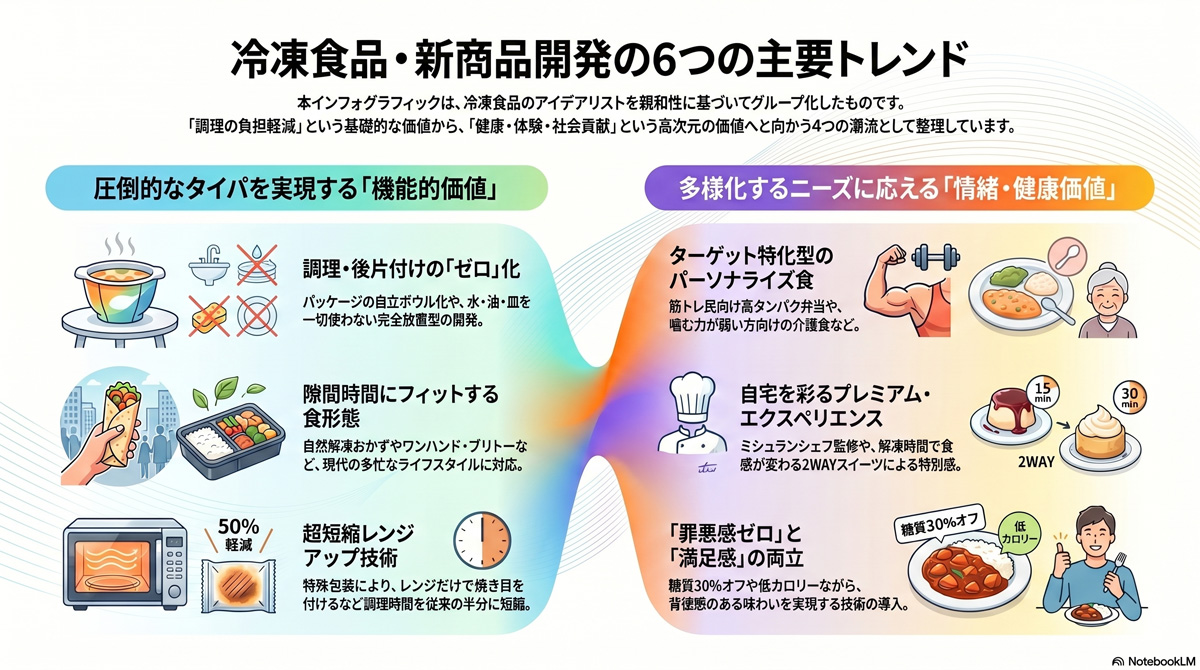
例えばチャット欄に、「安価な素材を活用し、価格を抑えつつ試作品評価4.0以上を獲得できそうなシニア向けの冷凍食品の試作案を作成して」と入力することで有益なヒントが得られると思います。もちろん、冷凍食品に限らず、新商品の開発が求められるどんな業種に応用できて便利です。
広告業界には、企画を立てる際、異なる色や概念を組み合わせることで、新しいアイデアを生み出すやり方があります。これを「Gemini」と「NotebookLM」にやってもらい、そのアウトプットを見て改善要望の壁打ちを繰り返すことで、思いもしなかったアイデアが出ることもあるでしょう。
伝統的なアイデア発想法も、「NotebookLM」にサポートしてもらえます。例えばKJ法だと、各カードの内容をテキストデータにしてアップ。インフォグラフィック機能でフィールドごとにグループ化し、前後関係をつけてくださいと指示します。するとマインドマップ風のチャートみたいのができます。それをたたき台に、企画会議でアイデアを膨らませるといいですね。
お話を伺った方:増田智明さん
Moonmile Solutions代表。プログラマー、執筆者として活動する傍ら、システム保守から新人教育、技術顧問まで幅広く手がける。アジャイル開発や計画駆動、CCPM に加え、建築や料理を含めて開発プロセスを模索する。得意料理は餃子とインド風カレー。著書に『Copilot × Microsoft 365 即効活用ガイド』『図解即戦力 アジャイル開発の基礎知識と導入方法がこれ1冊でしっかりわかる教科書』(技術評論社)、『PHP&Laravel で作るWeb API 開発入門』『GitHubCopilot × Python 入門』(日経BP)など多数。最新の著書は『Google NotebookLM 即効活用大全』(技術評論社)
取材・文/鈴木拓也


 最新号
最新号







