









 DIME MAGAZINE











SUM関数とFILTER関数を組み合わせることで、SUMIF関数と同様の処理が実現可能です。具体的な例を図解と共に紹介し、実務で活用できる知識を習得していただくことを目指します。
目次
SUMとFILTERを組み合わせてSUMIF関数のように使うには
Excelで条件付きの合計を求めるとき、 SUMIF関数 や SUMIFS関数 を使用します。
どちらも便利な関数ですが、SUM関数とFILTER関数を組み合わせることで同じような処理が可能です。
この方法を使うと、条件の記述が直感的になり、複数条件にも柔軟に対応できます。
また、FILTER関数の結果をそのまま他の関数に渡せるため、応用もしやすくなるでしょう。
◾️SUM関数とFILTER関数の基本形
SUM関数とFILTER関数を組み合わせた基本の形は次の通りです。
=SUM(FILTER(合計範囲, 条件))
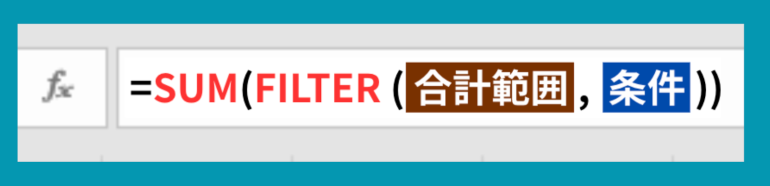
この式は次のような流れで処理されます。
⚫︎FILTER関数で条件に合うデータを抽出する ⚫︎抽出されたデータをSUM関数で合計する |
つまり、「条件に一致するデータだけを取り出して合計する」という考え方です。
SUMIF関数と同じ結果を、より分かりやすい構造で書くことができます。
単一条件の例
まずは1種類の条件で合計を求める例を見てみましょう。
SUMIFを使う場合の数式例は以下の通りです。
=SUMIF(A2:A5,"りんご",B2:B5)
対して、SUMとFILTERを使う場合は、以下のような例を入力します。
=SUM(FILTER(B2:B5, A2:A5="りんご"))
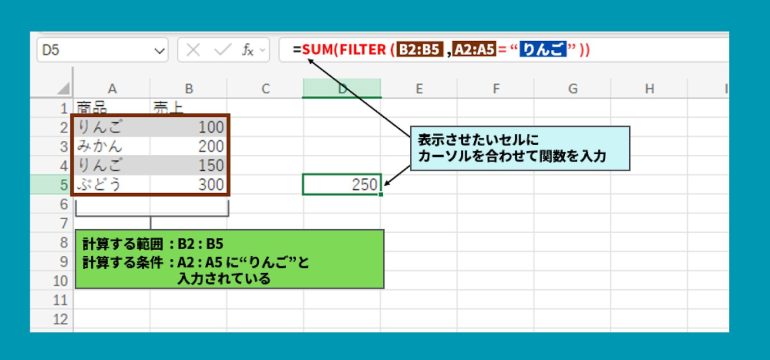
SUMIFの場合「商品がりんごの行の売上を合計する」という意味です。
SUMとFILTERを使う場合は、まず条件の指定で商品名が「りんご」なのかを判定し、FILTER関数で条件に合う売上だけを抽出します。
その後、SUM関数によって売上の合計が計算される仕組みです。
複数条件の例
次に、SUMとFILTERを使った複数条件の数式例を見てみましょう。
複数条件の場合は、条件を掛け算の記号「*(アスタリスク)」でつなぎます。
=SUM(FILTER(B2:B5,(A2:A5="りんご")*(C2:C5="東京")))
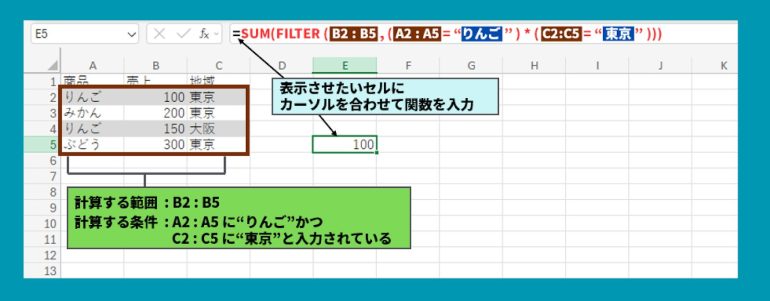
掛け算の記号「*」でつないだ複数条件は、AND条件です。OR条件の時は「+」でつなぎます。
この例の場合、商品が「りんご」かつ地域が「東京」の数値が合計されます。
SUMIFの代わりにSUM + FILTERを使うメリット
SUMIFやSUMIFSと比べて、SUMとFILTERの組み合わせにはいくつかメリットがあります。
◾️条件が分かりやすい
SUMIFは引数の順序を覚える必要がありますが、SUM + FILTERでは条件をそのまま式として入力できます。
A2:A5="りんご"
のように書けるため、式の意味が直感的に理解しやすいでしょう。
◾️他の関数にも応用できる
FILTER関数は合計以外にも利用できます。例えば、次のような関数と組み合わせることが可能です。
⚫︎AVERAGE(平均) ⚫︎MAX(最大値) ⚫︎MIN(最小値) |
つまり、条件に一致するデータを抽出してさまざまな計算に利用できるというメリットがあります。
まとめ
SUM関数とFILTER関数を組み合わせることで、SUMIFやSUMIFSと同じような条件付き集計を行うことができます。
この方法を覚えておくと、条件付きの集計をより柔軟に書けるようになります。
特に、FILTER関数を使ったデータ処理に慣れてくると、SUMIFだけに頼らないさまざまな集計方法を実現できるようになるでしょう。
構成/編集部
SUMIF関数とは? SUMIF関数は、『条件に合うデータだけを合計する』ための関数です。 通常のSUM関数は、指定した範囲を全て合計します。 一方、SUMIF…



 最新号
最新号







