









 DIME MAGAZINE










SUMIF関数で合計が『0』やエラー表示になる原因と対処法を分かりやすく解説します。Excel初心者でも、記事を読めばSUMIF関数を実務で正しく使えるようになります。
目次
SUMIFで合計が0になる原因とは?
SUMIFで合計が0になる代表的な原因は、主に次の通りです。
⚫︎引数の順番が間違っている ⚫︎検索条件を『” “』で囲んでいない ⚫︎条件とデータが一致していない(データ形式・文字の違い) ⚫︎条件セルを『” “』で囲んでいる |
それぞれの原因と対処方法を見ていきましょう。
■引数の順番が間違っている
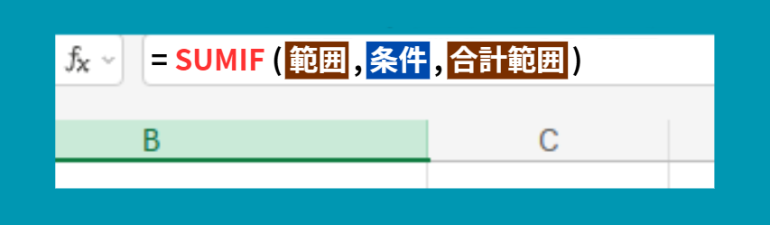
SUMIF関数では、引数の順番を正しく指定する必要があります。SUMIFの基本構文は次の通りです。
=SUMIF(範囲,条件,合計範囲)
SUMIF関数とは? SUMIF関数は、『条件に合うデータだけを合計する』ための関数です。 通常のSUM関数は、指定した範囲を全て合計します。 一方、SUMIF…

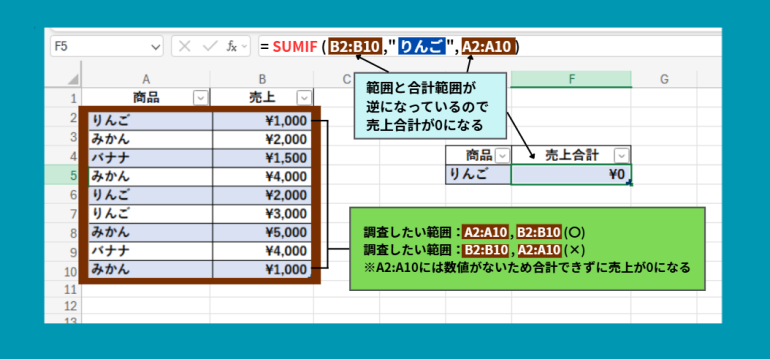
例えば、A列に『商品名』、B列に『売上』が入力されている場合、『りんご』の売上を合計する数式は次のようになります。
=SUMIF(A2:A10,"りんご",B2:B10)
このとき、以下のように範囲と合計範囲を逆にすると、条件を正しく判定できず合計が0になることがあります。
=SUMIF(B2:B10,"りんご",A2:A10)
■検索条件を『” “』で囲んでいない
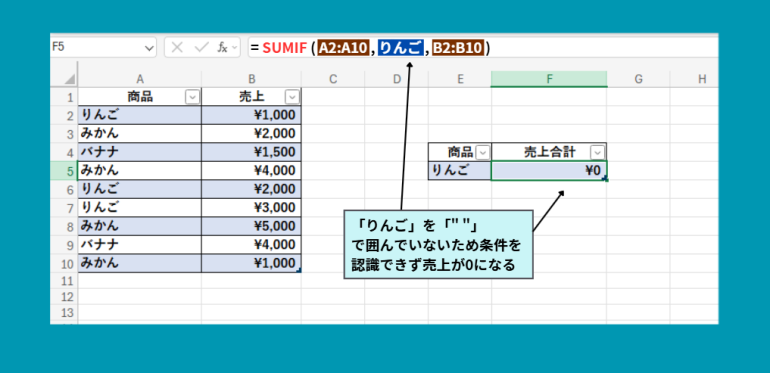
SUMIF関数では、文字列や比較条件を指定する場合はダブルクォーテーション(” “)で囲みます。
しかし、次の数式のようにダブルクォーテーションで囲まない場合、『りんご』を正しく条件として認識できず、結果が正しく表示されないことがあります。
=SUMIF(A2:A10,りんご,B2:B10)
正しくは次のように入力します。
=SUMIF(A2:A10,"りんご",B2:B10)
条件は必ず『” “』で囲むようにしましょう。
■条件とデータが一致していない(データ形式・文字の違い)
SUMIFでは、条件とセルの内容が完全に一致していないと正しく集計できません。
見た目が同じでも、Excelでは別のデータとして扱われる場合があります。
主に、次のようなケースです。
⚫︎セルが空白だったりスペースが含まれていたりする ⚫︎数値が文字列として入力されている ⚫︎全角と半角が混在している ⚫︎日付が文字列として入力されている |
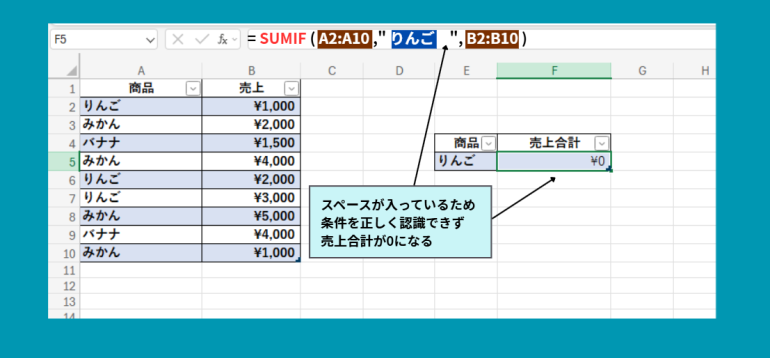
例えば、以下のように条件の後にスペースが入ってしまうと、正しく認識できません。
=SUMIF(A2:A10,"りんご ",B2:B10)
■条件セルを『” “』で囲んでいる
条件をセル参照で指定する場合、セルをダブルクォーテーション(” “)で囲んでしまうと、正しく条件として認識されません。
例えば、D7セルを参照させたい場合は以下のような数式になります。
=SUMIF(A2:A10,D7,B2:B10)
しかし、次のようにセル参照をダブルクォーテーションで囲んでしまうと、『D7』という文字列を条件として認識します。
=SUMIF(A2:A10,"D7",B2:B10)
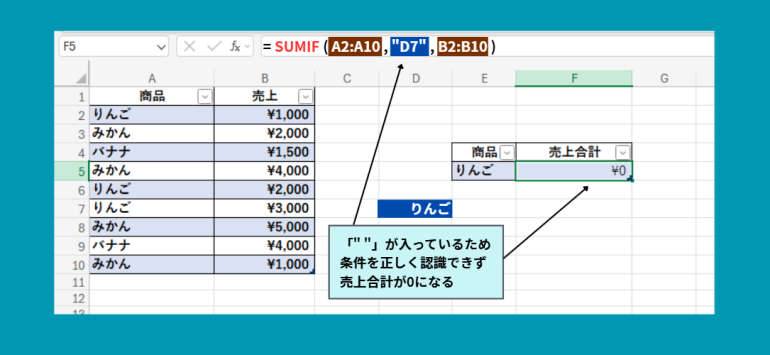
セルを条件として使う場合は、ダブルクォーテーションを付けずに入力しましょう。
SUMIFでエラーになる原因
SUMIFでは、数式の書き方によってエラーが表示されることがあります。
代表的なエラーは次の通りです。
⚫︎範囲サイズが異なる(#VALUE!) ⚫︎比較演算子を『” “』で囲んでいない(#ERROR!) |
原因を確認して修正しましょう。
■範囲サイズが異なる(#VALUE!)
条件範囲と合計範囲のサイズが異なる場合、#VALUE!エラーになることがあります。
=SUMIF(A2:A10,"りんご",B2:B5)
この場合、範囲サイズが一致していないためエラーになります。
以下のように条件範囲と合計範囲のセル数をそろえましょう。
=SUMIF(A2:A10,"りんご",B2:B10)
■比較演算子を『” “』で囲んでいない(#ERROR!)
例えば、『100円以上の売上を合計したい』といった場合、比較演算子を含む条件をダブルクォーテーション(” “)で囲んでいないと、『#ERROR!』と表示される場合があります。
=SUMIF(A2:A10,>=100,B2:B10)
正しい書き方は次の通りです。
=SUMIF(A2:A10,">=100",B2:B10)
比較演算子を使う場合は、次のように条件全体を『” “』で囲んで入力しましょう。
⚫︎”>=100″(100以上) ⚫︎”<=100″(100以下) ⚫︎”>100″(100より大きい) ⚫︎”<100″(100より小さい) |
まとめ
SUMIF関数は便利な集計関数ですが、条件の指定方法やセルの内容が正しく一致していないと、期待した結果が表示されないことがあります。
計算結果が正しく表示されない場合は、数式の内容やデータの形式を見直すことで解決できるケースがほとんどです。
正しく集計できない場合は、条件やデータ形式に問題がないかを確認してみましょう。
構成/編集部


 最新号
最新号







