









 DIME MAGAZINE











ExcelのSUMIF関数で『〇〇以上』などの条件を指定して合計する方法を解説します。>=や<=などの比較演算子の書き方や、初心者がつまずきやすいポイントも分かりやすく紹介します。
目次
SUMIF関数で『以上』の条件を指定する基本構文
Excelで売上や点数などを集計していると、「〇〇以上のデータだけ合計したい」という場面があります。
例えば次のようなケースです。
⚫︎売上が1万円以上の合計金額を出したい ⚫︎80点以上の点数の合計を求めたい ⚫︎在庫数が10個以上の商品だけを集計したい |
このような条件付きの合計を出したいときは、SUMIF関数で比較演算子を使って条件を指定します。
基本構文は次の通りです。
=SUMIF(範囲,">=数値",合計範囲)
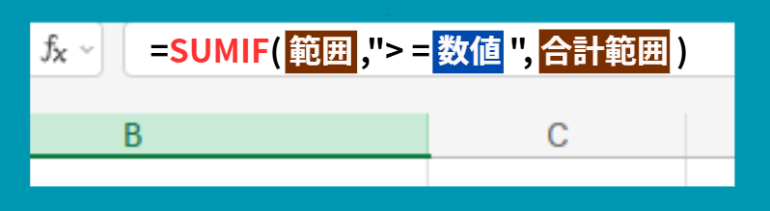
それぞれの意味は次の通りです。
⚫︎範囲:条件を判定するセル範囲 ⚫︎数値:条件にしたい数値 ⚫︎合計範囲:合計したいセルの範囲(省略可能) |
条件を入力する際は、比較演算子と数値をダブルクォーテーション(” “)で囲みます。
SUMIFでの比較演算子の使い分け【例付き】
SUMIF関数では、比較演算子を使い分けることで、次のような条件を指定できます。
⚫︎ >= → 以上(指定した数値を含む) ⚫︎ > → より大きい(指定した数値を含まない) ⚫︎ <= → 以下(指定した数値を含む) ⚫︎ < → より小さい(指定した数値を含まない) |
まずはこの4つの記号の意味を覚えておきましょう。
◾️『以上』を条件にする場合
Excelで『以上』を条件にして合計する場合は『>=(大なりイコール)』 を使います。
例えば、売上データがB列に入力されていて、5万円以上の売上だけを合計したい場合は、表示させたいセルをクリックし、次のように入力します。
=SUMIF(B2:B10,">=50000",B2:B10)
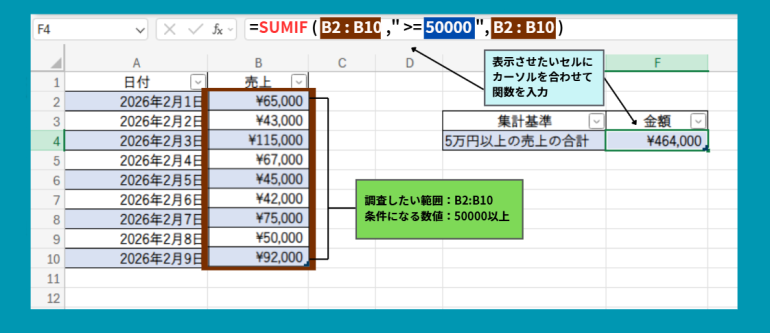
この式では、B2からB10までの範囲の中から、5万円以上の数値だけを対象にして合計を計算します。
なお、合計範囲は省略可能なため、以下の構文でも問題ありません。
=SUMIF(B2:B10,">=50000")
◾️『より大きい』を条件にする場合
『〇〇より大きい』条件を指定したい場合は、比較演算子に『>(大なり)』 を使います。
例えば、売上が 5万円より大きいデータだけを合計したい場合は、次のどちらかを入力します。
=SUMIF(B2:B10,">50000",B2:B10)
=SUMIF(B2:B10,">50000")
この場合は、5万円ちょうどのデータは含まれず、5万円より大きい数値だけが合計されます。
◾️『以下』を条件にする場合
『以下』の条件を指定する場合は、比較演算子に『<=(小なりイコール)』 を使います。
例えば、売上が 5万円以下のデータだけを合計したい場合は、次のように入力します。
=SUMIF(B2:B10,"<=50000",B2:B10)
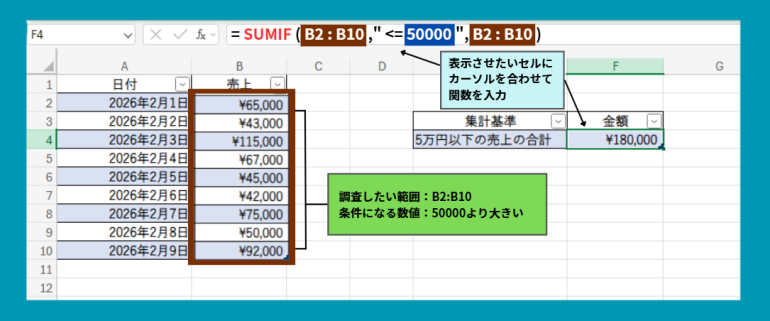
この場合も、合計範囲を省略し、以下のように入力することも可能です。
=SUMIF(B2:B10,"<=50000")
◾️『未満』を条件にする場合
『未満』という条件を指定する場合は、比較演算子に『<(小なり)』 を使います。
例えば、売上が 5万円に満たないデータだけを合計したい場合は、次のように入力します。
=SUMIF(B2:B10,"<50000",B2:B10)
または
=SUMIF(B2:B10,"<50000")
この式では、5万円ちょうどの数値は含まれず、5万円より小さい数値だけが合計されます。
セルの値を条件にする
実務では、条件の数値を特定のセルに入力しておき、その値を基準に合計を出すこともよくあります。
例えば、D5セルに『50000』と入力し、D5以上の売上を合計したい場合は、次のように入力します。
=SUMIF(B2:B10,">="&D5)
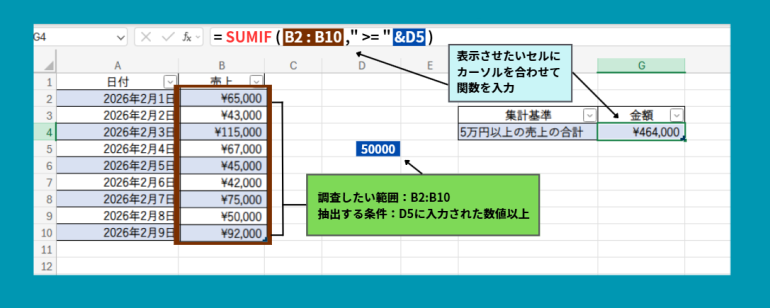
ここで使われている『 &(アンパサンド)』 は、文字列を結合する記号です。
">="&D5
と入力することで、『D5に入力された数値以上』という条件を作ります。
この方法を使えば、セルの数値を変更するだけで条件も自動的に変わるため、実務での集計作業が効率的になります。
SUMIF関数でよくあるミス
SUMIF関数で比較演算子を使うときは、次のようなミスがよくあります。
⚫︎条件をダブルクォーテーションで囲んでいない ⚫︎『>=』を『=>』と書いてしまう ⚫︎合計したい数値が文字列として入力されている |
特に多いのが、『>=』を『=>』と書いてしまうような、比較演算子の順番を間違えるケースです。
関数が思った通りに動かないときは、比較演算子の書き方を確認してみましょう。
まとめ
SUMIF関数で『〇〇以上』『〇〇以下』などの条件を指定する場合は、比較演算子を使って条件を書きます。
比較演算子の使い方を理解しておけば、売上や点数などの条件付き集計を効率よく行えるようになります。
まずは『〇〇以上の合計』を求めるシンプルな例から試してみてください。
構成/編集部
SUMIF関数とは? SUMIF関数は、『条件に合うデータだけを合計する』ための関数です。 通常のSUM関数は、指定した範囲を全て合計します。 一方、SUMIF...



 最新号
最新号







