









 DIME MAGAZINE










SUMIF関数とVLOOKUP関数を組み合わせて使う際の手順を、図解を交えながら分かりやすく解説します。Excel初心者でも、読み終わるころには実務で使えるようになります。
SUMIF関数とVLOOKUP関数を組み合わせてできること
Excelで売上管理やデータ集計をしていると、以下のような場面が頻繁にあります。
⚫︎別表から単価を取得したい ⚫︎条件ごとに金額を合計したい ⚫︎商品別・担当者別に集計したい |
こうした実務でよく使われるのが SUMIF関数とVLOOKUP関数の組み合わせです。
「SUMIF+VLOOKUP」を使って、別表からの抽出や合計金額の計算をする手順を解説します。
◾️手順1:VLOOKUPで別表から単価を取得する
商品マスタ(A~B列)には「商品コード」と「単価」が入力されており、売上データ(D~E列)には「商品コード」と「数量」が表示されているとします。
SUMIF関数を使って売上データの合計金額を計算するには、売上データに単価の情報が必要です。
まずは、売上データに「単価」列を追加するための処理を行いましょう。
一例として、F3セルに次の数式を入力します。
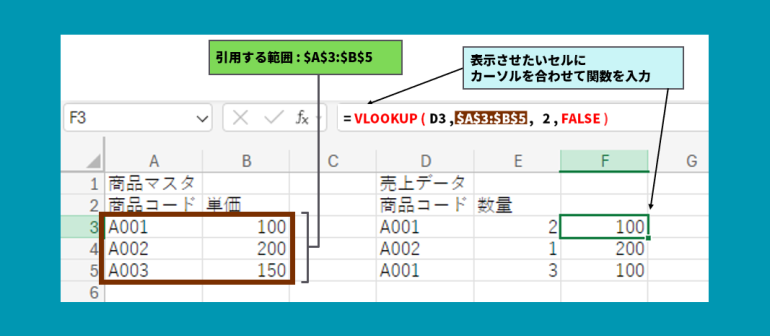
=VLOOKUP(D3, $A$3:$B$5, 2, FALSE)
この数式をF5までコピーします。すると、商品コードに対応する単価が自動表示されます。
◾️手順2:売上金額を計算する
次に、販売した数量に応じた売上金額を計算します。
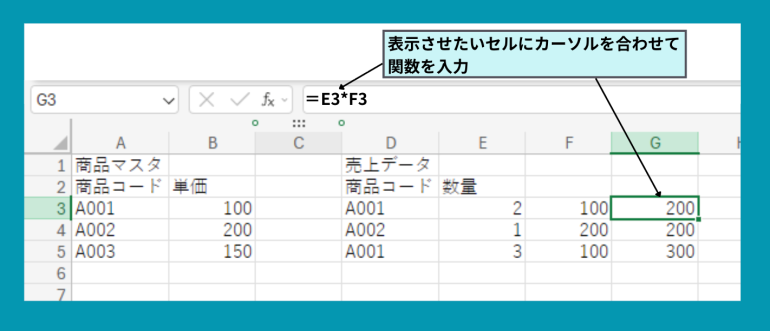
例として、G3セルに以下の数式を入力しましょう。
=E3*F3
この式を下までコピーすると、結果は次のようになります。
E3には数量が入力されているため、F3の単価と掛けることで各売上の計算が可能です。
この式を下までコピーすると、結果は次のようになります。
E3には数量が入力されているため、F3の単価と掛けることで各売上の計算が可能です。
ここまでで、VLOOKUPを使った別表参照は完了です。
◾️手順3:SUMIFで条件付き合計を出す
次に「A001の売上合計」を求めます。任意のセルに次の数式を入力しましょう。
=SUMIF(D3:D5, "A001", G3:G5)
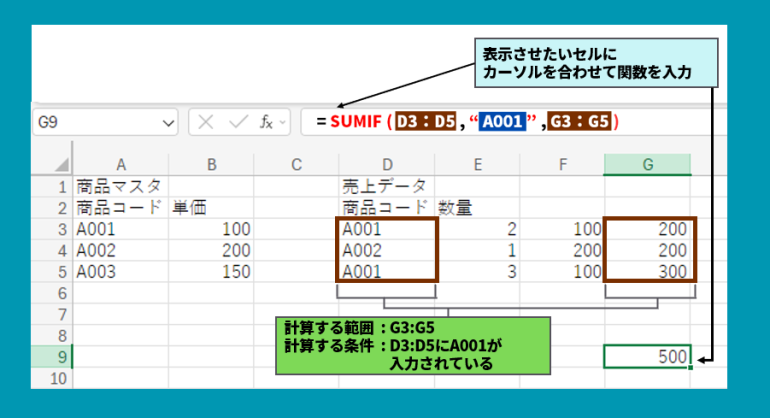
D3:D5に「A001」と入力されている場合、G3:G5に入力されている金額を合計するための数式です。
結果は500と表示されているため、商品コードA001の売上合計が500円であることが分かります。
これで、VLOOKUPで取得したデータを基にSUMIFで集計できました。
◾️手順4:実務で使えるようセル参照を設定する
実務では条件を直接入力するよりも、セル参照にする方が便利です。
一例として、H2セルに「A001」と入力し、式を次のように変更します。
=SUMIF(D3:D5, H2, G3:G5)
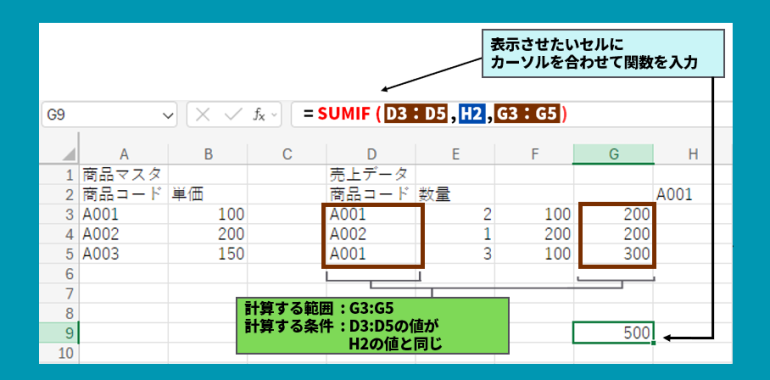
H2に入力した文字列をA002やA003に変更すると、SUMIF関数で導き出した合計金額が該当商品コードの合計に変わります。
それぞれの商品がどのくらい売れているのかを確認したいときには活用してみましょう。
大量の売上データがある場合でも、簡単に合計金額が分かるようになります。
SUMIFとVLOOKUPを一括で処理する数式
VLOOKUPとSUMIFを1つにまとめた数式は、「検索してから合計する」処理に使います。
一括で処理をしたい場合は、数式を1つにまとめてもよいでしょう。
基本構文は以下の通りです。
=SUMIF(範囲, VLOOKUP(検索値, 表範囲, 列番号, FALSE), 合計範囲)
VLOOKUPは完全一致(FALSE)を指定し、表範囲は「$」を使って絶対参照で固定するとコピー時のズレを防げます。
SUMIFとVLOOKUPを組み合わせるメリット
SUMIFとVLOOKUPの組み合わせには、以下のようなメリットがあります。
⚫︎役割分担が明確 ⚫︎拡張性が高い ⚫︎実務で使用頻度が高い |
VLOOKUPは検索・抽出、SUMIFは計算と役割がはっきりしており、分かりやすい関数です。
やりたいことによってはSUMIFSやXLOOKUPなどにも発展できます。
売上管理・在庫管理・請求管理など、あらゆる業務で活用できるのも魅力です。
まとめ
SUMIFとVLOOKUPを組み合わせることで、必要なデータの検索・抽出と条件付きの合計計算ができるようになります。
基本的な流れは、以下の通りです。
⚫︎VLOOKUPで単価を取得 ⚫︎数量×単価で売上を計算 ⚫︎SUMIFで条件別に合計する |
Excelのスキルを実務レベルに引き上げたいなら、まずはこのパターンを確実に使いこなせるようにしましょう。
繰り返し練習すれば、自然と応用にも対応できるようになります。
構成/編集部
SUMIF関数とは? SUMIF関数は、『条件に合うデータだけを合計する』ための関数です。 通常のSUM関数は、指定した範囲を全て合計します。 一方、SUMIF…



@DIMEのSNSアカウントをフォローしよう!
あわせて読みたい
-

なぜ各界のスペシャリストは電通を目指すのか?コンサル、スポーツ、AIのプロが「広告会社」を選んだ理由【PR】
-

控除申告書は名前と住所だけでOK?後回し癖をなくす手続きの進め方
-

高評価でグリーンの難しさに定評のある関東・甲信越のゴルフ場TOP3、3位西那須野カントリー倶楽部、2位ホウライカントリー倶楽部、1位は?
-
そのQRコードって本物?急増する「クイッシング詐欺」の恐怖
-

ITフリーランスの7割が「生成AIの普及に危機感を感じている」
-
「残業代ゼロ」の契約ってありなの?社員から訴えられた超ブラック企業が迎えた結末
-

新卒の早期離職はなぜ起こる?「聞いていた話と違う」を防ぐ新人育成のポイント
-

毎日が〝パンダスティック〟になる!?フィアットが新型コンパクトSUV「グランデ パンダ ハイブリッド」を発売
-

ウルトラマンの放送前夜祭はガラガラだった!?リアルタイム放送開始直前、新聞はどう伝えたか?
-

電気の使用量の単位、4割の人が「kW」だと勘違い!正しい単位は?
 最新号
最新号







