












 DIME MAGAZINE









ISOWEEKNUM関数は指定した日付のISO週番号を出力する関数だ。ISO週番号は国際標準化機構(ISO)が定めたカレンダーの週番号ルールであり、ヨーロッパで多く使われている。
目次
ExcelのISOWEEKNUM関数の使い方が分からないという方もいるのではないだろうか。SOWEEKNUM関数はISO週番号を返すことができる関数だ。
本記事ではExcelのISOWEEKNUM関数の使い方について解説する。ISO週番号の意味やWEEKNUM関数との違いについてまとめた。
ISOWEEKNUM関数とは?

ISOWEEKNUM関数は、日付のその年におけるISO週番号を返す関数だ。ISO週番号は国際標準化機構(ISO)が決めるカレンダーの週番号のことである。
■ISO週番号とは?
日本では使われることは少ないが、ヨーロッパではISO週番号が多く使われている。
ISO週番号では週の始まりを月曜日と定義する。そして、その年の第1週(週番号=1)は必ず、1月4日を含む週になる。1月4日を含まないのであれば、前の年扱いにする。
そのため、1月1日の週番号は必ずしも「1」とは限らない。前の年扱いになることもあるためだ。
また、12月31日の週番号は「1」になる場合もある。12月31日と翌年の1月4日が同じ週である場合は、12月31日の週番号は「1」になる。
■ISOWEEKNUM関数の基本的な構文
ISOWEEKNUM関数の基本的な構文は次のとおり。
- =ISOWEEKNUM({日付})
引数が1つしかないシンプルな関数だ。{日付}を指定することで、その日付の週番号を返す。
ISOWEEKNUM関数の基本的な使い方

ISOWEEKNUM関数の基本的な使い方について解説する。
ISOWEEKNUM関数で次の3つを行う方法を順番に見ていこう。
- 1月1日を指定する
- 12月31日を指定する
- 現在の日付を指定する
■1.1月1日を指定する
まず、1月1日を指定した場合のISOWEEKNUM関数の状態を見てみよう。
以下では「=ISOWEEKNUM(A2)」としている。
A2には「2021/1/1」と記入されている。
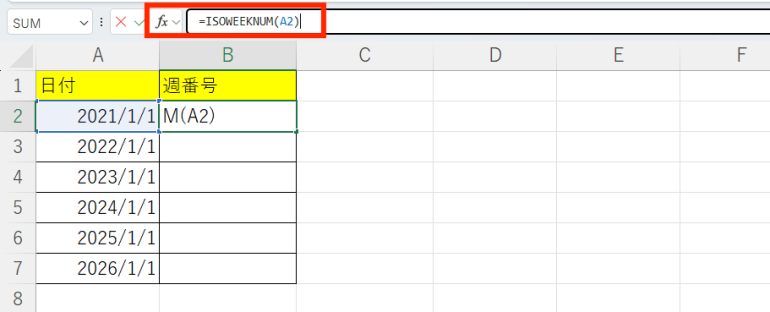
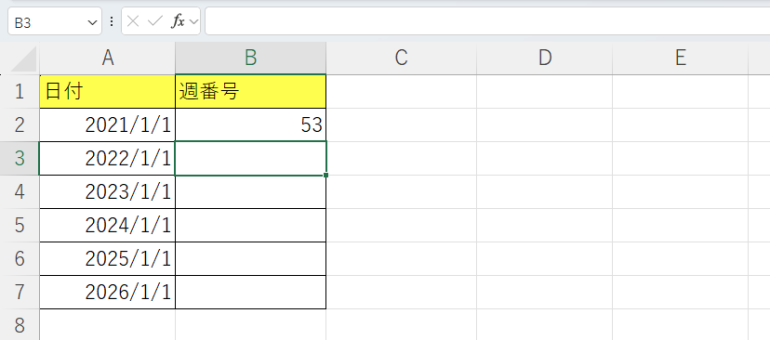
実行すると「53」と表示された。「2021/1/1」の週番号は「53」と分かる。
ISOWEEKNUM関数は1月4日を含む週の番号を「1」とする。「2021年1月1日の週は1月4日を含まない」ので、結果は「53」となった。
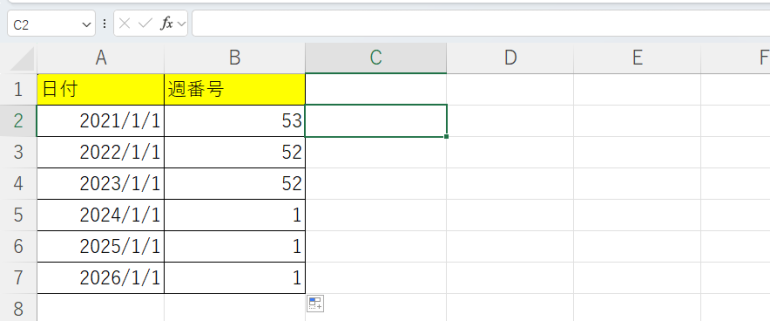
他の年の1月1日の週番号は次のようになる。
前年の状況によっては「52」になる場合もある。
■2.12月31日を指定する
続いて、12月31日を指定してみよう。
以下では「=ISOWEEKNUM(A2)」としている。
A2には「2021/12/31」と記入されている。
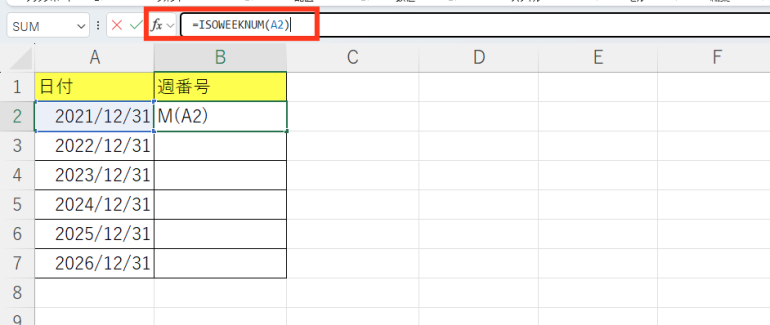
実行すると「2021/12/31」の週番号は「52」であると分かった。
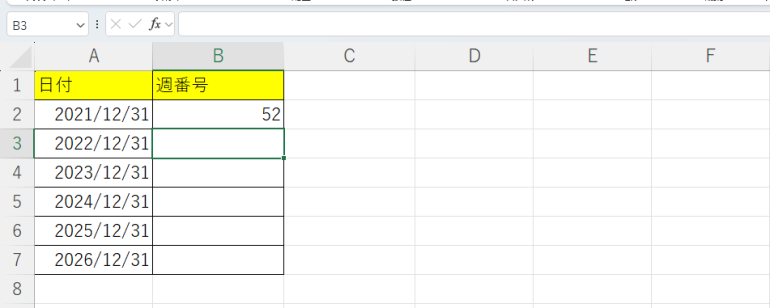
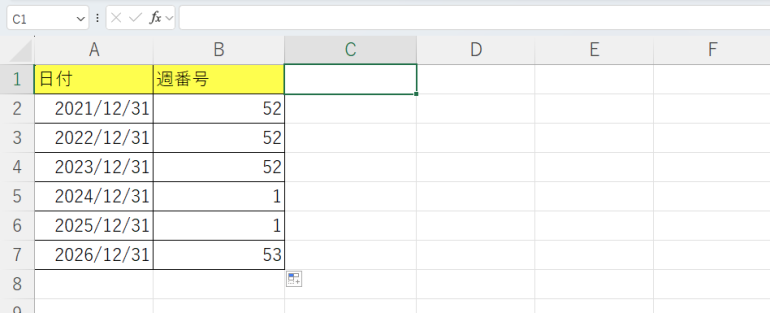
他の年の週番号も見てみよう。年によっては週番号が「1」になることもある。
たとえば「2024/12/31」も「1」である。「2024/12/31」と「2025/1/4」が同じ週にあるためだ。
■3.現在の日付を指定する
ISOWEEKNUM関数で現在の日付の週番号を取得する方法も見てみよう。
以下では「=ISOWEEKNUM(TODAY())」としている。
TODAY関数を使えば現在の日付を取得できる。
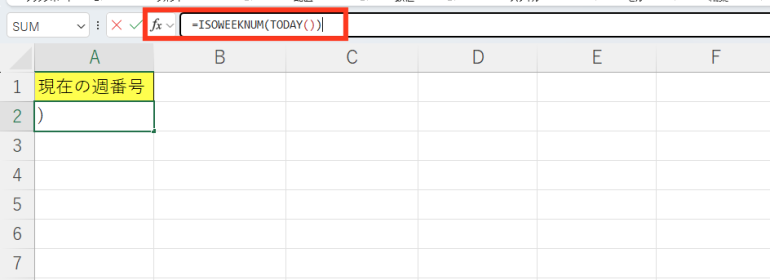
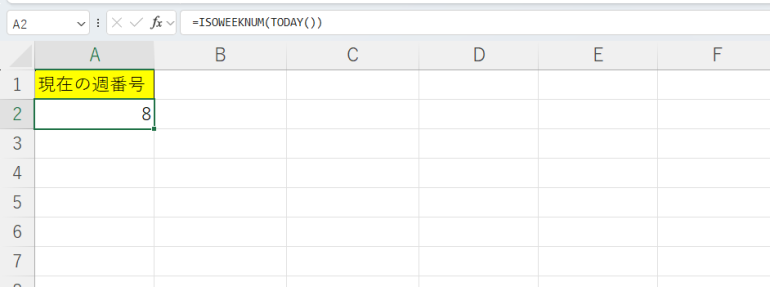
実行すると、現在の日付の週番号が表示される。
「現在の日付」なので、実行結果は画像と異なる場合がある。
ISOWEEKNUM関数を使う際の注意点

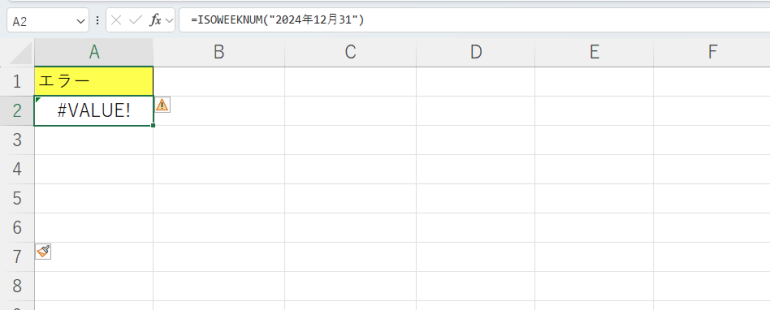
ISOWEEKNUM関数に指定する日付は、必ず書式に従わないといけない。書式に従っていないとエラーが出てしまう。
たとえば「=ISOWEEKNUM(“2024年12月31”)」と間違った書式にしてみる。
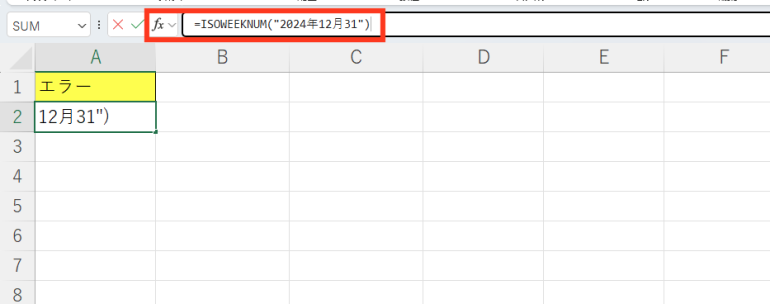
すると以下のように#VALUE!エラーが表示されてしまう。
年・月・日がバラバラに入力されている場合
年・月・日のデータが別々のセルに入力されており、それらのデータを使って日付のISO週番号を取得する方法を解説する。
年・月・日がバラバラに入力されている場合はDATE関数を使う。DATE関数は年・月・日のデータからシリアル値を生成できる。
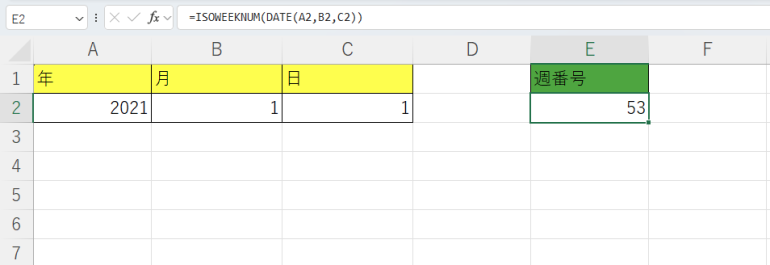
以下では「=ISOWEEKNUM(DATE(A2,B2,C2))」としている。
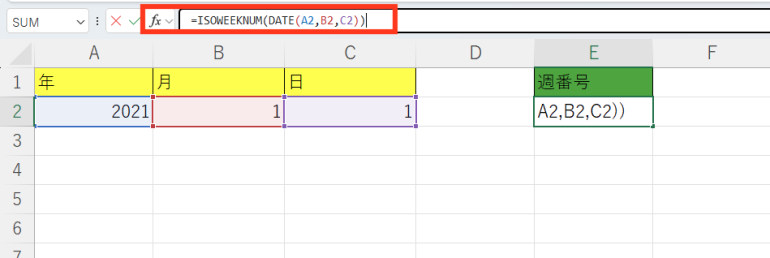
実行すると、2021年1月1日の週番号が表示されている。

 最新号
最新号









