












 DIME MAGAZINE









MODE.SNGL関数はもっとも頻繁に出現する値(最頻値)を出力する関数である。最頻値が複数ある場合は、最初に出現した最頻値のみを出力する。一方でMODE.MULT関数は、すべての最頻値を出力する。
目次
ExcelのMODE.SNGL関数の使い方が分からないという人もいるのではないだろうか。MODE.SNGL関数は、データ群の中からもっとも頻繁に出現する値を返す関数だ。
本記事ではMODE.SNGL関数の使い方について解説する。MODE.SNGL関数を使う際の注意点や、MODE関数・MODE.MULT関数との違いについてもまとめた。
MODE.SNGL関数とは?

MODE.SNGL関数は、データ群の中からもっとも頻繁に出現する値(最頻値)を返す関数だ。
たとえば、「1、1、1、2、2、3、4、5」という配列があるとする。もっとも多い値は「1」である。よってMODE.SNGL関数は「1」を返す。
■MODE.SNGL関数の基本的な構文
MODE.SNGL関数の基本的な構文は次のとおりだ。
- =MODE.SNGL(数値 1,[数値 2],…)
引数は1つは必ず指定する必要がある。2つ目以降の引数は任意だ。
たとえば「A1:A10」と指定すると、A1〜A10の中からもっとも頻繁に出現する値を返せる。
MODE.SNGL関数の基本的な使い方
MODE.SNGL関数の基本的な使い方を解説する。
MODE.SNGL関数で次の2つを行う方法を順番に見ていこう。
- 指定セルから最頻値を求める
- 指定範囲から最頻値を求める
■1.指定セルから最頻値を求める
まず、指定セルから最頻値を求める方法を解説する。
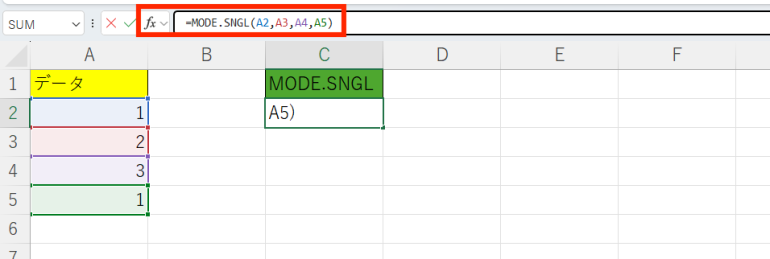
以下では「=MODE.SNGL(A2,A3,A4,A5)」としている。
A2、A3、A4、A5という4つのデータの中から、最頻値を探す。
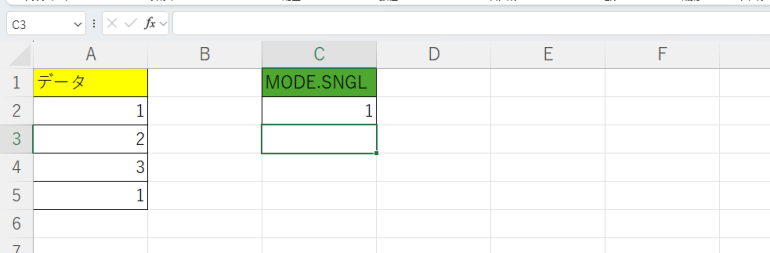
実行すると「1」が表示される。2回出現しているのは「1」だけである。
■2.指定範囲から最頻値を求める
続いて、指定範囲から最頻値を求める方法を解説する。
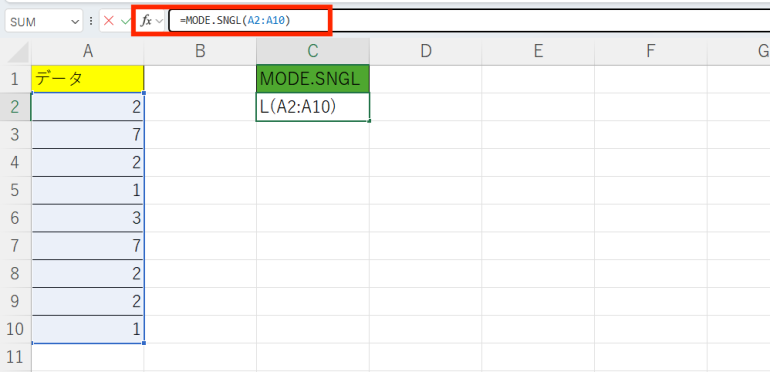
以下では「=MODE.SNGL(A2:A10)」としている。
A2〜A10の範囲のデータから最頻値を求める。
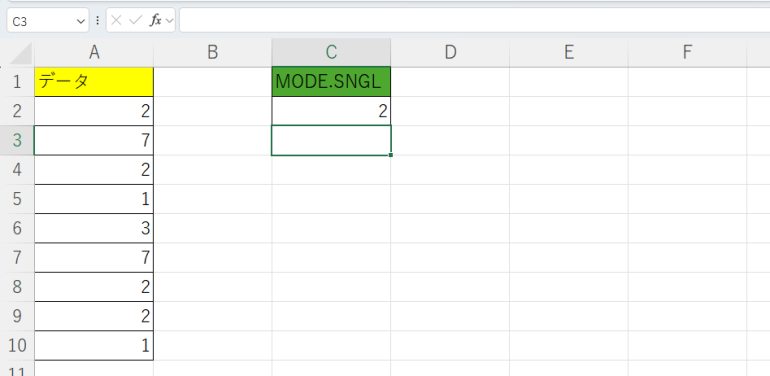
実行すると「2」と表示された。
A2〜A10の範囲の中でもっとも頻繁に出現する値は「2」であると分かる。
MODE.SNGL関数を使う際の注意点

MODE.SNGL関数を使う際の注意点は次の2つ。
- 最頻値がない(全部違う値)とエラーになる
- 最頻値が複数あると最初に出現した値のみ返す
ひとつひとつの注意点について詳しく見ていこう。
■1.最頻値がない(全部違う値)とエラーになる
最頻値がない(全部違う値)とエラーになってしまう。
エラーを避けるには、IFERROR関数を使うことをおすすめする。IFERROR関数は、エラーが出る場合にエラーを回避し、その代わり特定のテキストを表示させる関数だ。
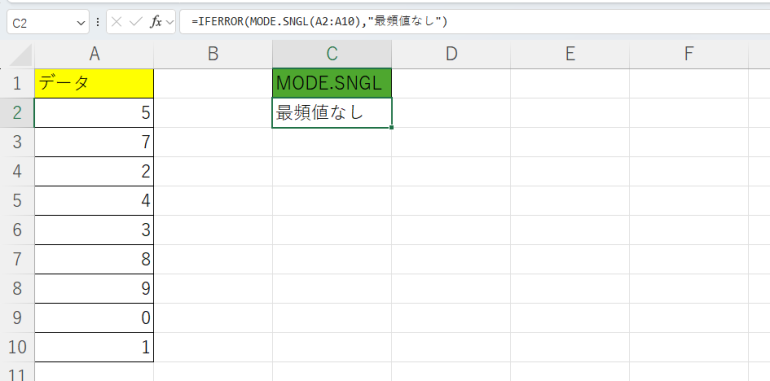
以下の例では「=IFERROR(MODE.SNGL(A2:A10),”最頻値なし”)」としている。
A2:A10には最頻値が存在しない。普通ならエラーが出てしまう。
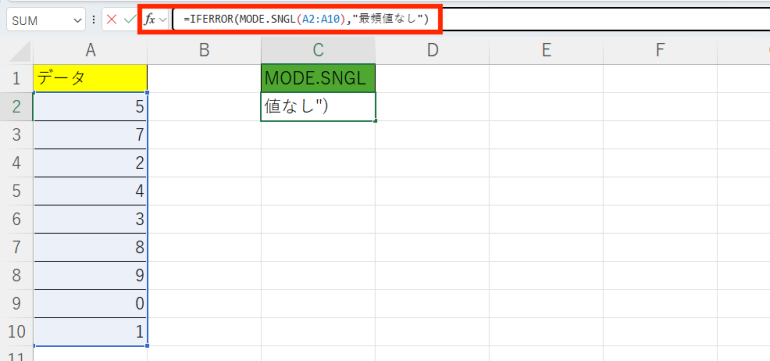
実行すると、「最頻値なし」と表示された。IFERROR関数がエラーの発生を抑えた。
■2.最頻値が複数あると最初に出現した値のみ返す
MODE.SNGL関数は、最頻値が複数ある場合、指定したデータ群の中で最初に出現した値のみを返す。それ以外に最頻値があっても、表示されないので注意が必要だ。
最頻値を2つ以上表示したい場合は、後述するMODE.MULT関数を使う。

 最新号
最新号









