












 DIME MAGAZINE









CEILING.MATH関数は数値を指定した倍数に切り上げる関数である。四捨五入ではなく切り上げのため、元の数値よりも必ず大きくなる。CEILING.PRECISE関数とは異なり、負の数の場合の挙動を変更できるのが特徴である。
目次
ExcelのCEILING.MATH関数の使い方が分からないという人もいるのではないだろうか。CEILING.MATH関数は値を指定した倍数に切り上げるための関数である。
本記事ではCEILING.MATH関数の使い方について解説する。CEILING.MATH関数とよく似たCEILING関数やCEILING.PRECISE関数との違いについてもまとめた。
CEILING.MATH関数とは?

CEILING.MATH関数は、数値を指定した倍数に”切り上げる”関数だ。
四捨五入ではなく切り上げるのが特徴である(元の数字よりも必ず大きくなる)。
■CEILING.MATH関数の基本的な構文
CEILING.MATH関数の基本的な構文は次のとおり。
- =CEILING.MATH({数値},{切り上げの基準値},{モード})
{切り上げの基準値}は省略も可能だ。省略したら「1」という扱いになる。
{モード}も同じく省略可能。{モード}を指定することで、{数値}が負の数の場合の挙動を変更できる。「0または省略」の場合は、負の数を0に近づけて切り上げる。「0以外の数値」の場合は、負の数を0から離して切り上げる。
CEILING.MATH関数の基本的な使い方

CEILING.MATH関数の基本的な使い方について解説する。
CEILING.MATH関数で次の4つを行うやり方を順番に見ていこう。
- 1の倍数(整数)に切り上げる
- 5の倍数に切り上げる
- 負の数を5の倍数に切り上げる(0に近づける)
- 負の数を5の倍数に切り上げる(0から遠ざける)
■1.1の倍数(整数)に切り上げる
まず数値を1の倍数に切り上げ、つまり整数にする方法を解説する。
以下では「=CEILING.MATH(A2)」としている。
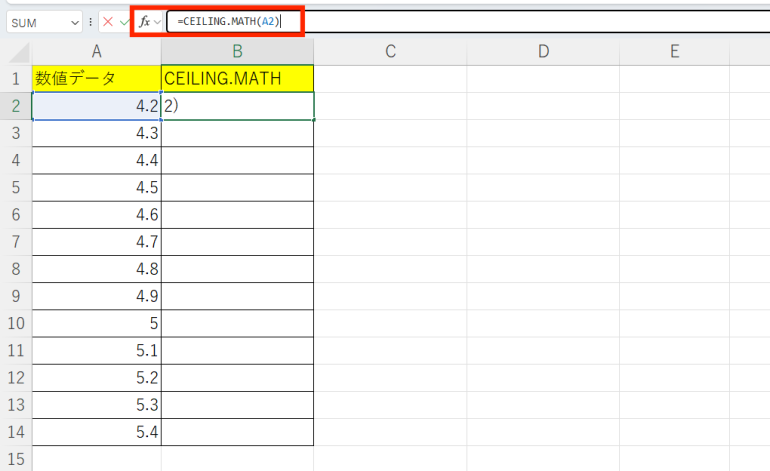
実行すると、「4.2」を「5」に切り上げることが分かる。
四捨五入ではないので「4」にはならない。
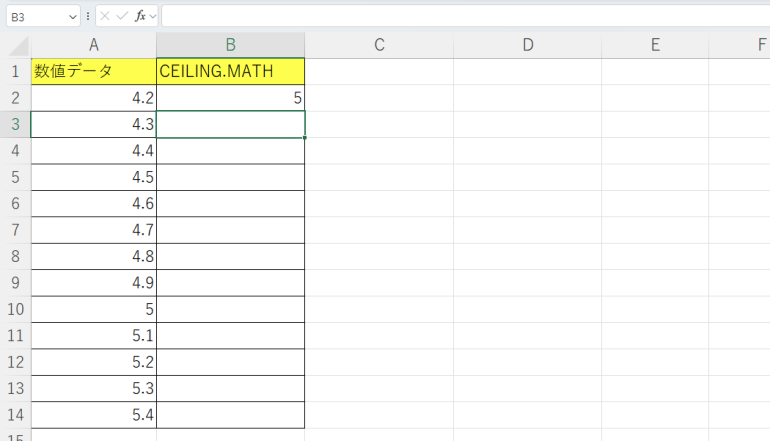
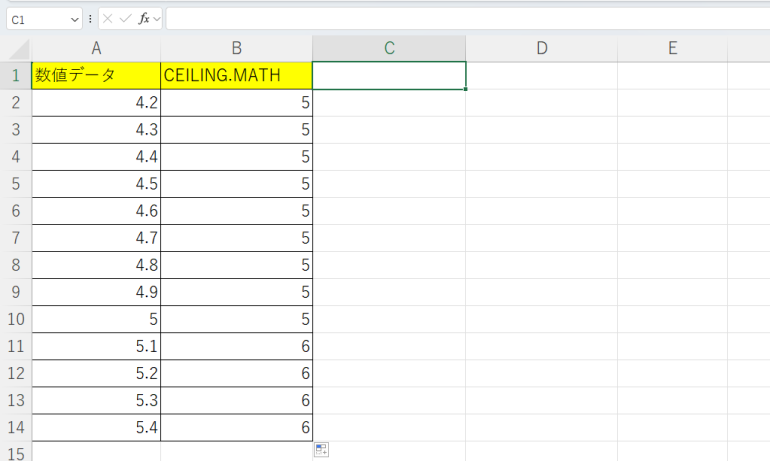
他の行にも関数を反映させる。切り上げなので、5.1からは「6」に変わっている。
■2.5の倍数に切り上げる
続いて、数値を5の倍数に切り上げる方法を解説する。
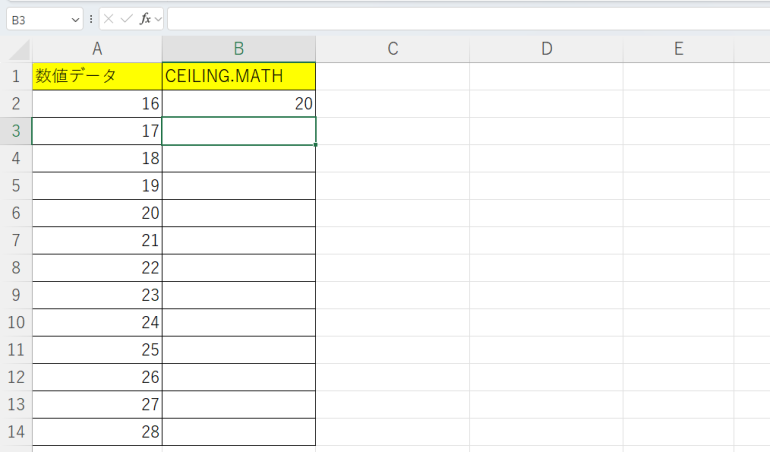
以下では「=CEILING.MATH(A2,5)」としている。
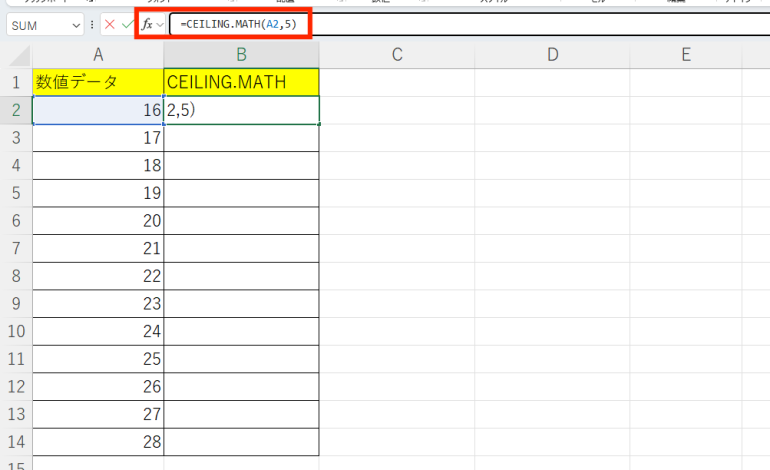
実行すると「16」が5の倍数に繰り上がり「20」になっている。
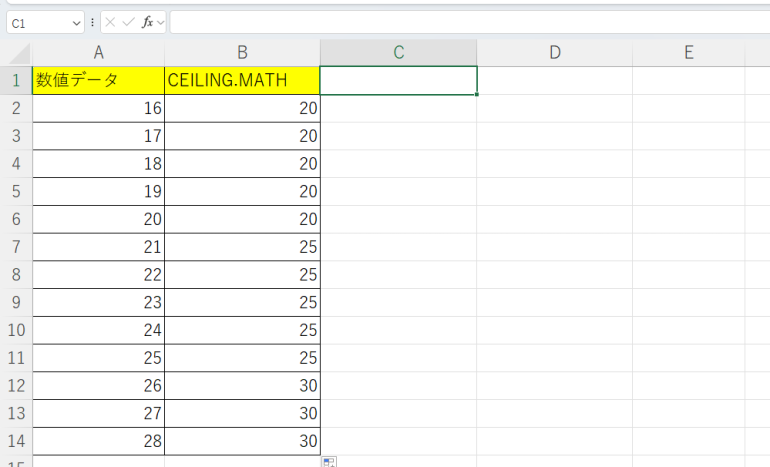
他の行にも反映させると次のようになる。「21」からは「25」に繰り上がるようになる。
■3.負の数を5の倍数に切り上げる(0に近づける)
続いて、負の数を5の倍数に切り上げる方法を解説する。
以下では「=CEILING.MATH(A2,5)」としている。
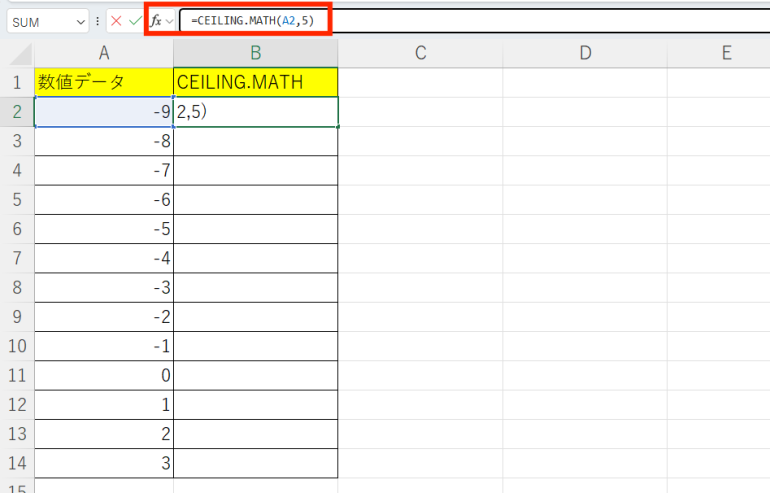
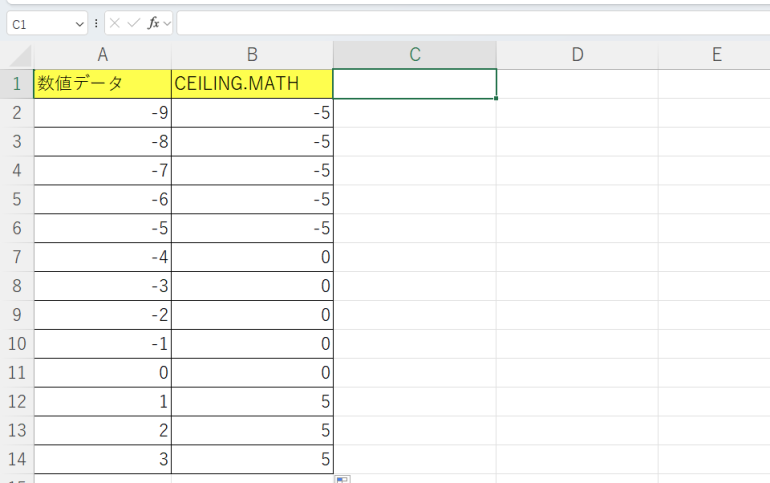
実行すると「-5」に繰り上げられていると分かる。
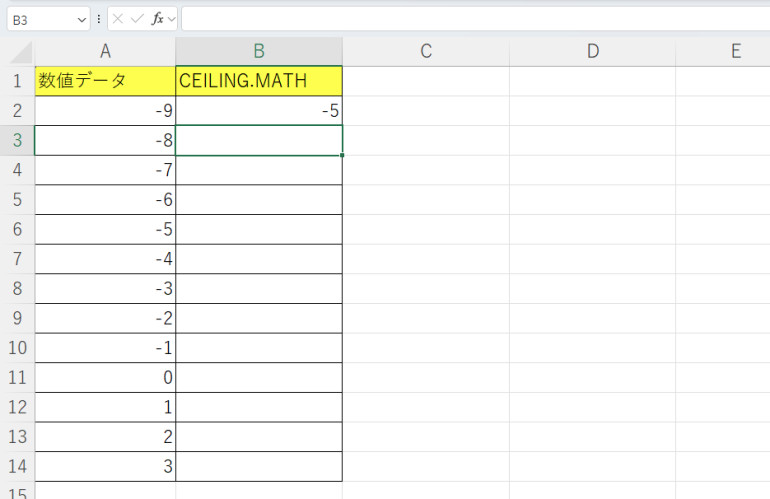
他の行にも反映させると次のとおり。
■4.負の数を5の倍数に切り上げる(0から遠ざける)
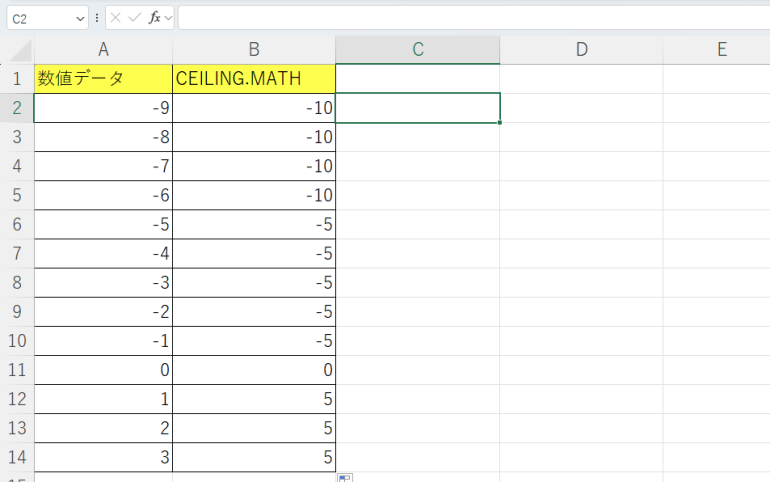
先ほどは、負の数を切り上げたことで、0に近づく(値が増える)ようになった。
今度は、負の数を切り上げることで、0から遠ざかる(値が減る)ようにする。
以下では「=CEILING.MATH(A2,5,1)」としている。
3つ目の引数に「1」を指定すれば、負の数の場合の挙動が変更され、0から遠ざかるようになる。
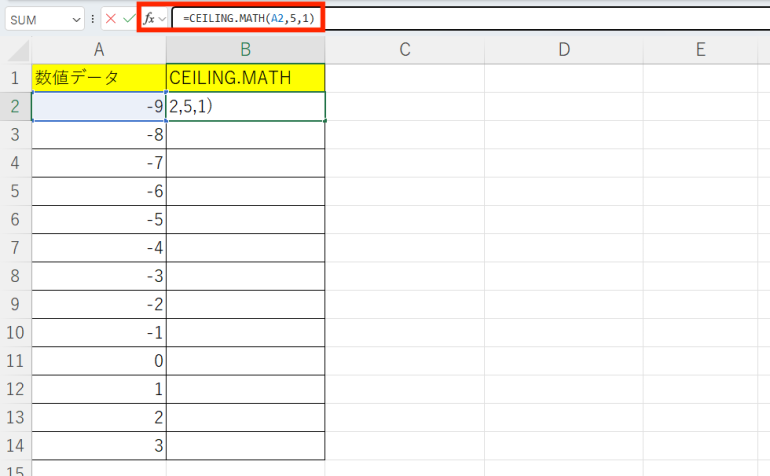
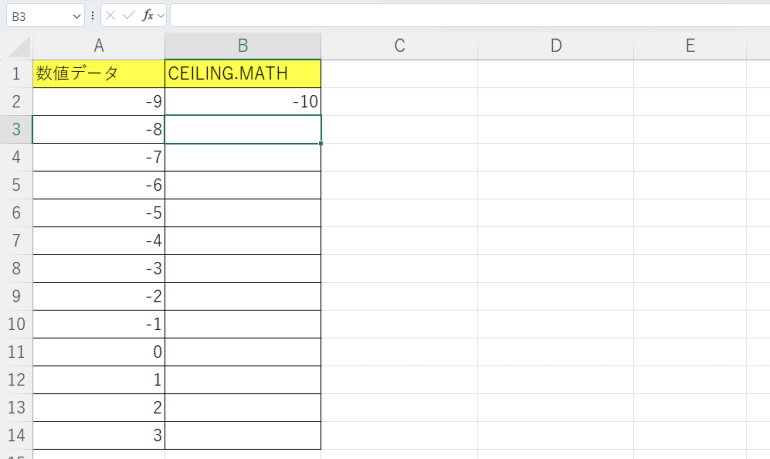
実行すると「-10」になっていることが分かる。
他の行にも反映させると次のようになる。
CEILING.MATH関数とよく似た関数

CEILING.MATH関数とよく似た関数はいくつかある。
特に次の3つはCEILING.MATH関数ととてもよく似ている。
- CEILING関数
- CEILING.PRECISE関数
- MROUND関数
各関数の使い方についても詳しく説明しよう。
■1.CEILING関数
CEILING関数はCEILING.MATH関数よりも古い関数だ。現在はCEILING.MATH関数を使うことがおすすめされている。
CEILING関数の基本的な使い方は同じである。
以下では「=CEILING(16,5)」としている。
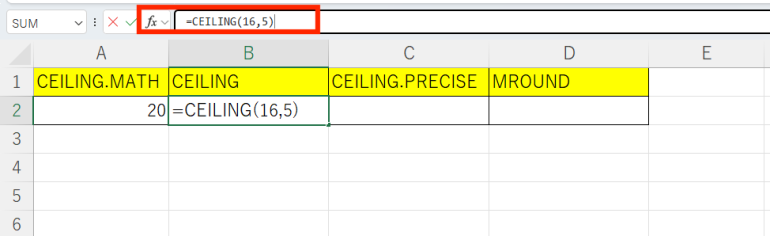
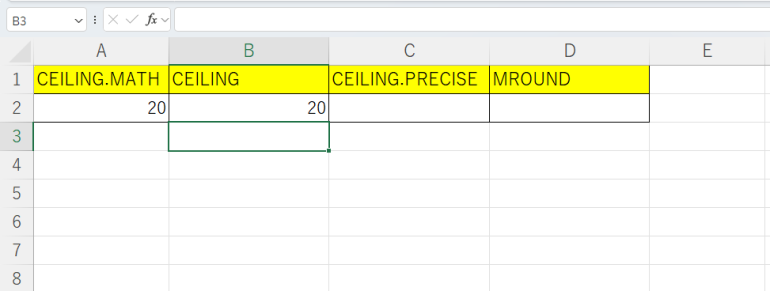
実行すると、「16」が5の倍数で繰り上がり「20」になった。
CEILING関数は2つ目の引数を省略できないのが特徴だ。また、モードのオプションもないので、負の数に対する挙動を変更できない。
■2.CEILING.PRECISE関数
CEILING.PRECISE関数というのも存在する。こちらも基本的な挙動は同じだ。
以下では「=CEILING.PRECISE(16,5)」としている。
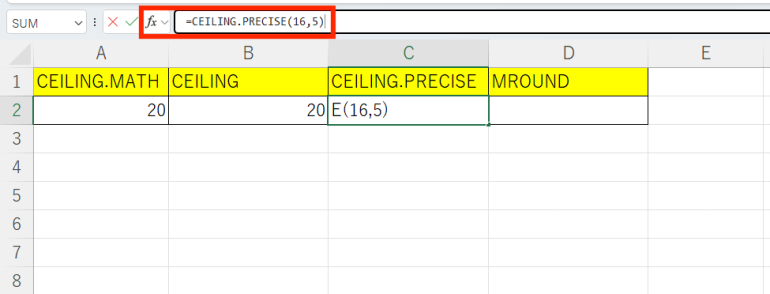
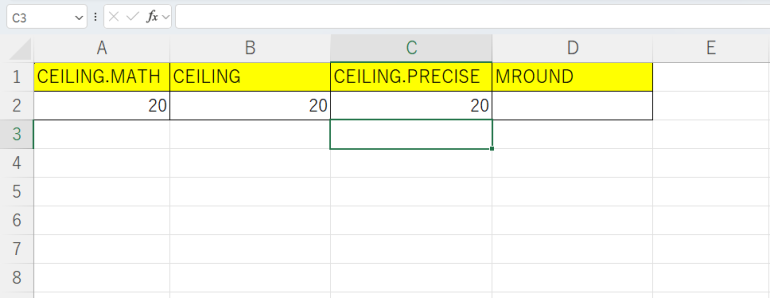
実行すると、まったく同じ結果が出力される。
ただし、CEILING.PRECISEもモード(3つ目の引数)を指定することができない。「=CEILING.PRECISE(16,5,1)」として、負の数の場合の挙動変更ができないということだ。
■3.MROUND関数
MROUND関数は指定した倍数に数値を丸められる関数である。「切り上げ」ではなく「丸める」のが特徴である。
以下では「=MROUND(16,5)」としている。
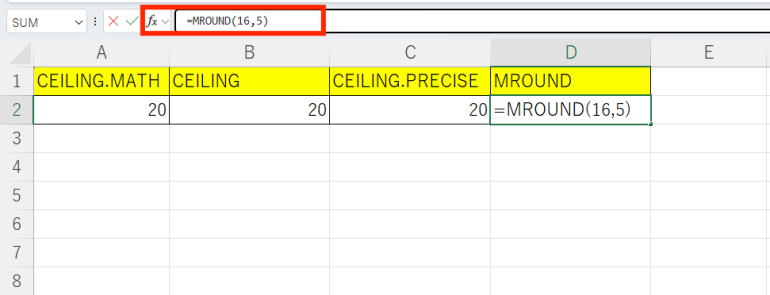
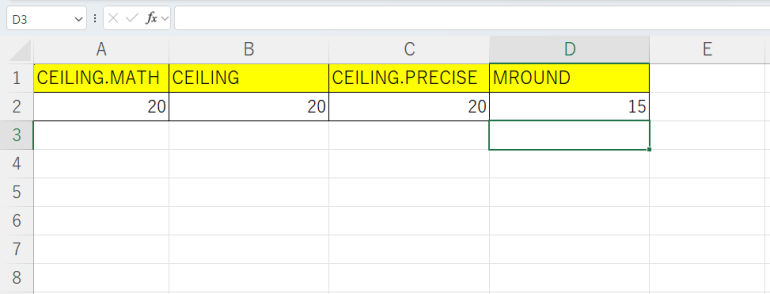
CEILING.MATH関数では「20」になるが、こちらは「15」になる。なぜなら、数値を切り上げるのではなく、近い数字に丸めるからだ。
CEILINGやCEILING.PRECISEはCEILING.MATHの下位互換とも言える関数だ。MROUNDに関してはまったく別の関数と言える。
まとめ
本記事ではCEILING.MATH関数とは何かについて解説した。最後にCEILING.MATH関数の使い方についておさらいしよう。
◯CEILING.MATH関数の構文
- =CEILING.MATH({数値},{切り上げの基準値},{モード})
◯CEILING.MATH関数の使用例
- 1の倍数(整数)に切り上げる
例:=CEILING.MATH(A2) - 5の倍数に切り上げる
例:=CEILING.MATH(A2,5) - 負の数を5の倍数に切り上げる(0に近づける)
例:=CEILING.MATH(A2,5) - 負の数を5の倍数に切り上げる(0から遠ざける)
例:=CEILING.MATH(A2,5,1)
CEILING.MATH関数は、値を任意の倍数に切り上げる関数だ。CEILING.PRECISE関数とほぼ同じだが、「負の数のときの切り上げ方」を変更できる点が異なる。
関連記事:Excelで四捨五入を行なうには?覚えておくと便利な「ROUND関数」の使い方
構成/編集部

 最新号
最新号









