












 DIME MAGAZINE









MROUND関数は指定した倍数に数値を丸められる関数である。ROUND関数と違い、どの倍数にも丸められる。金額の端数をなくしたり、時間の端数を揃えたりするのに使える。
目次
ExcelのMROUND関数の使い方が分からないという方もいるのではないだろうか。MROUND関数は指定した倍数に数値を丸められる少し変わった関数である。
本記事ではExcelのMROUND関数の使い方について解説する。MROUND関数とROUND関数の違いについてもまとめた。
MROUND関数とは?

MROUND関数は「指定した倍数」に数値を丸める関数である。
たとえば「13」や「14」といった数値を「5の倍数」に丸められる。「13」や「14」は「15」になる。(15がもっとも近い5の倍数であるため)
一番近い数値に丸めるため、「11」や「12」は「10」になる。
■MROUND関数の構文
MROUND関数の基本的な構文は次のとおり。
- MROUND({数値},{倍数})
{数値}では、丸める対象となる数値を指定する。
{倍数}では、何の倍数に丸めるかを指定する。
■ROUND関数との違い
ROUND関数は名前が似ているが、異なる関数である。
ROUND関数は数値を四捨五入する関数だ。たとえば「=ROUND(13,-1)」とした場合「13」が1の位で四捨五入され「10」になる。
MROUND関数は単に四捨五入するのではなく、どの倍数にも丸められる(四捨五入できる)のが特徴だ。
関連記事:Excelで四捨五入を行なうには?覚えておくと便利な「ROUND関数」の使い方
MROUND関数の基本的な使い方

MROUND関数の基本的な使い方を解説する。
MROUND関数で次の3つを行うやり方を順番に見ていこう。
- 5の倍数に丸める
- 負の数を5の倍数に丸める
- 0.3の倍数に丸める
■1.5の倍数に丸める
まず、特定数値を「5の倍数」に丸める方法を解説する。
以下では「=MROUND(A2,5)」としている。
A2(13)の値を5の倍数に丸めようとしている。
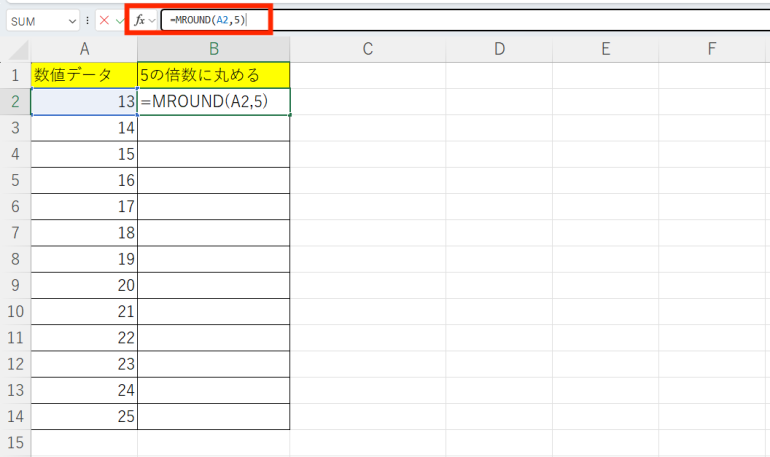
実行すると「13」が5の倍数に丸められ「15」になった。
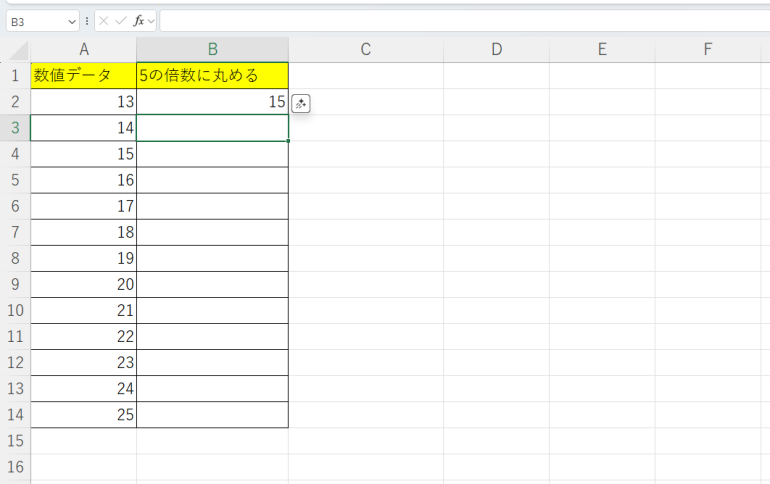
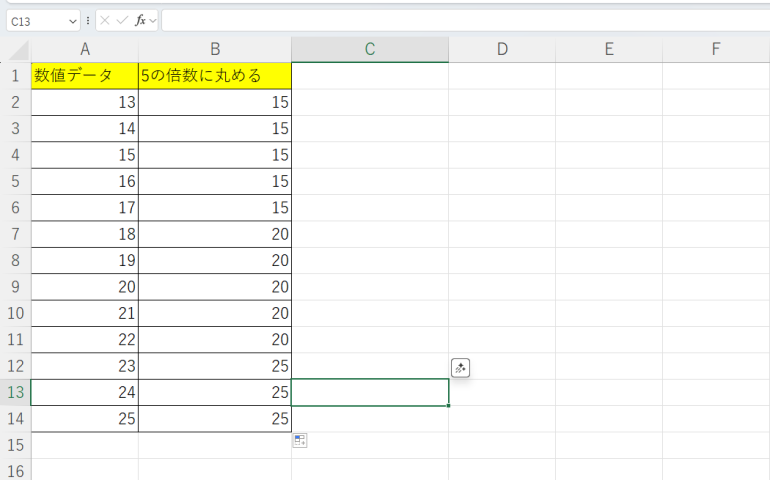
他の数値にも関数を適用させると次のようになる。
「18」からは「15」よりも「20」の方が近くなる。よって「20」に丸められる。
■2.負の数を5の倍数に丸める
続いて、負の数を5の倍数に丸める方法を解説する。
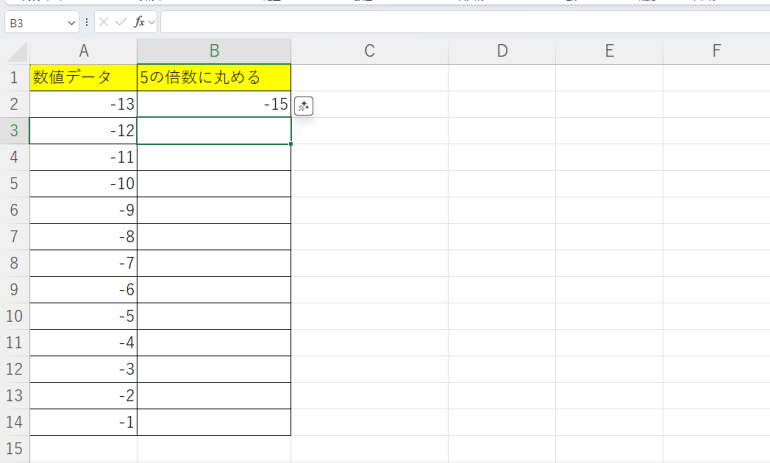
以下では「=MROUND(A2,-5)」としている。
A2(-13)を5の倍数に丸めようとしている。
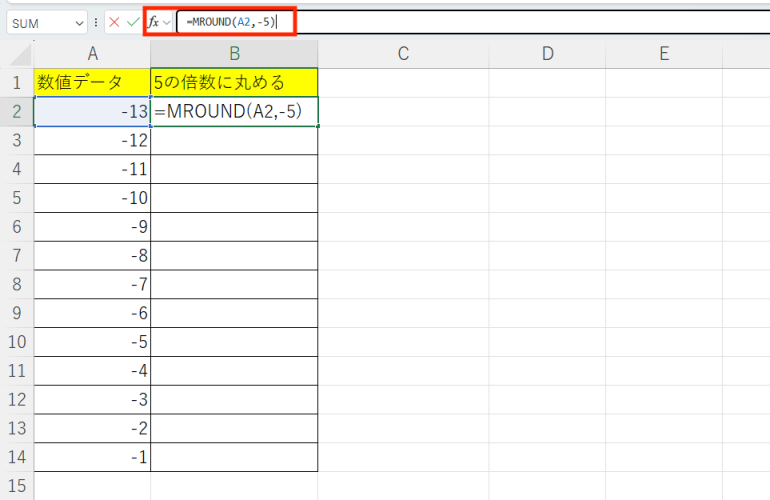
実行すると「-13」が5の倍数に丸められ「-15」になった。
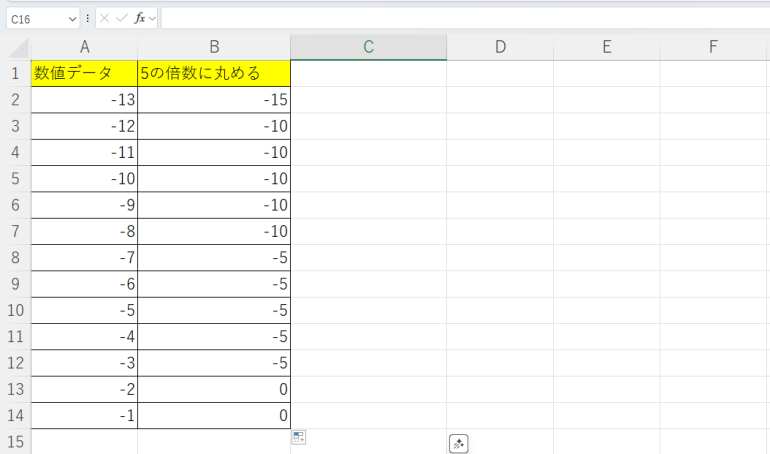
他のデータにも関数を反映させると次のようになる。「-12」以降は「-15」よりも「-10」の方が近くなるため「-10」となる。
■3.0.3の倍数に丸める
続いて0.3の倍数に丸める方法を解説する。
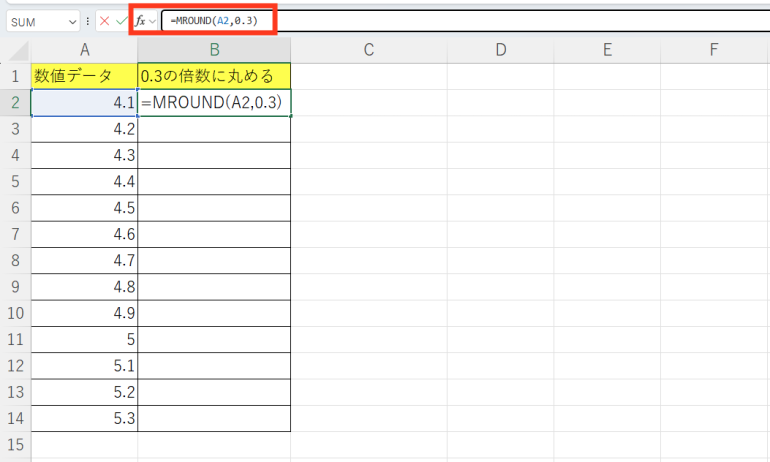
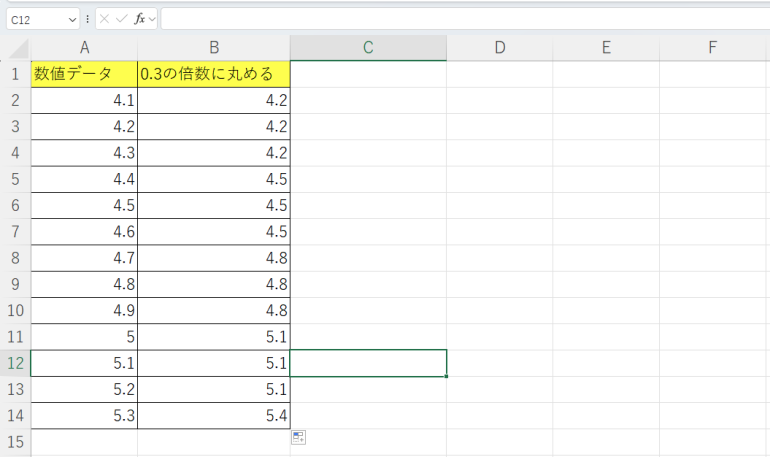
以下では「=MROUND(A2,0.3)」としている。
A2(4.1)を0.3の倍数に丸めようとしている。
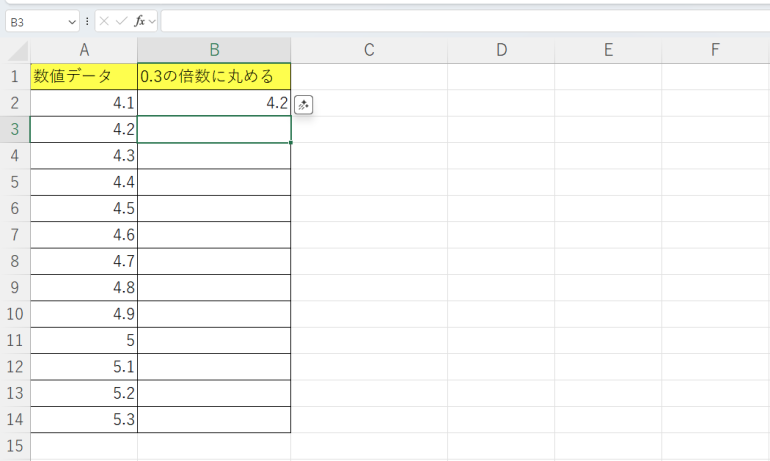
実行すると、「4.1」が0.3の倍数に丸められ「4.2」になった。
他のデータにも関数を反映させると次のようになる。「4.4」からは「4.2」よりも「4.5」の方が近くなるため「4.5」と表示される。
MROUND関数でエラーが出てしまうパターン

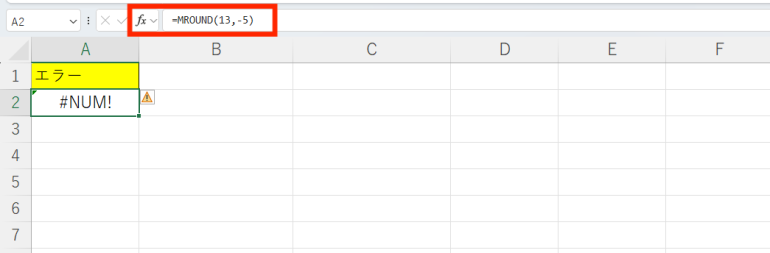
MROUND関数でエラーが出てしまうパターンを紹介する。
以下の例では「=MROUND(13,-5)」としている。
MROUND関数は{数値}と{倍数}の符号が異なると、エラーになってしまう。
「=MROUND(13,5)」とすればエラーは出なくなる。

 最新号
最新号









