












 DIME MAGAZINE









GROUPBY関数とは、指定した列を基準にデータをグループ化する関数のこと。グループごとの集計結果を一覧表示できる。GROUPBYは数式1つで集計表を生成できるのが特徴だ。
目次
Excelの集計作業は、部署別売上や商品別実績など、日々の業務で頻繁に発生する。従来はSUMIF関数やピボットテーブルを使うのが一般的であったが、近年のExcelではより直感的に集計できる「GROUPBY関数」が登場した。
GROUPBY関数を使えば、データをグループ単位でまとめ、指定した方法で一括集計できる。
本記事では、GROUPBY関数の基本から実務での活用方法までを具体例付きで解説する。
GROUPBY関数とは

GROUPBY関数は、指定した列を基準にデータをグループ化し、集計結果を一覧表示する関数である。ピボットテーブルのような集計を数式で実現できる点が特徴である。
■GROUPBY関数の基本的な役割
GROUPBY関数の主な役割は「グループ化」と「集計」である。例えば部署別売上や担当者別件数など、同じ項目ごとに数値をまとめることができる。
- 同じ値を持つ行を自動的にまとめる
- SUMやAVERAGEなどの集計を同時に実行する
- 結果は動的配列としてスピル表示される
データが追加されても自動的に反映されるため、定期的なレポート作成に向いている。
■従来の集計方法との違い
従来の方法との違いは次の通りである。
- SUMIFは1条件ずつ式を作る必要がある
- ピボットテーブルは操作が多く再設定が必要な場合がある
- GROUPBYは数式1つで集計表を生成できる
特に数式管理を重視する現場では、GROUPBYの利便性は高い。
GROUPBY関数の書式と引数

GROUPBY関数を正しく使うためには、まず基本構文を理解する必要がある。
■基本構文
=GROUPBY(行フィールド, 値, 集計関数)
- 行フィールド:グループ化する列
- 値:集計対象の数値列
- 集計関数:SUMやAVERAGEなど
■指定できる集計関数の種類
主な集計関数は次の通りである。
- SUM(合計)
- AVERAGE(平均)
- COUNT(件数)
- MAX(最大値)
- MIN(最小値)
GROUPBY関数の基本的な使い方
ここでは部署別売上を例に基本的な使い方を確認する。
■部署別の売上集計
まず以下のようなデータを用意する。
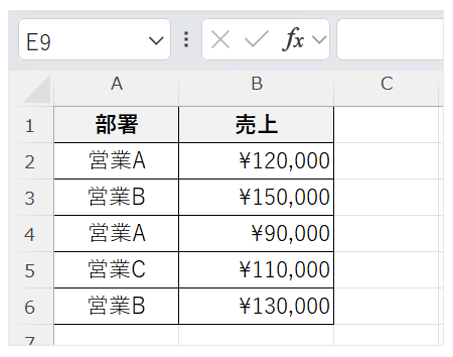
手順は次の通りである。
- 部署列を行フィールドに指定
- 売上列を値に指定
- 集計関数にSUMを指定
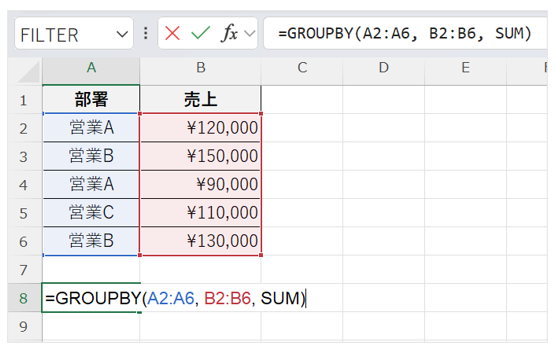
=GROUPBY(A2:A6, B2:B6, SUM)
結果は次のようになる。
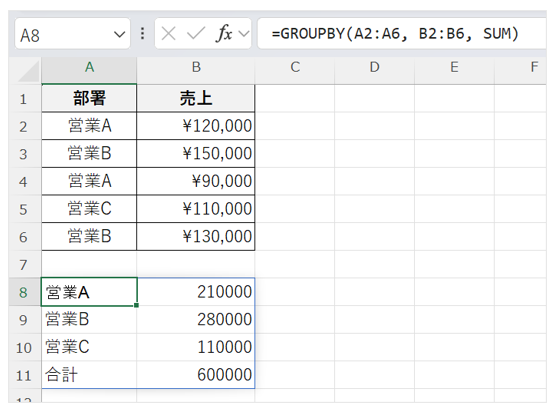
自動で集計表が生成されることが確認できる。
■部署×商品別の売上集計
次のデータを例にする。
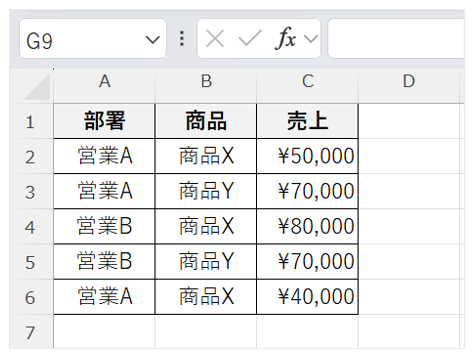
手順は次の通りである。
- 部署列と商品列を同時に指定
- 売上列を値に設定
- SUMを指定
入力例
=GROUPBY(A2:B6, C2:C6, SUM)
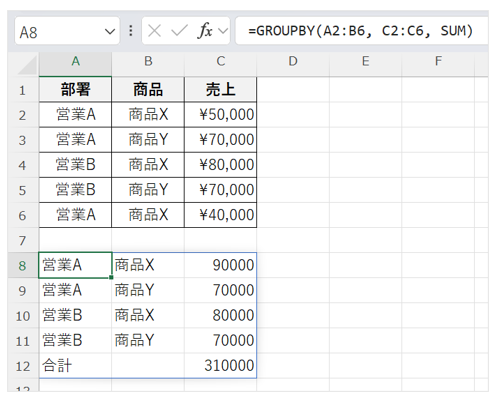
多角的な分析が容易になる。
実務での活用例
GROUPBY関数は実務に直結する場面が多い。ここでは活用例をいくつか紹介しよう。
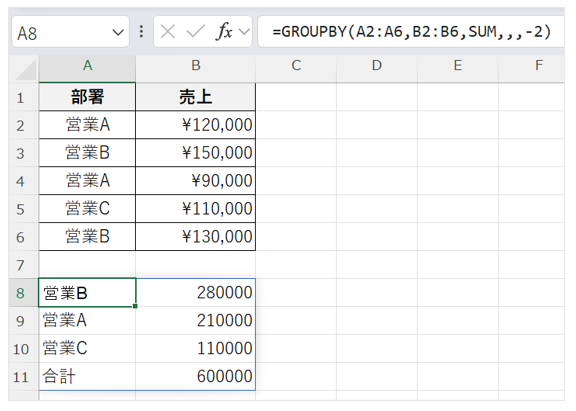
■売上の高い順に並べ替える
売上合計を降順に並べ替えたい場合は、並べ替え引数を利用する。
手順
- 基本のGROUPBY式を入力
- 並べ替え引数に-2(降順)を指定
- 売上列を基準に設定
■月次レポート作成の効率化
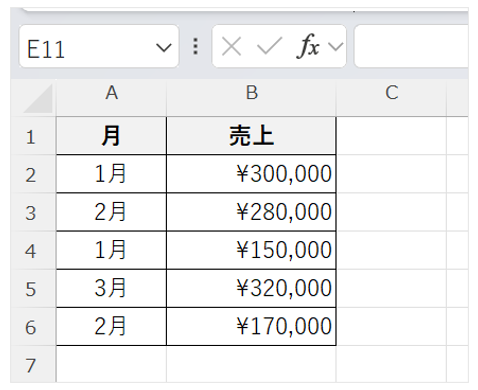
月別売上データがある場合、月単位で集計すれば即座にレポートが完成する。
例データ
手順
- 月列を指定
- 売上列を指定
- SUMで集計
結果
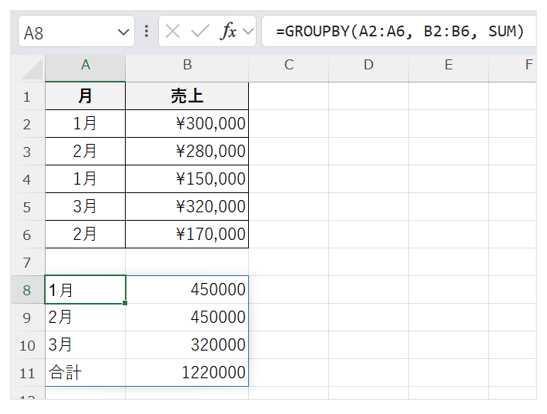
毎月の報告資料作成が大幅に短縮できる。

 最新号
最新号









