












 DIME MAGAZINE









MINIFS関数とは、指定条件に合うデータの最小値を返す関数である。条件付き集計を簡潔に実行できるメリットがある。Excel2019以降あるいはMicrosoft365で使用が可能だ。
目次
Excelの売上管理や在庫管理をしていると、「特定の条件に当てはまるデータの中で、最も小さい数値を知りたい」という場面に遭遇することがある。
たとえば「担当者別の最小売上」「商品別の最小在庫数」などである。こうした分析を手作業で行うと時間がかかり、ミスも起こりやすい。そこで活躍するのがMINIFS関数である。
本記事では、MINIFS関数の基本から実務的な活用例までを、具体的な表を用いて解説する。
MINIFS関数とは何か

MINIFS関数の役割を正しく理解することが、使いこなしへの第一歩である。まずは基本的な機能と、従来のMIN関数との違いを整理する。
■MINIFS関数の基本的な役割
MINIFS関数は「指定した条件に合致するデータの中から最小値を求める関数」である。Excel2019以降のバージョンとMicrosoft365で利用できる。
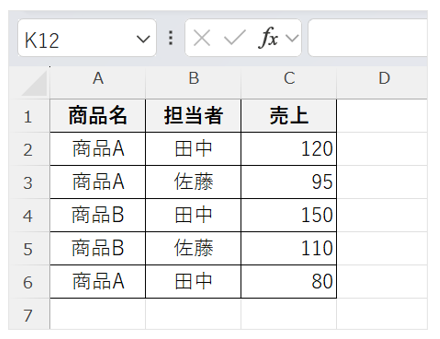
この表から「担当者が田中のときの最小売上」を求めることができるのがMINIFS関数である。
■MIN関数との違い
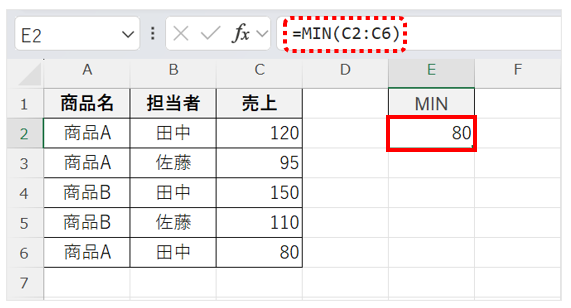
MIN関数は単純に範囲内の最小値を求める関数である。条件指定はできない。
違いを整理すると次の通りである。
- MIN関数:範囲全体の最小値
- MINIFS関数:条件に合うデータの最小値
従来は「MIN(IF(条件,範囲))」のような配列数式で対応していたが、MINIFS関数により式が簡潔になった点が大きな利点である。
■基本構文
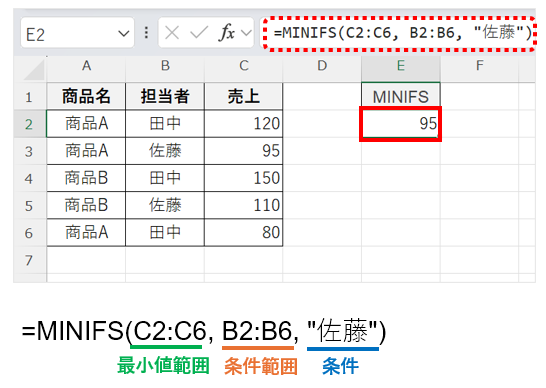
MINIFS関数の書式は次の通りである。
=MINIFS(最小値範囲, 条件範囲1, 条件1, 条件範囲2, 条件2…)
各引数の意味は以下である。
- 最小値範囲:最小値を求める対象範囲
- 条件範囲:条件を判定する範囲
- 条件:判定する値
注意点として、最小値範囲と条件範囲の行数・列数は一致していなければならない。
単一条件で最小値を求める方法
まずはもっとも基本となる単一条件の使い方を確認する。
■担当者別の最小売上を求める例
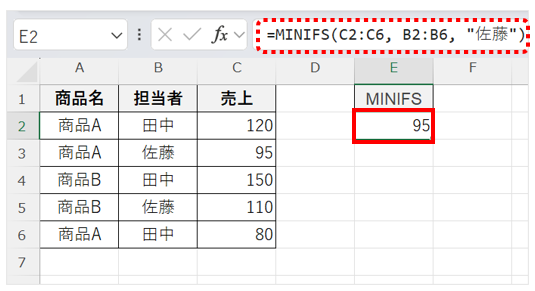
先ほどの表を使い、担当者が「佐藤」の最小売上を求める。
手順は以下である。
- 最小値範囲に売上列を指定
- 条件範囲に担当者列を指定
- 条件に「佐藤」と入力
数式は次の通りである。
=MINIFS(C2:C6, B2:B6, “佐藤”)
結果は「95」と表示される。
このように、条件を変えるだけで対象データを柔軟に切り替えられる点が大きな利点である。
複数条件を指定する方法
実務では複数条件を組み合わせる場面が多い。MINIFS関数は条件を追加するだけで対応可能である。
■商品×担当者で最小値を求める
「商品Aかつ担当者が田中」の最小売上を求める例を示す。
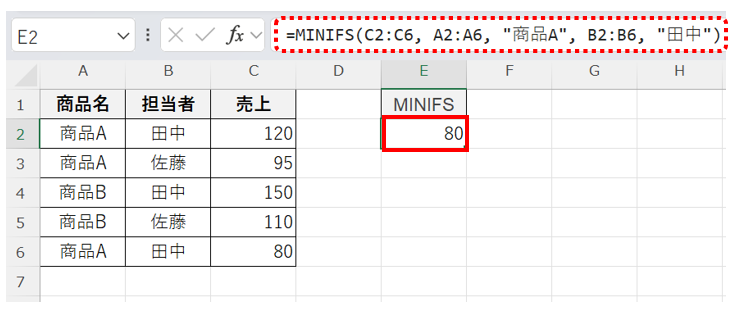
手順は次の通りである。
・最小値範囲に売上列を指定
・条件範囲1に商品名列を指定
・条件1に「商品A」と入力
・条件範囲2に担当者列を指定
・条件2に「田中」と入力
数式は以下である。
=MINIFS(C2:C6, A2:A6, “商品A”, B2:B6, “田中”)
結果は「80」となる。
MINIFS関数の条件はAND条件である。つまり、すべての条件を満たすデータのみが対象になる。
■ワイルドカードの活用
文字列条件ではワイルドカードも利用できる。
・「東京」のように部分一致検索が可能
・支店名や商品名が長い場合に便利
部分一致で条件を柔軟に設定できる点も実務で重宝する。
実務での活用例

ここからは業務での具体的な使い方を紹介する。
■在庫管理での活用
次のような在庫表を考える。
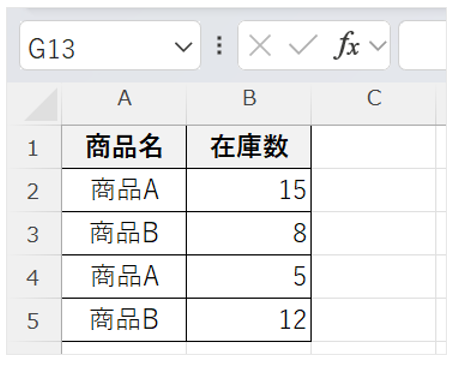
「商品Aの最小在庫数」を求めるには次の式を用いる。
=MINIFS(B2:B5, A2:A5, “商品A”)
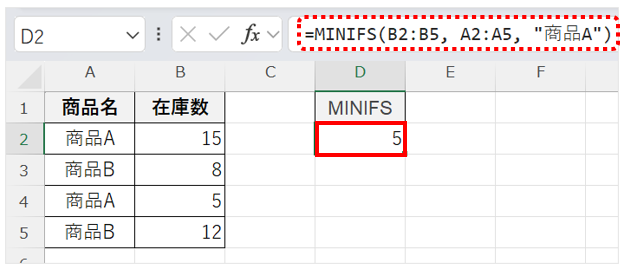
結果は「5」である。
この数値をもとに、
・一定数以下なら発注
・安全在庫の確認
・倉庫間比較
といった判断材料にできる。
■評価管理への応用
社員評価データから「部署別の最低評価」を抽出することも可能である。
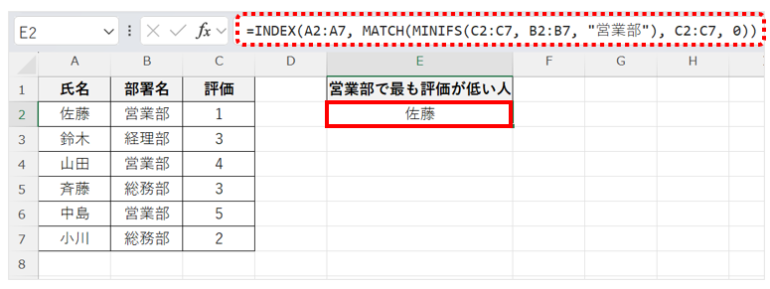
- MINIFSで営業部の最小評価「1」を取得
- MATCHでその評価がある行番号を取得
- INDEXで氏名列から該当者を抽出
その他の活用例として以下のようなものが考えられる。
- 品質検査での最低合格点抽出
- 取引先別の最小利益率確認
- 日別データの最小値分析
条件付きで最小値を取り出せることで、問題箇所の発見が容易になる。

 最新号
最新号









