












 DIME MAGAZINE








WEEKNUM関数は、指定した日付がその年の何週目かを返す関数。日付を入力すると1~53の整数を返す機能があり、週番号を付与することで週次分析がしやすくなる。
目次
業務で日付データを扱っていると、「この日付は今年の何週目なのか」と確認したくなる場面がある。週次レポートや売上分析、勤怠管理など、ビジネスでは週単位での管理が一般的だ。しかし手作業で週を数えるのは現実的ではない。そこで活躍するのがWEEKNUM関数である。
本記事では、基本的な使い方から実務活用、注意点までを具体例とともにわかりやすく解説する。
WEEKNUM関数とは何か
WEEKNUM関数は、指定した日付がその年の何週目にあたるのかを数値で返す関数である。週単位で売上や工数を管理している現場では欠かせない存在であり、日付データを分析しやすい形に変換する役割を担う。
■WEEKNUM関数の基本的な役割
WEEKNUM関数は、日付を入力すると1〜53の整数を返す。たとえば「2025/4/15」がその年の第何週目かを即座に算出できる。
日付をそのまま並べても傾向は見えにくいが、週番号を付与することで「第15週の売上」「第32週の問い合わせ件数」といった形で整理できる。
週次レポートを作成している人にとっては、非常に実用的な関数である。
■基本的な書式と引数
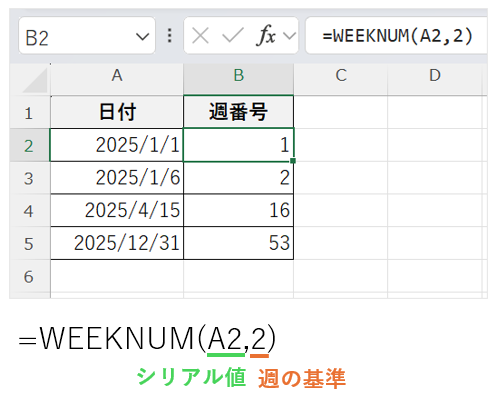
WEEKNUM関数の書式は次のとおりである。
=WEEKNUM(シリアル値, [週の基準])
- シリアル値:対象となる日付
- 週の基準:週の開始曜日を指定(省略可)
第2引数を省略すると既定の週基準が適用される。
ただし、会社によっては「月曜始まり」や「日曜始まり」といったルールが異なるため、実務では明示的に指定するほうが安全である。
WEEKNUM関数の使い方
ここではExcel上でどのように使うのかを、簡単な表を用いて確認する。
■例1:基本的な週番号の求め方
手順
- A列に日付を入力する
- B列に =WEEKNUM(A2) と入力する
- オートフィルで下へコピーする
例として、次のような表を作成する。
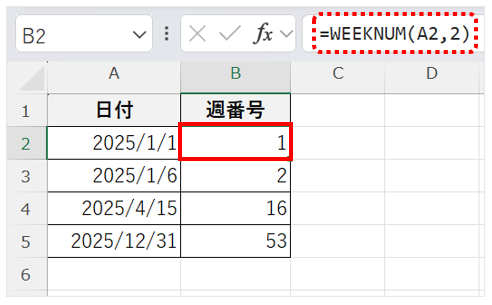
このように、日付を参照するだけで週番号が自動表示される。
週ごとの売上やアクセス数を集計したい場合、まずこの「週番号列」を作るのが第一歩である。
■例2:週の開始曜日を指定する方法
週の開始曜日を変更したい場合は第2引数を指定する。
=WEEKNUM(A2,2)
代表的な指定は次のとおりである。
- 1:日曜始まり
- 2:月曜始まり
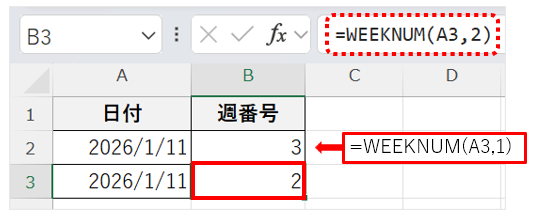
同じ日付でも、第2引数によって結果が変わることがある。
たとえば年始付近では、日曜始まりと月曜始まりで週番号がずれる。
実務で使う際の確認ポイントは次のとおり。
- 社内の週定義を確認する
- 既存レポートの基準を確認する
- 他部署との数値差異がないか検証する
週番号が1つずれるだけでも、集計結果は大きく変わるため注意が必要である。
ISO週との違いを理解する
WEEKNUM関数を正しく使うためには、ISO週の考え方も理解しておきたい。特に海外企業や外資系との取引がある場合、基準が異なることがある。
■ISO8601とは何か
ISO8601は国際標準の週番号ルールである。特徴は「その年の最初の木曜日を含む週を第1週とする」点にある。そのため、1月1日が必ずしも第1週に含まれるとは限らない。
年によっては前年の最終週に含まれることもある。
■ISOWEEKNUM関数との違い
ExcelにはISOWEEKNUM関数も存在する。
これはISO基準で週番号を返す専用関数である。
たとえば次のようなケースがある。
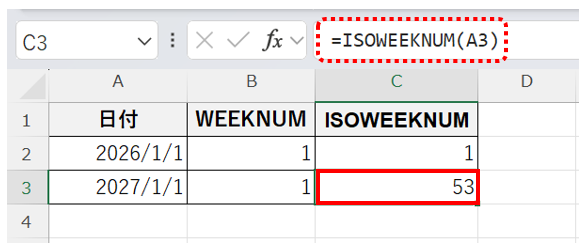
このように、年によって差が生じることがある。
年末年始のデータを扱う場合は、どちらの基準を使っているか必ず確認すべきである。
WEEKNUM関数を実務で活用する方法
WEEKNUM関数は単に週番号を表示するだけの関数ではない。実務でどのように活用するか、具体的に見ていこう。
■週次集計への応用
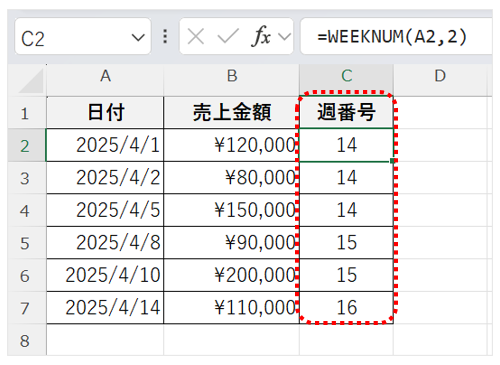
週番号を使えば、週別売上の集計が簡単になる。下記の売上表を使って解説しよう。
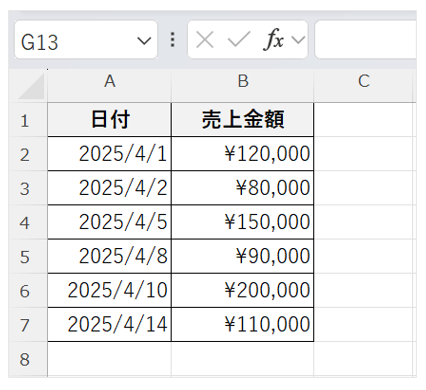
1.C列にWEEKNUM関数を使って「週番号」を挿入する。
2.ピボットテーブルで週番号を行ラベルに設定する。その際に行ラベルに週番号、売上金額を値に設定する。
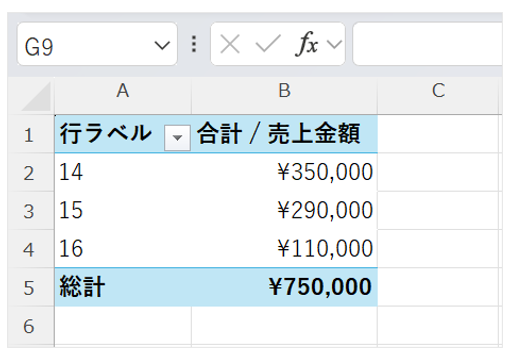
これにより週ごとの動向が一目でわかる。
■月またぎ・年度管理への応用
週番号だけでは年をまたぐデータで混乱が生じる。
そこで「年」と組み合わせる。
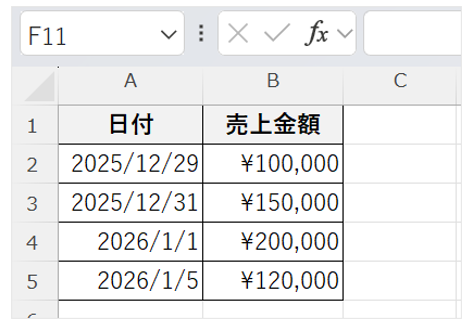
1.YEAR関数で年列を作る
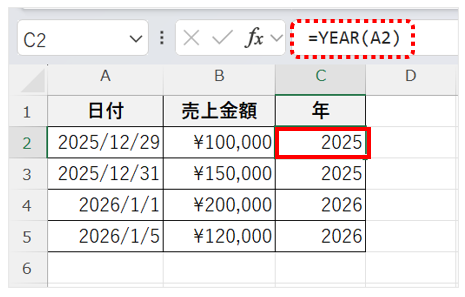
2.D列に週番号と連結して「2025-16」のようなキーを作成する。
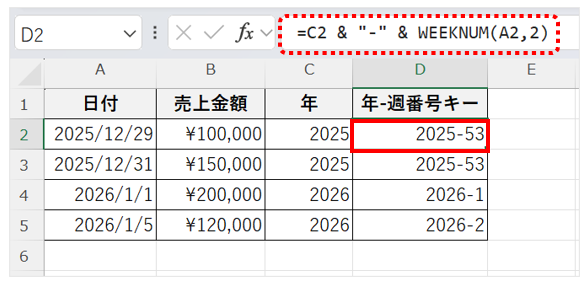
これにより複数年データでも安全に管理できる。

 最新号
最新号









